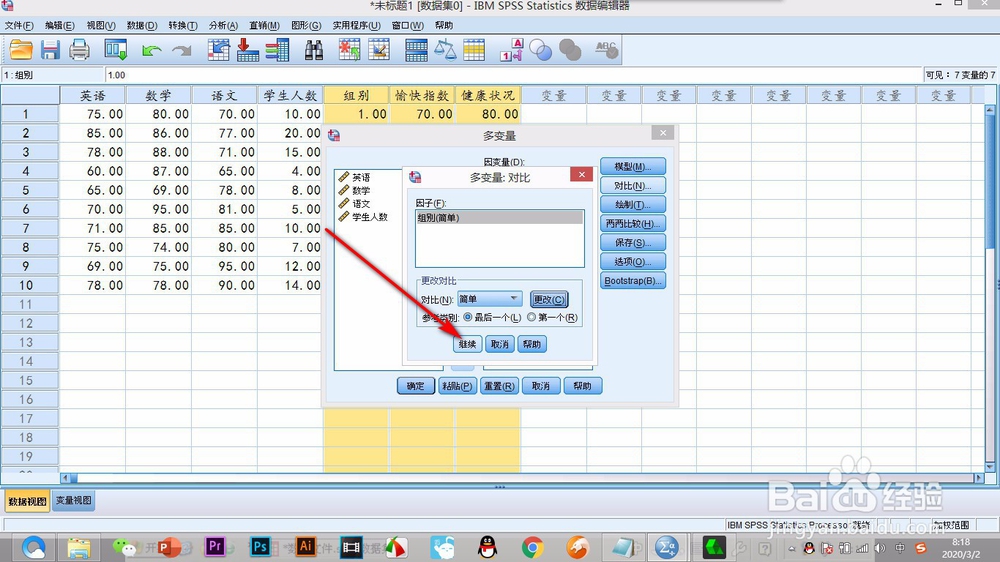
1、在对比选项下,更改为简单模式,然后点击——继续。
2、下面点击工具栏的——绘制按钮。

3、将组别添加到——水平轴,点击下方的添加按钮,最后点击——继续。

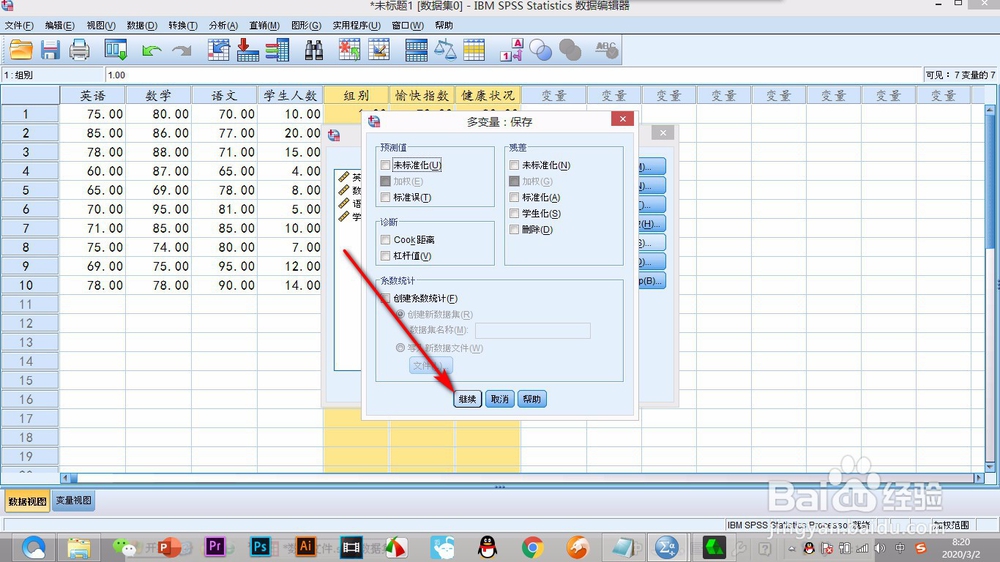
4、之后点击——保存按钮。

5、在弹出的对话框中点击——继续。
6、最后点击工具栏的——选项按钮。

7、将第一行添加到显示均值框中,在输出上勾选——描述统计、功效估计、方差齐性检验,点击继续。

8、回到主对话框,点击——确定。

9、这个时候软件就会运算得出结果,结果比较多大家慢慢分析就好啦!

1、1.在对比选项下,更改为简单模式,然后点击——继续。
2.下面点击工具栏的——绘制按钮。
3.将组别添加到——水平轴,点击下方的添加按钮,最后点击——继续。
4.之后点击——保存按钮。
5.在弹出的对话框中点击——继续。
6.最后点击工具栏的——选项按钮。
7.将第一行添加到显示均值框中,在输出上勾选——描述统计、功效估计、方差齐性检验,点击继续。
8.回到主对话框,点击——确定。
9.这个时候软件就会运算得出结果,结果比较多大家慢慢分析就好啦!
