1、按下键盘上的Win+R组合键,打开运行窗口,输入regedit,回车进入注册表编辑器

2、在注册表编辑器窗口中,依次展开到HKEY_CURRENT_USER\Control Panel\Colors,在右侧找到并双击打开“Windows”值;

3、将数据数值由255 255 255(默认是白色背景)修改为202 234 206(淡绿色),点击确定;
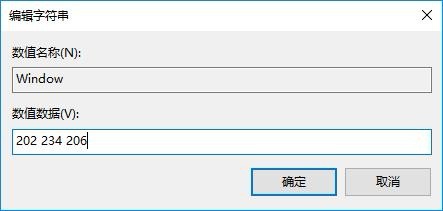
4、展开到HKEY_LOCAL_MACHINE\SOFTWARE\Microsoft\Windows\CurrentVersion\Themes\DefaultColors\Standard,同样在右侧找到并双击打开Windows,同样将默认的数据数值ffffff修改为caeace,点击确定。

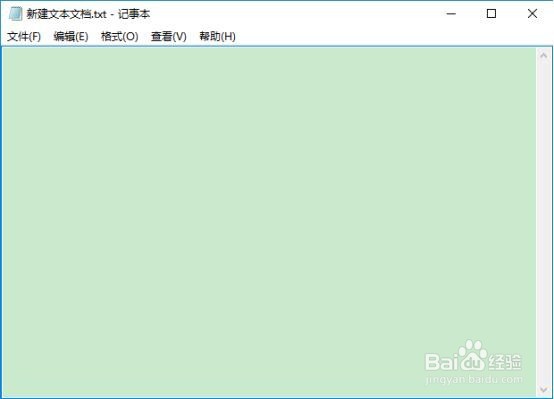
5、完成上述操作后,我们重启电脑,就可以看到记事本、写字板、word等软件的背景色由原来的白色变为了淡绿色,这样可以更好的保护我们的眼睛了。