1、 如下表,现在需要将表头的背景色改成渐变色。
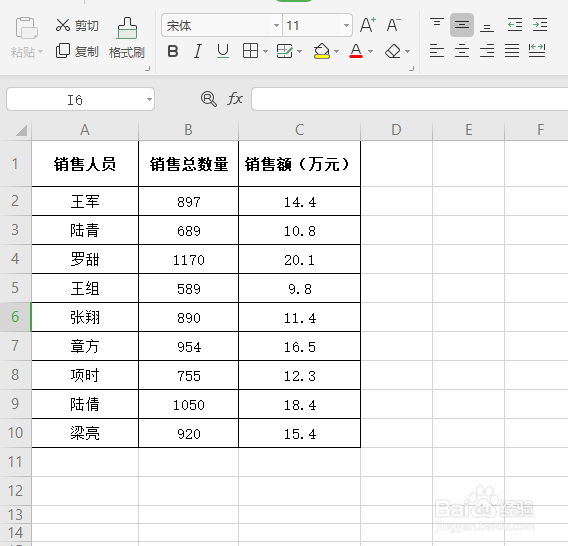
2、 选中表头A1,B1和C1单元格,点击鼠标右键,在弹出的下拉菜单中选择“设置单元格格式”
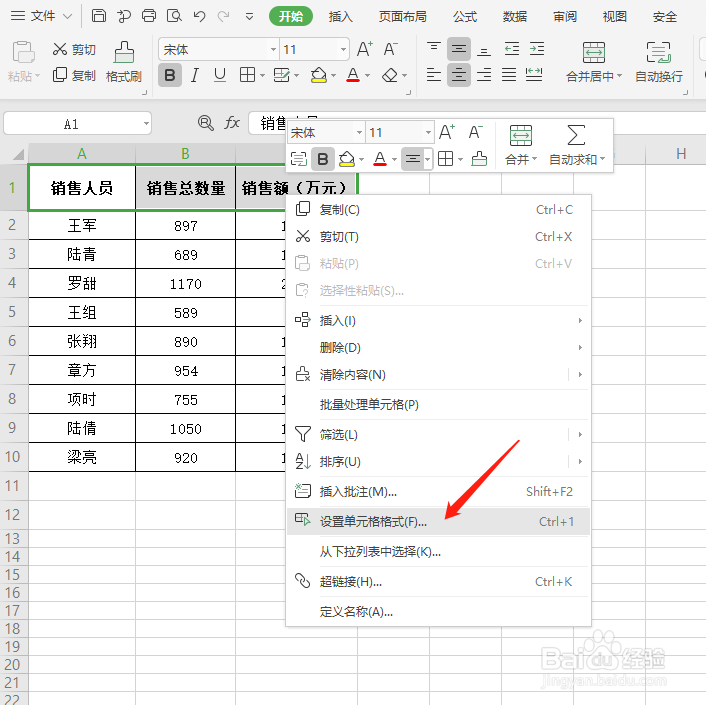
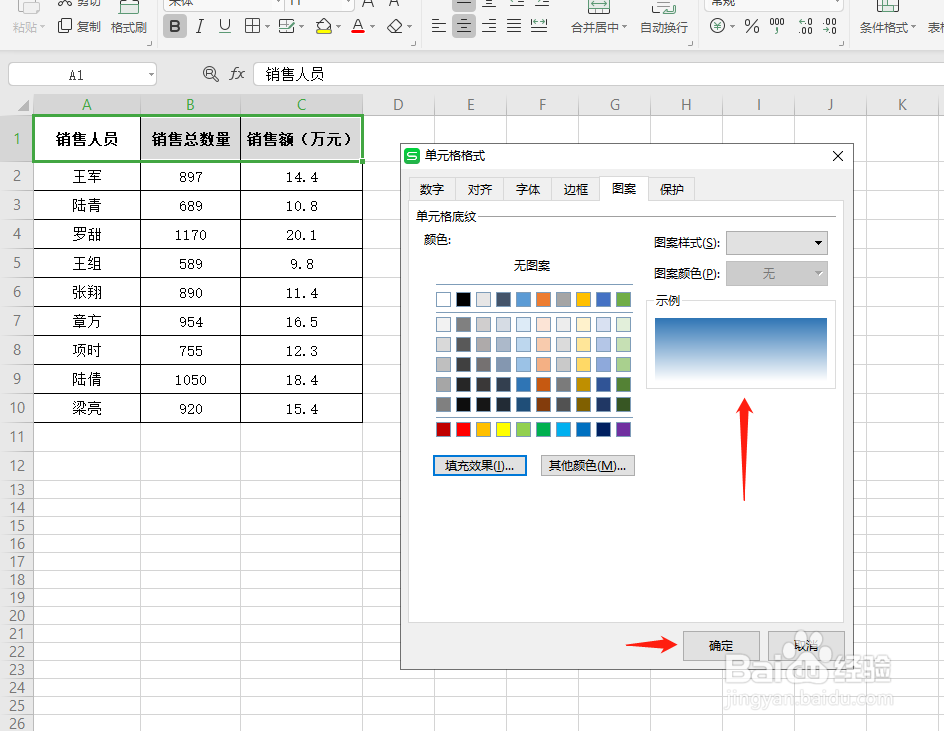
3、 在弹出的对话框中,选“图案”选项卡-“填充效果”。
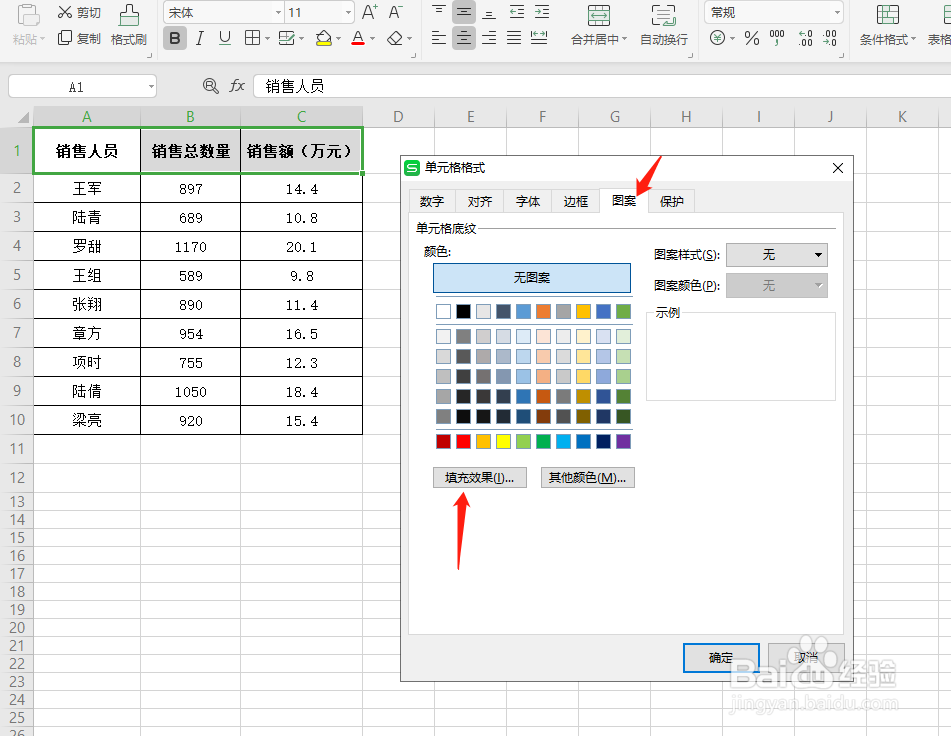
4、 在“填充效果”里,颜色1选择蓝色,颜色2选择白色,底纹样式选择:水平,点击确定。
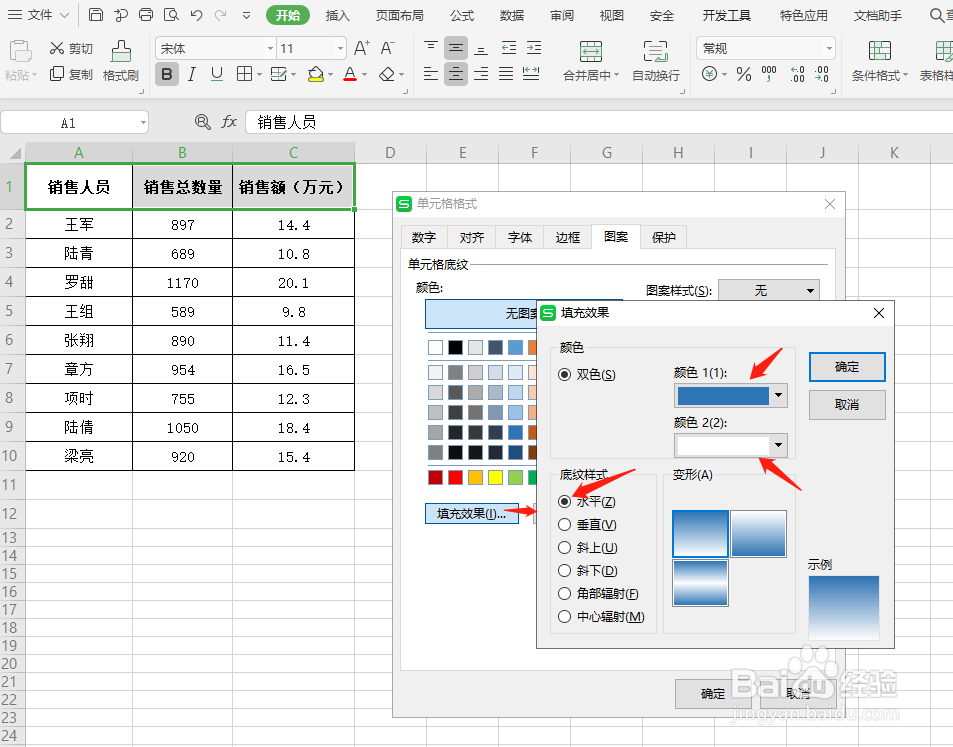
5、 如图示例中显示出了效果图,点击确定。
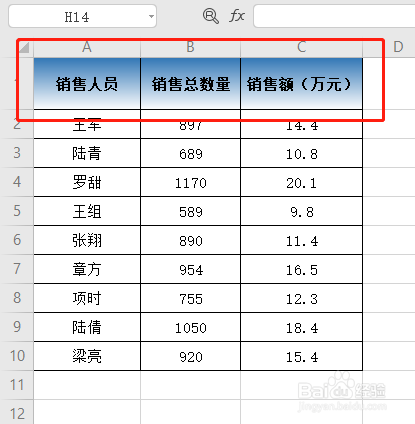
6、 可以看到,表头部分的底色变成了渐变色。
时间:2026-05-04 18:09:05
1、 如下表,现在需要将表头的背景色改成渐变色。
2、 选中表头A1,B1和C1单元格,点击鼠标右键,在弹出的下拉菜单中选择“设置单元格格式”
3、 在弹出的对话框中,选“图案”选项卡-“填充效果”。
4、 在“填充效果”里,颜色1选择蓝色,颜色2选择白色,底纹样式选择:水平,点击确定。
5、 如图示例中显示出了效果图,点击确定。
6、 可以看到,表头部分的底色变成了渐变色。
