怎样在edraw max中创建高光正方形及其内接圆

 时间:2024-10-15 00:28:36

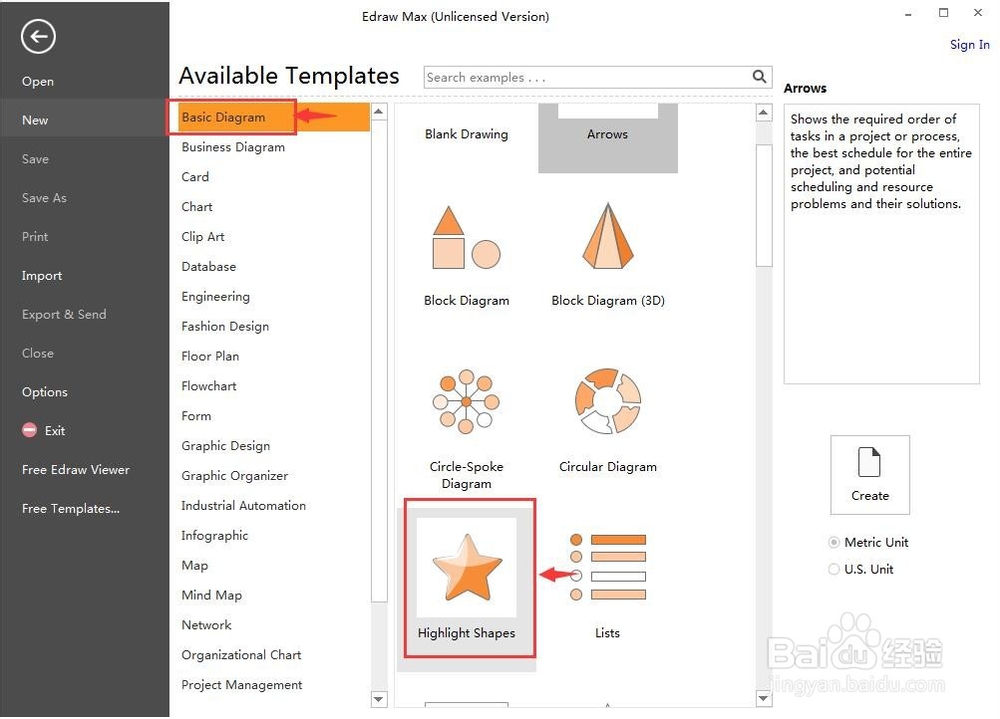
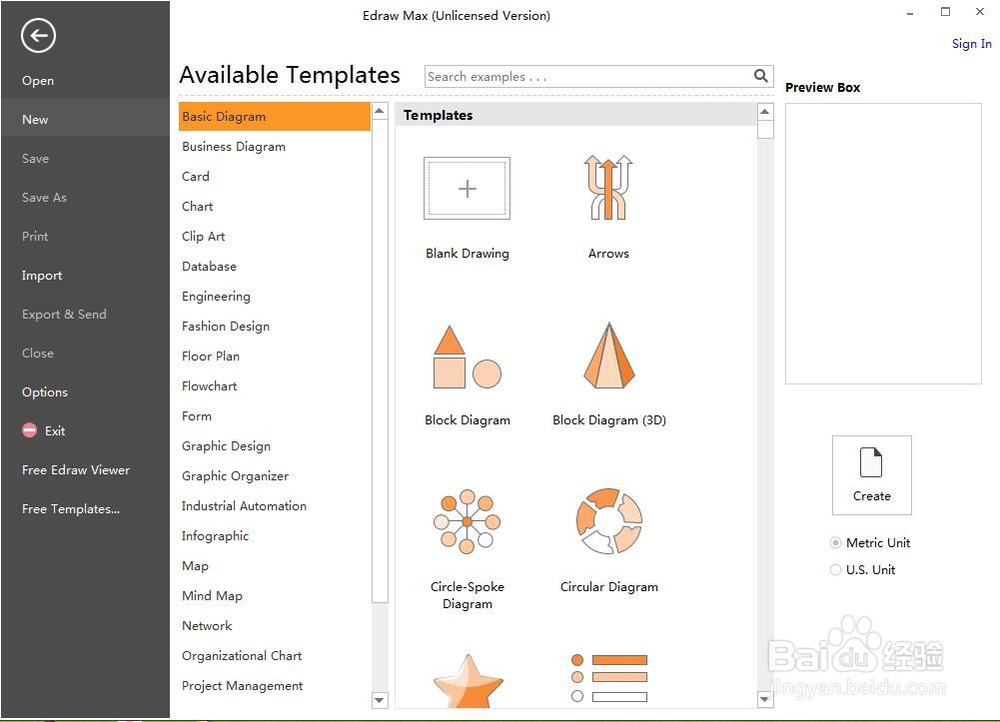
1、打开Edraw Max软件,进入其主界面中;
怎样在edraw max中创建高光正方形及其内接圆

2、在基本绘图中双击高光图;

怎样在edraw max中创建高光正方形及其内接圆

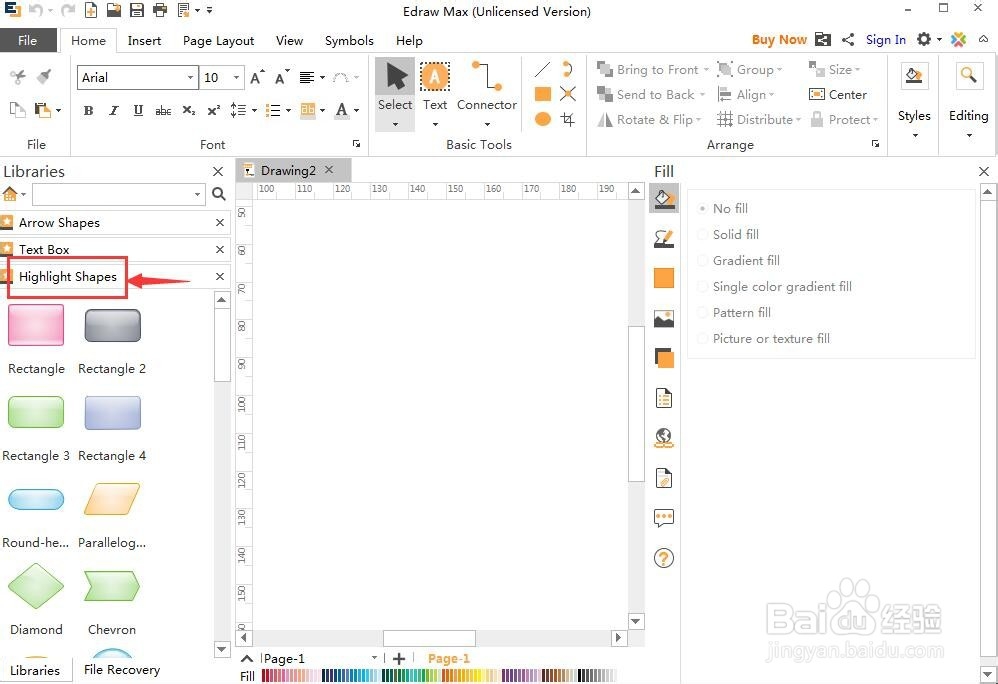
3、进入高光图的符号库中;

怎样在edraw max中创建高光正方形及其内接圆

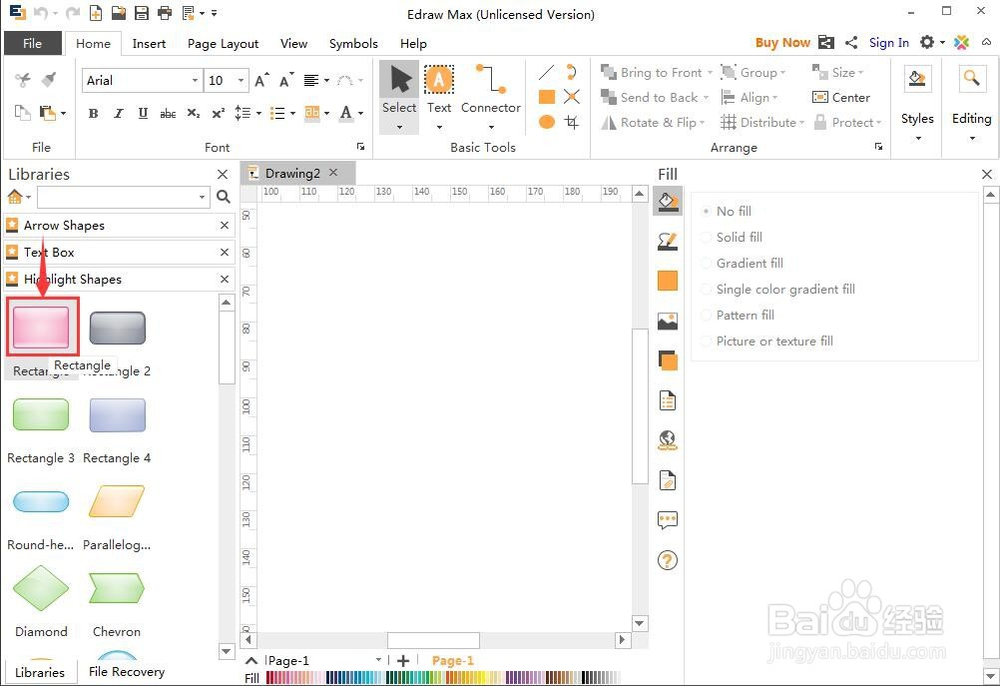
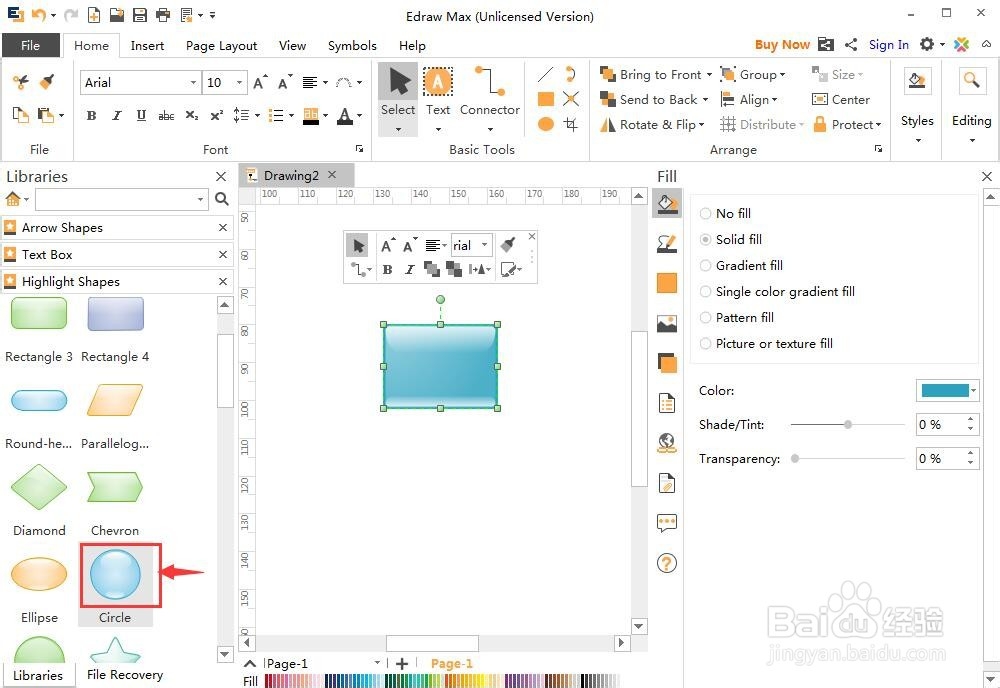
4、找到并选中需要的矩形;

怎样在edraw max中创建高光正方形及其内接圆

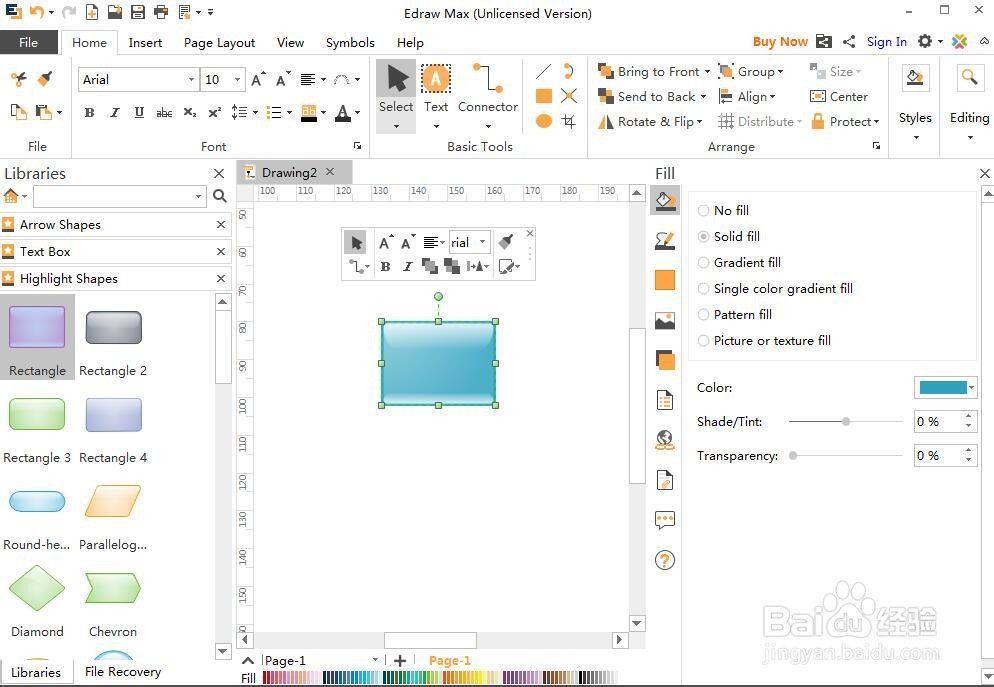
5、用鼠标将它拖放到编辑区中;

怎样在edraw max中创建高光正方形及其内接圆

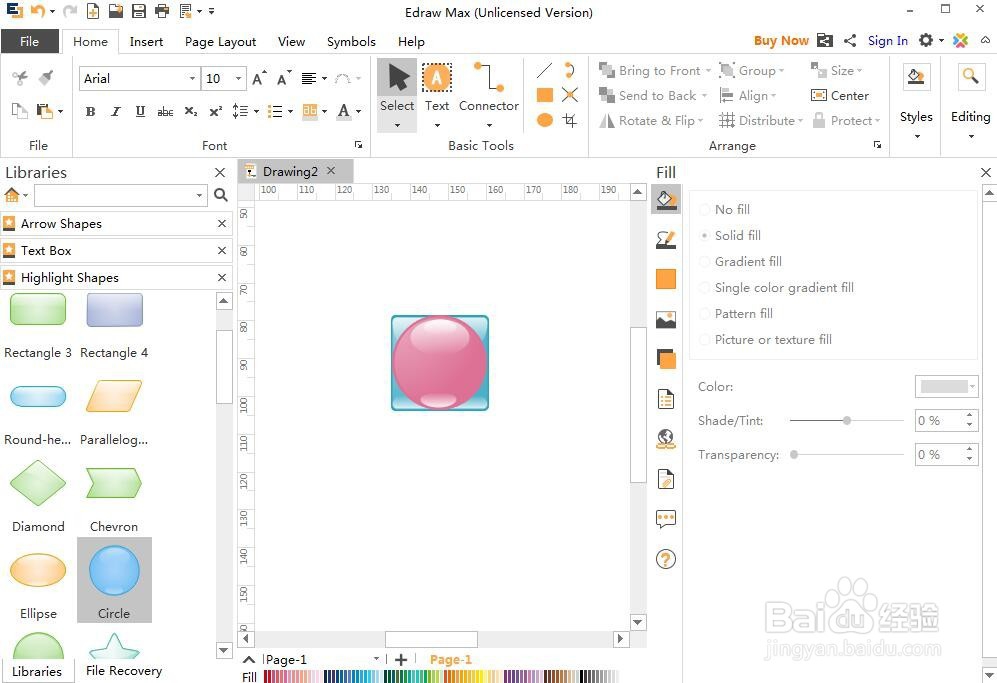
6、用鼠标拖动一个圆形,将它添加到矩形的内部;

怎样在edraw max中创建高光正方形及其内接圆

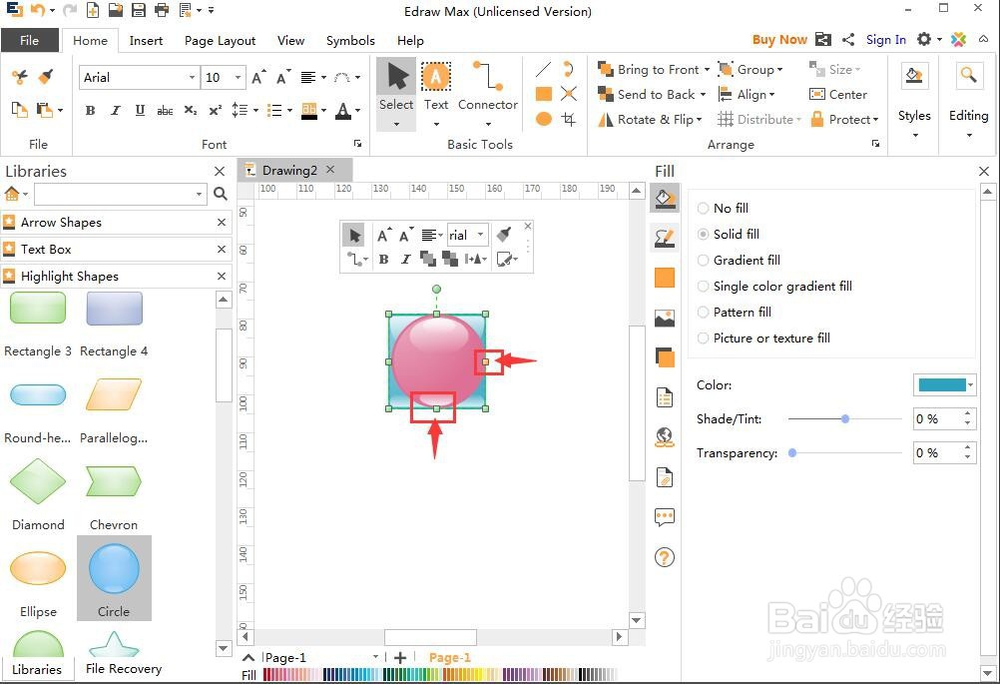
7、用鼠标拖动矩形两条边中间的句柄,调整它的大小,让它正好与圆形相切,这样就将矩形变成了正方形;
怎样在edraw max中创建高光正方形及其内接圆

8、我们就在Edraw Max中创建好了一个高光正方形及其内接圆。

怎样在edraw max中创建高光正方形及其内接圆
  • ps怎样把图片嵌入圆形
  • 在ps中如何将平面转成3D立体
  • ps怎么用最简单的方式打高光?
  • ps简单几步制作漂亮的光晕效果
  • ps2020如何精确设置旋转角度
  • 热门搜索
    和谐校园手抄报 法制安全教育手抄报 交通安全手抄报大全 勿忘国耻振兴中华手抄报 端午节手抄报简单字少 控烟手抄报 鼠年手抄报图片大全 普通话手抄报文字内容 友善手抄报 防震减灾手抄报简笔画