Word文档中如何只给封面设置页面边框

 时间:2026-02-12 00:13:57

1、打开一个空白文档→键入具体的文字,并设置封面页。

Word文档中如何只给封面设置页面边框

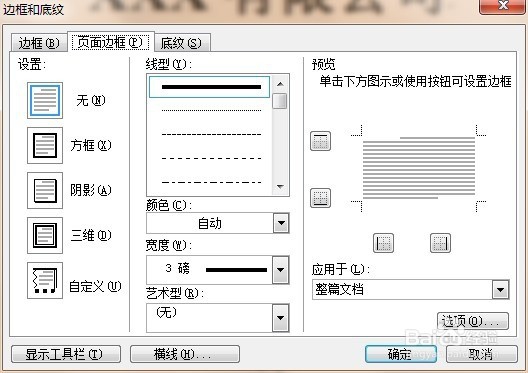
2、在正文页的首字前键入光标→点击工具栏中的“插入”→在选项列表中点击“分隔符”→在弹出的“分隔符”设置窗口中“分节符类型”下勾选“下一页”。

备注:此步骤的作用在于将封面页与正文页区分为不同的节

Word文档中如何只给封面设置页面边框

Word文档中如何只给封面设置页面边框

3、在封面页任意处键入光标→在工具栏中点击“格式”→在列表中点击“边框和底纹”。

Word文档中如何只给封面设置页面边框

4、在弹出的“边框和底纹”设置窗口中点击“页面边框”选项。

Word文档中如何只给封面设置页面边框

5、在“设置”一栏中点击“方框”→选择自己心仪的线型和宽度→在“预览”一栏中的“应用于”选牢互项列表中选择“本节”→点击右下角处的“选项”按钮。

Word文档中如何只给封面设置页面边框

6、在弹出的“边框和底纹选项”窗口中的“度量依据”下拉列表中选择“文字蹲辞处”摸艺→依次点击确定即可。

Word文档中如何只给封面设置页面边框

  • word2010如何制作一个分段流程图
  • Excel表怎么制作通讯录?
  • 如何快速地在word文档中增加和删减单元格
  • 怎样在word中创建禁止吸烟标志图
  • 如何给文档加入“绝密”的水印?
  • 热门搜索
    科技手抄报内容 清明节手抄报简单又漂亮 庆六一儿童节手抄报 植树节手抄报内容大全 消防安全手抄报 劳动手抄报 传承红色基因手抄报 植树节手抄报简单好看 五一劳动节手抄报 国庆节手抄报内容