Windows照片查看器怎么设置打印机

 时间:2026-04-23 18:29:31

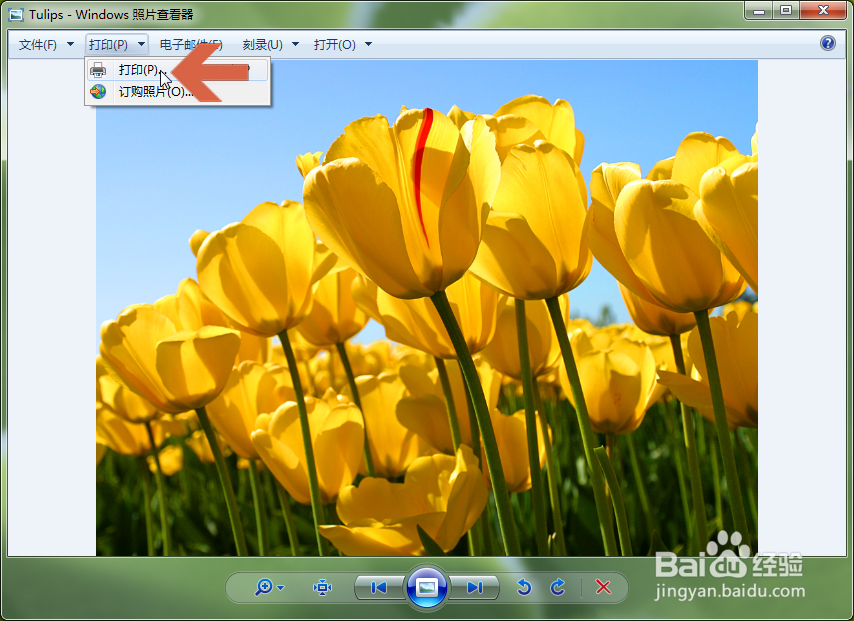
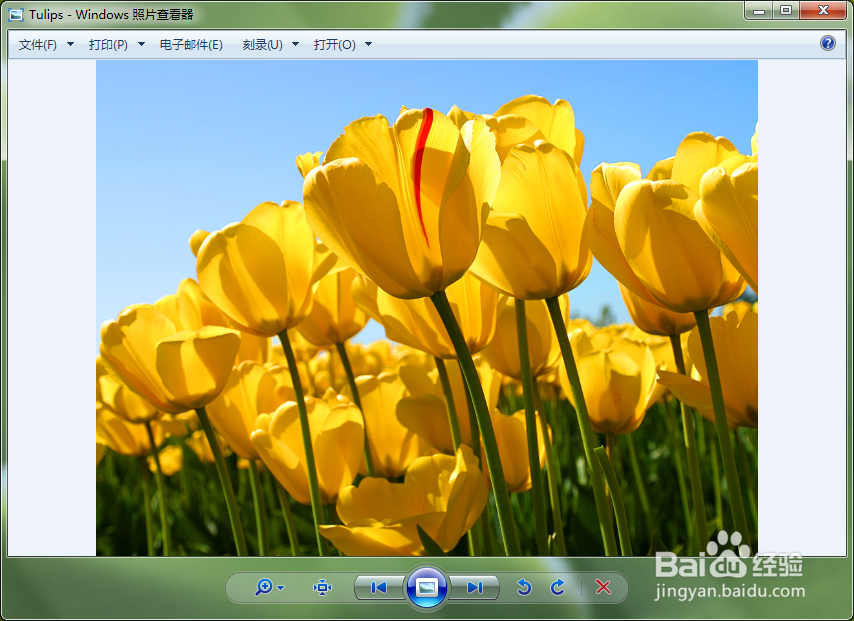
1、先用Windows照片查看器打开要打印的图片。
Windows照片查看器怎么设置打印机

2、点击Windows照片查看器打印菜单中的【打印】。

Windows照片查看器怎么设置打印机

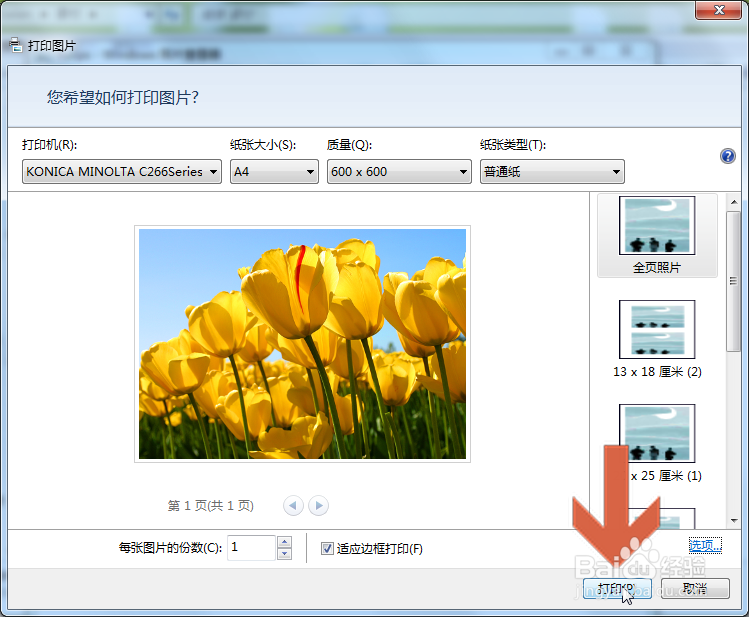
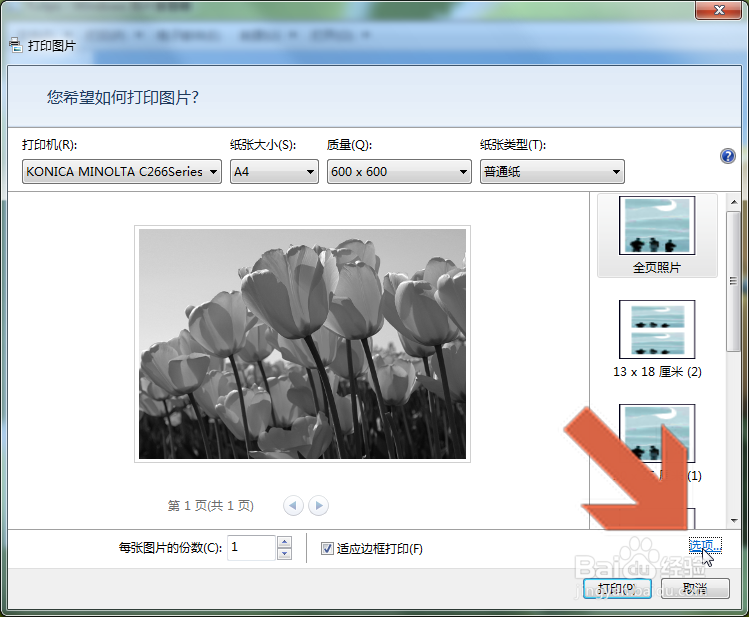
3、这时会打开【打印图片】对话框,在其中可以选择打印机和纸张,但不能设置打印机属性。要设置打印机属性,需点击图示箭头所指的【选项】。
Windows照片查看器怎么设置打印机

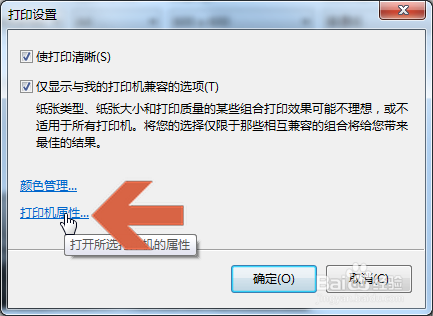
4、点击【选项】后会打开打印设置对话框,再点击其中的【打印机属性】。

Windows照片查看器怎么设置打印机

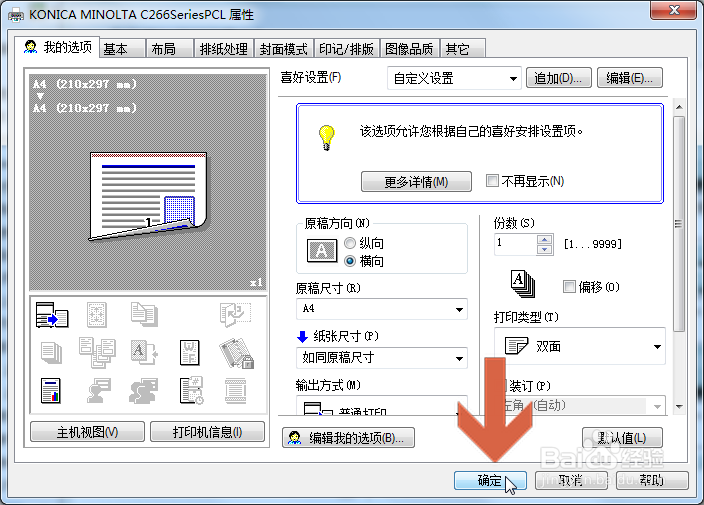
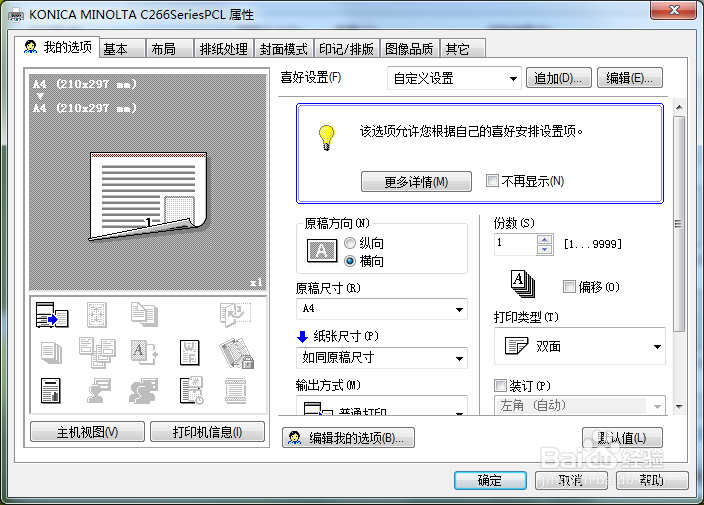
5、这时就会打开打印机设置界面,该界面随所选择打印机的不同而不同,在其中就可以根据情况设置打印机。
Windows照片查看器怎么设置打印机

6、设置打印机后,点击确定按钮。

Windows照片查看器怎么设置打印机

7、再点击【打印图片】对话框中的【打印】按钮即可打印。

Windows照片查看器怎么设置打印机

  • 360浏览器如何创建qq在线表格
  • 打印机打印时提示Print Spooler无法启动怎么办
  • 爱普生ME-401无法扫描的问题
  • 说说Word中下划线的那些事
  • 怎样解决喷墨打印机出现打印头撞击的问题?
  • 热门搜索
    数学手抄报资料 关于植树节的手抄报图片 建国手抄报文字内容 环保手抄报模板 世界环境日手抄报内容 和谐校园手抄报 英语早餐手抄报 关于圣诞节的英语手抄报 小学生爱国手抄报 我的中国梦手抄报图片