cad如何使用矩形工具

 时间:2026-02-12 19:47:14

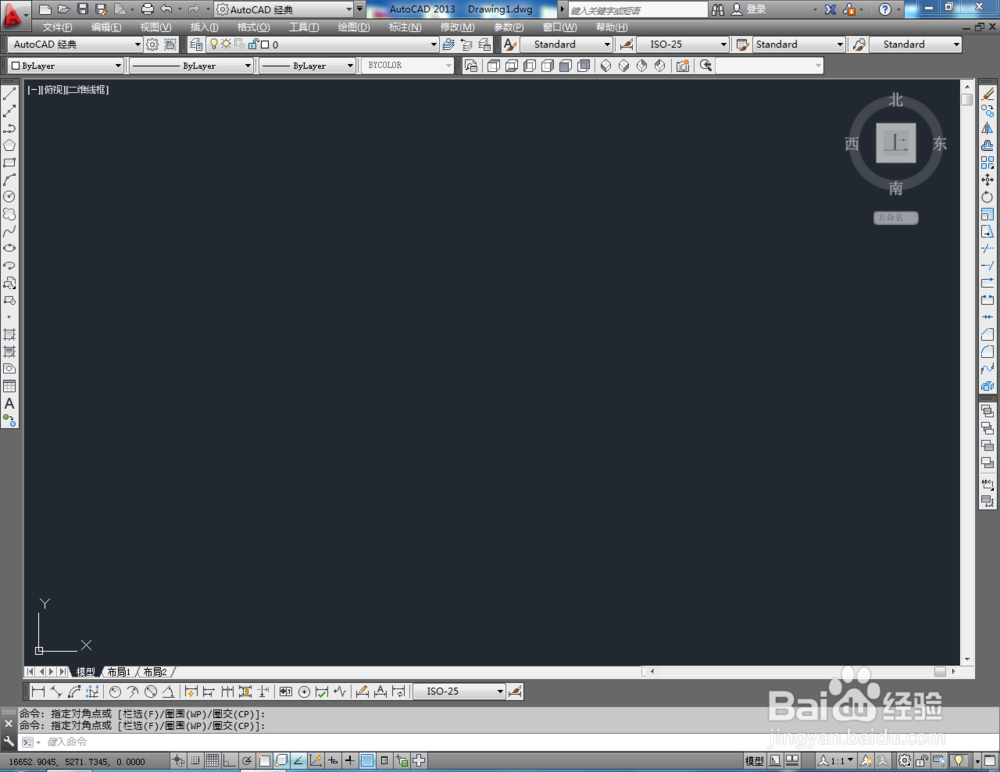
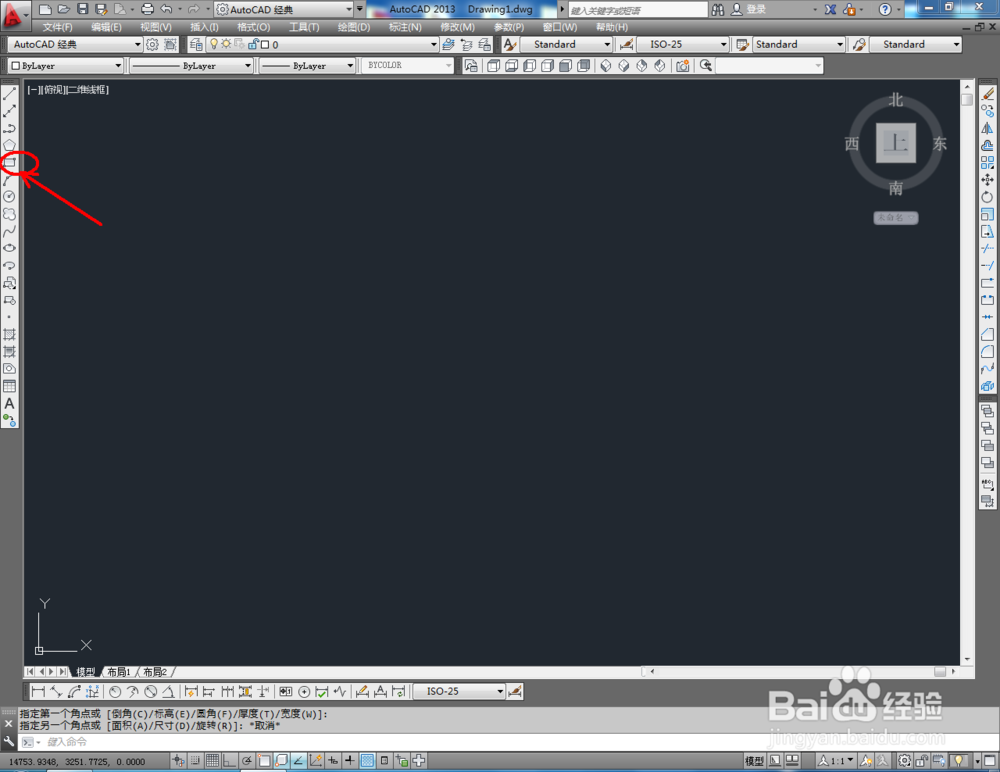
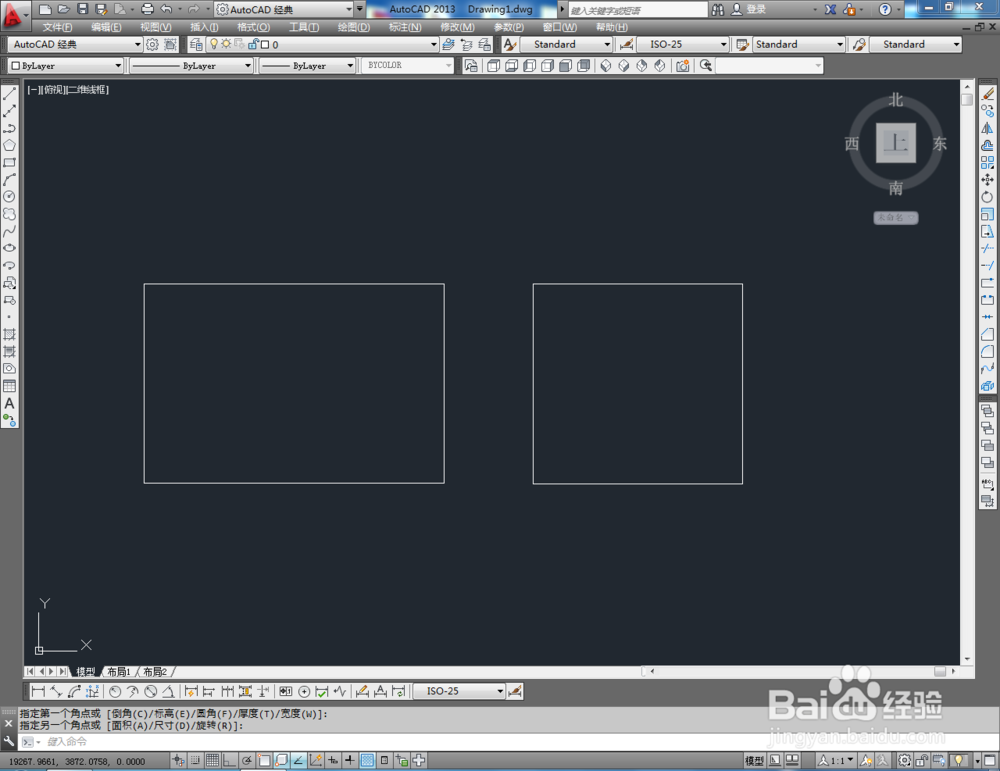
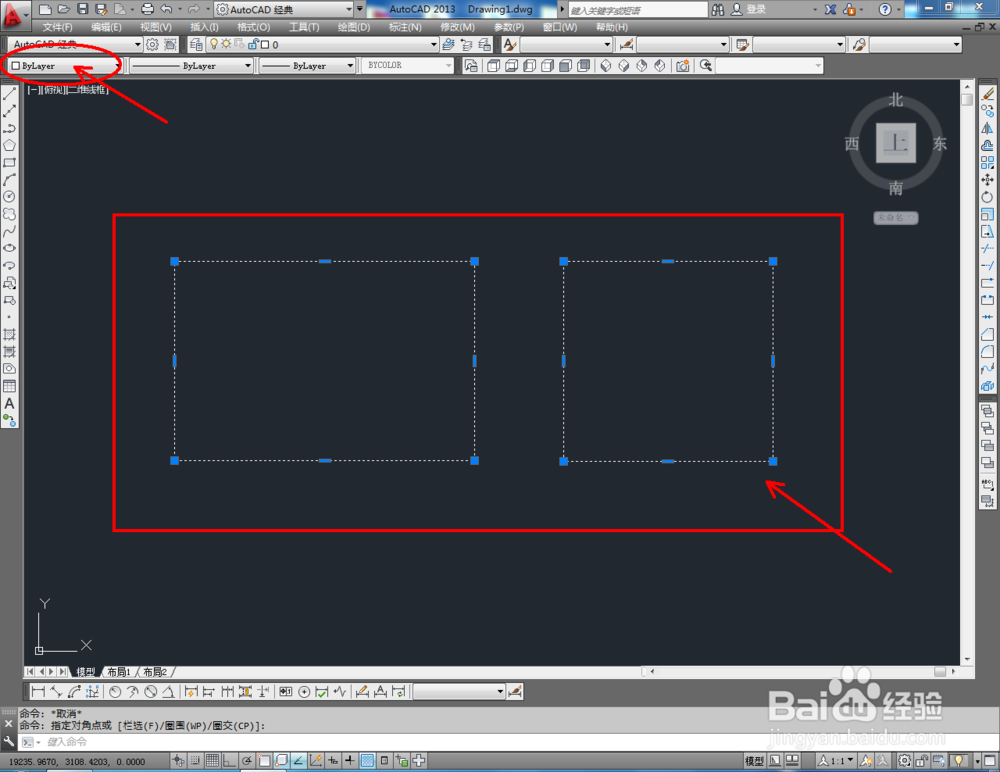
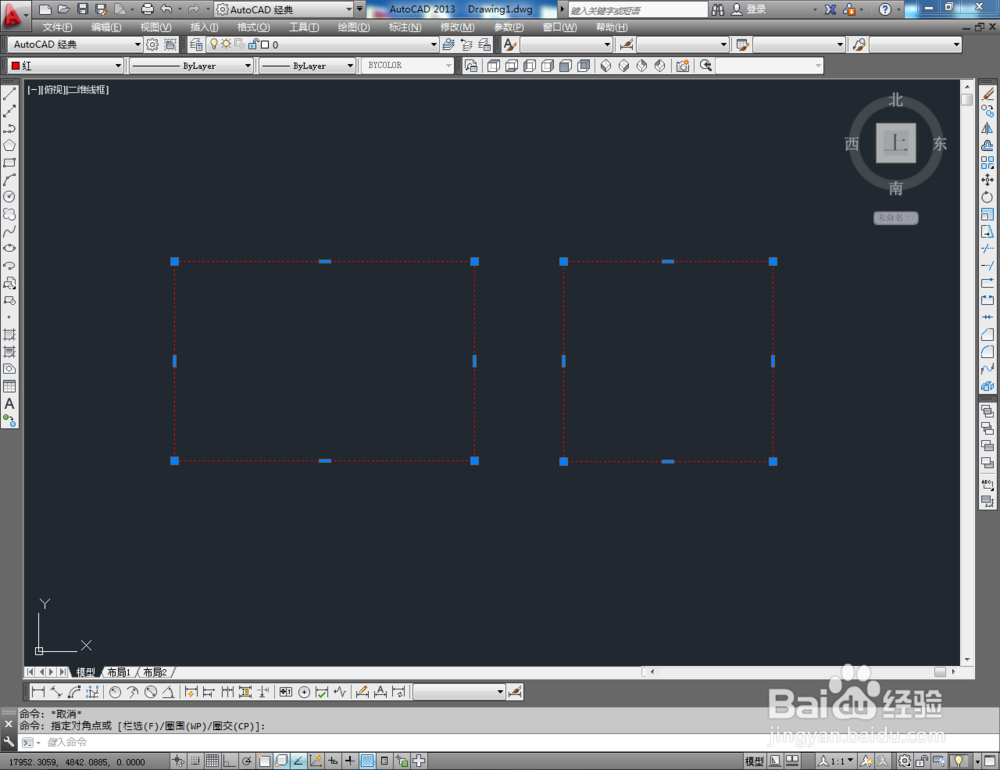
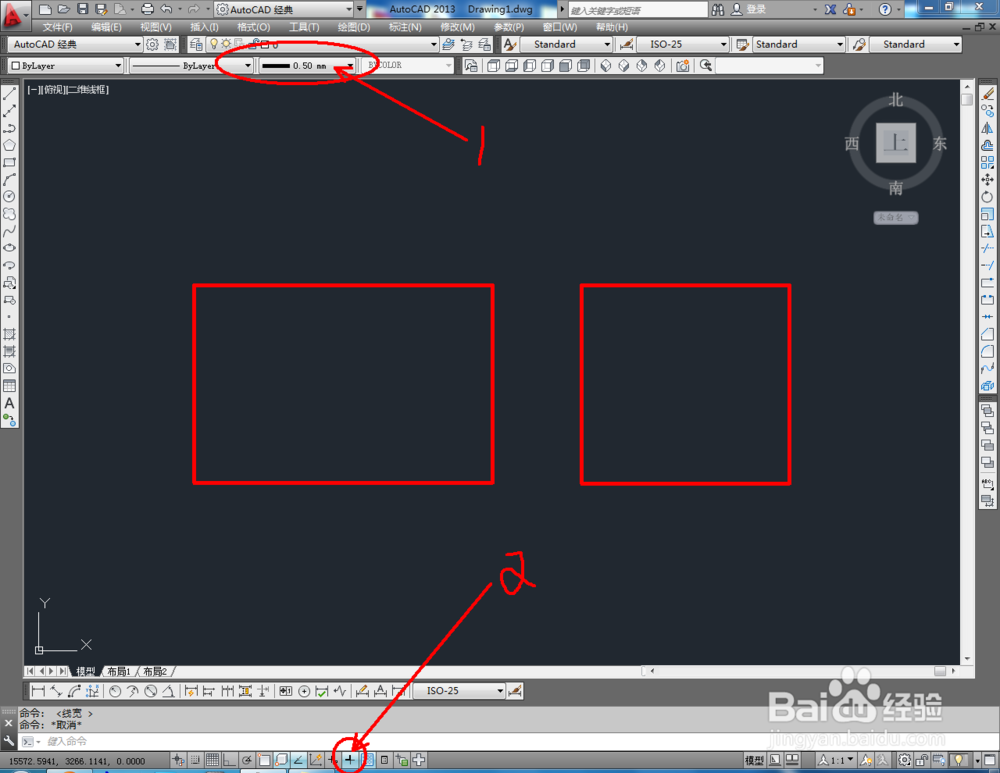
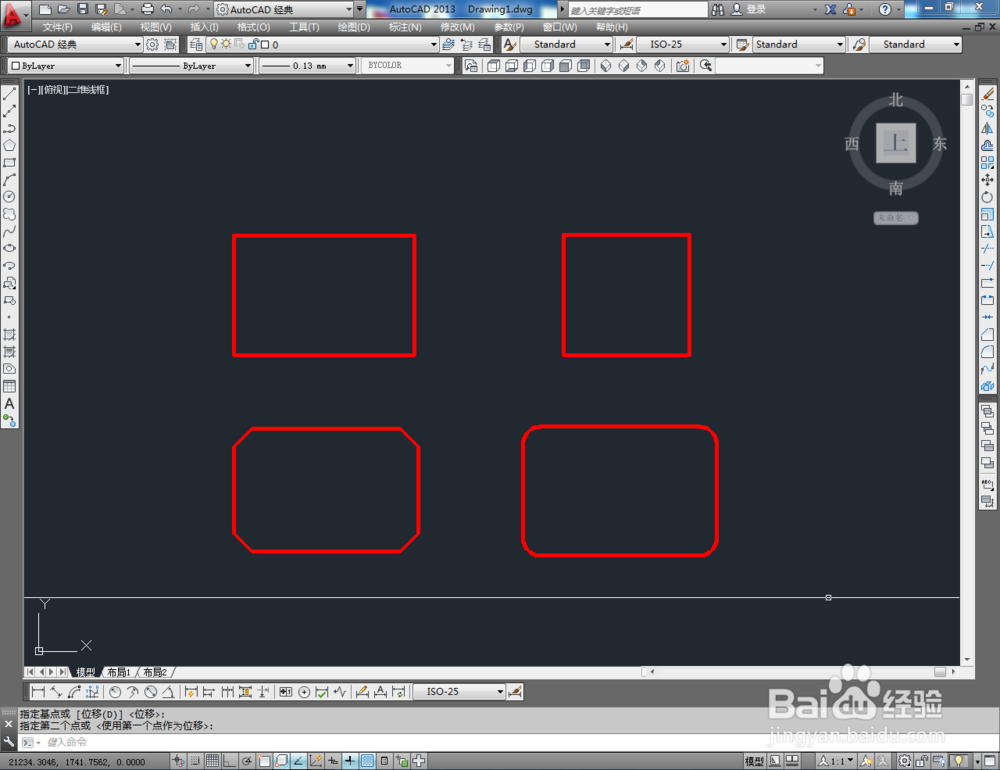
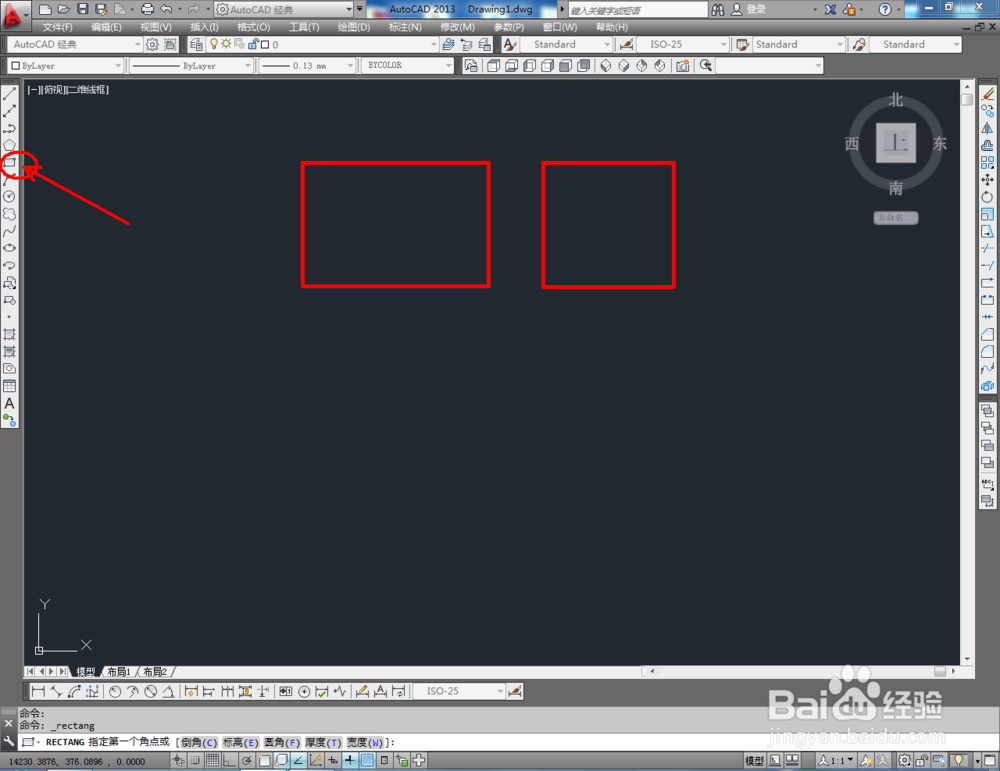
1、打开AutoCAD 2013软件,点击【矩形工具】,在作图区域绘制一个矩形图案和一个正方形图案。选中绘制好的两个图案,点击上方菜单栏中的【颜色控制】【线框控制】,分别对图案的颜色和线宽参数进行设置(如图所示);

cad如何使用矩形工具

cad如何使用矩形工具

cad如何使用矩形工具

cad如何使用矩形工具

cad如何使用矩形工具

cad如何使用矩形工具

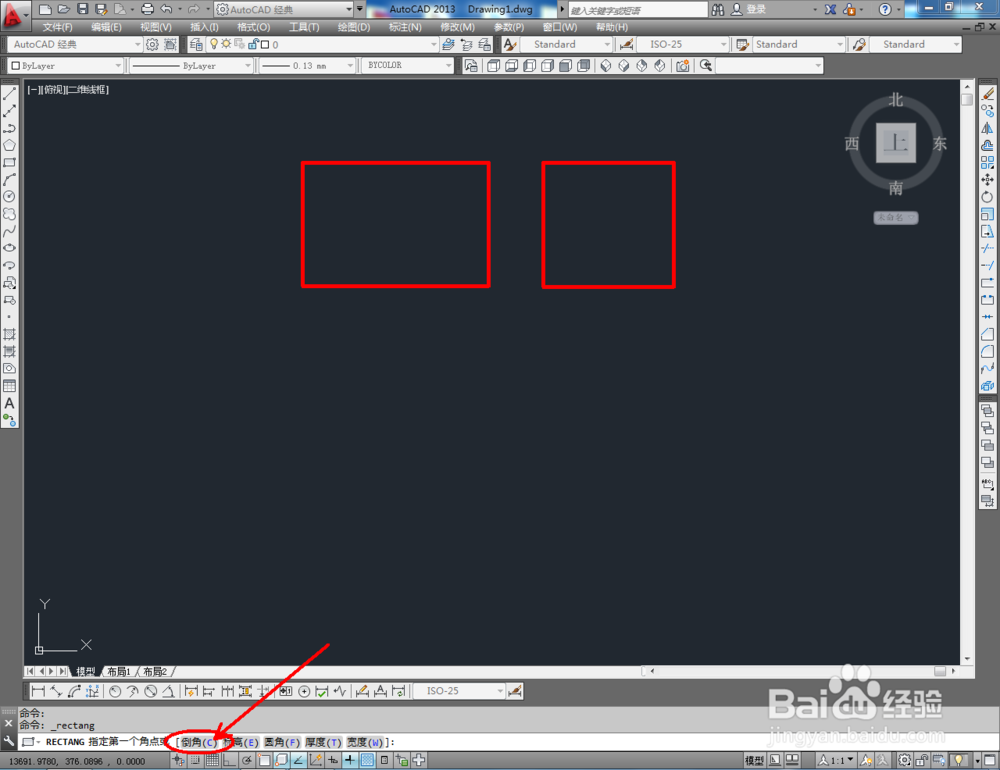
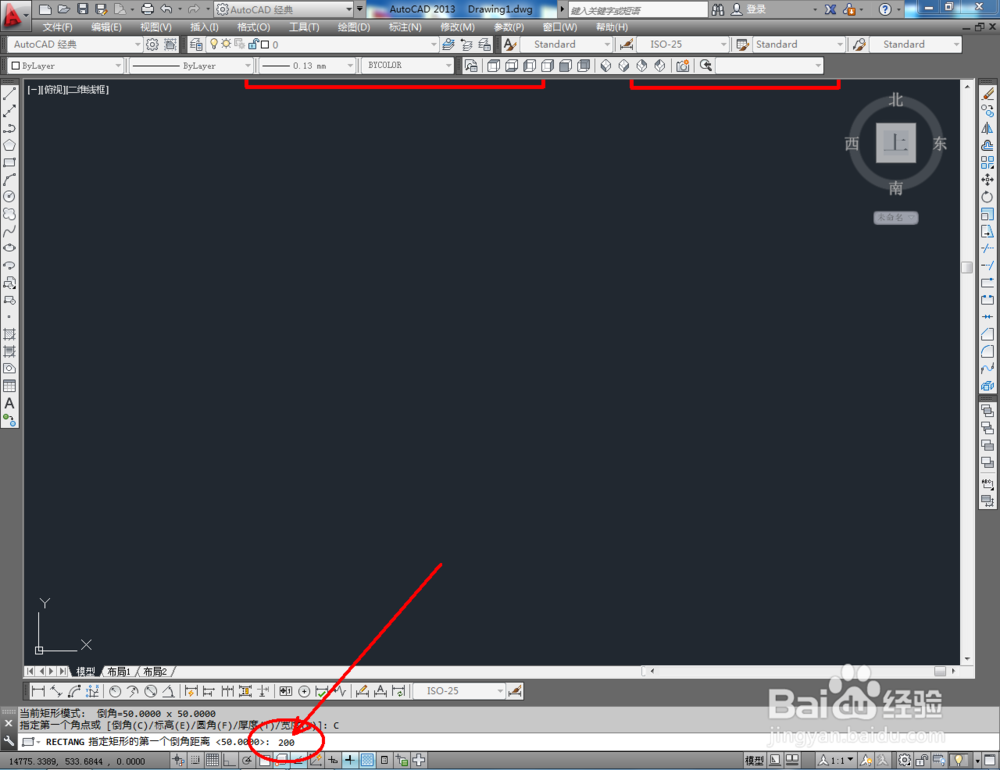
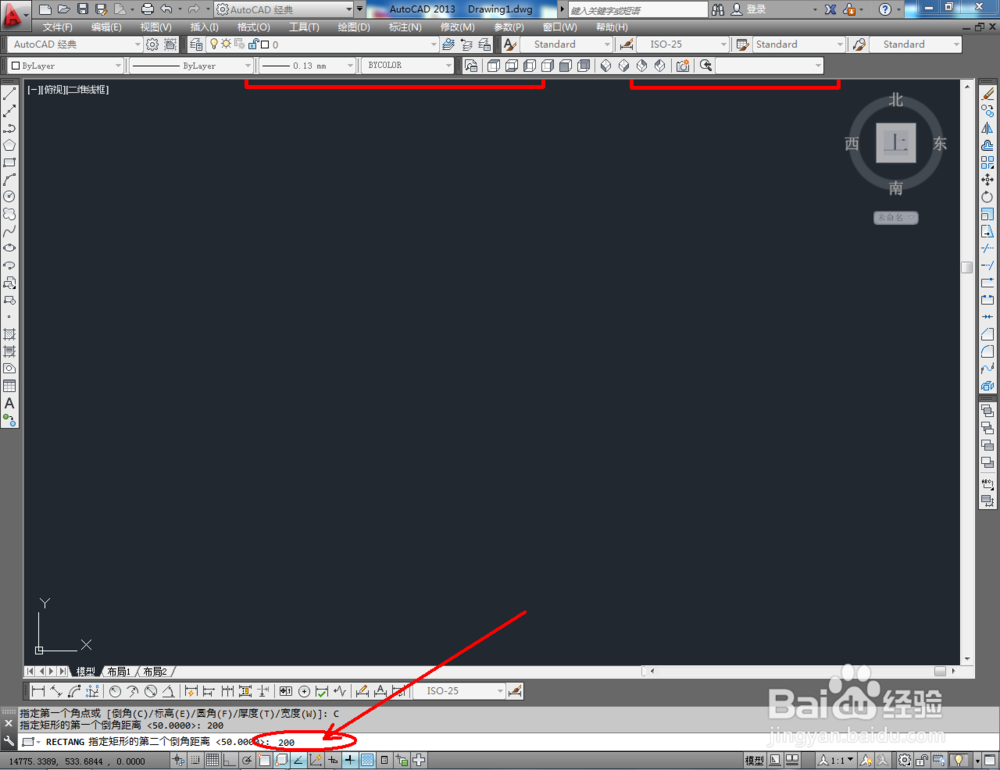
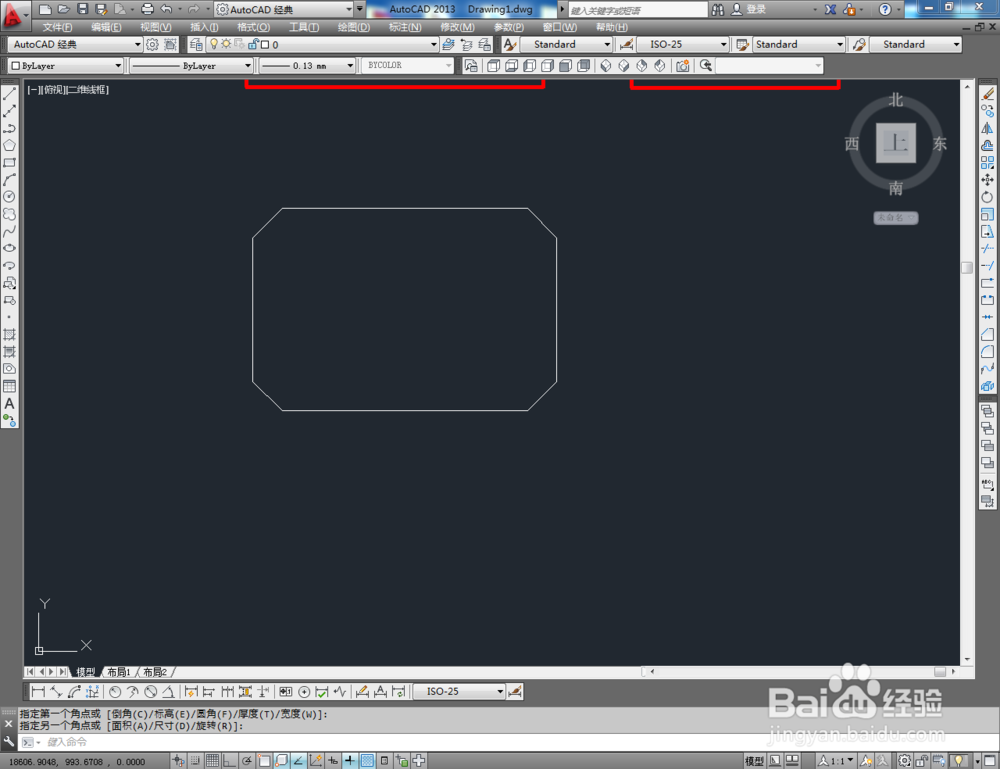
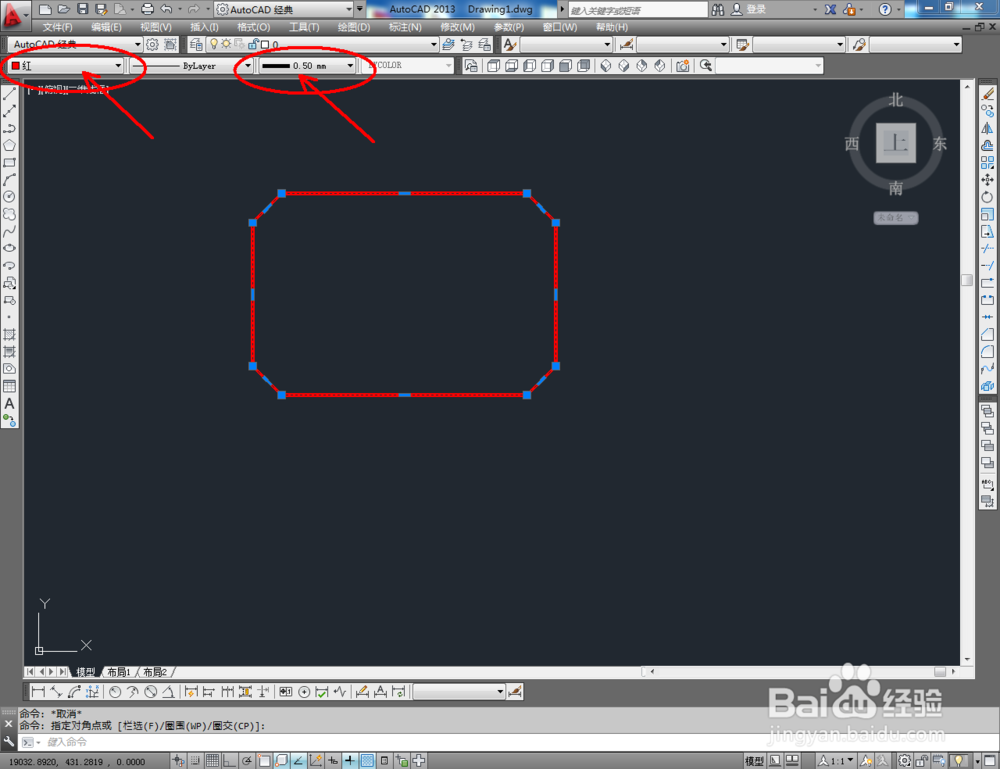
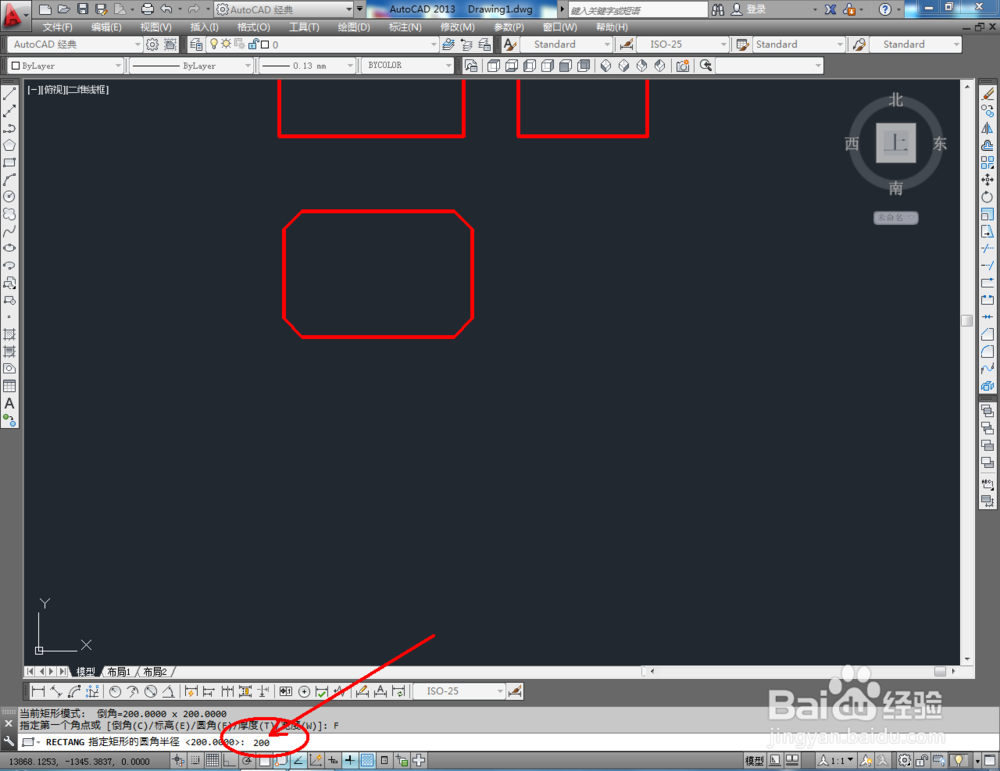
2、点击【矩形工具】,点击下方命令栏中的【倒角】,倒角距离参数设置为200,完成后按下空格键,在作图区域绘制一个倒角矩形图案。选中图案,同样对图案的颜色和线宽参数进行设置(如图所示);
cad如何使用矩形工具

cad如何使用矩形工具

cad如何使用矩形工具

cad如何使用矩形工具

cad如何使用矩形工具

cad如何使用矩形工具

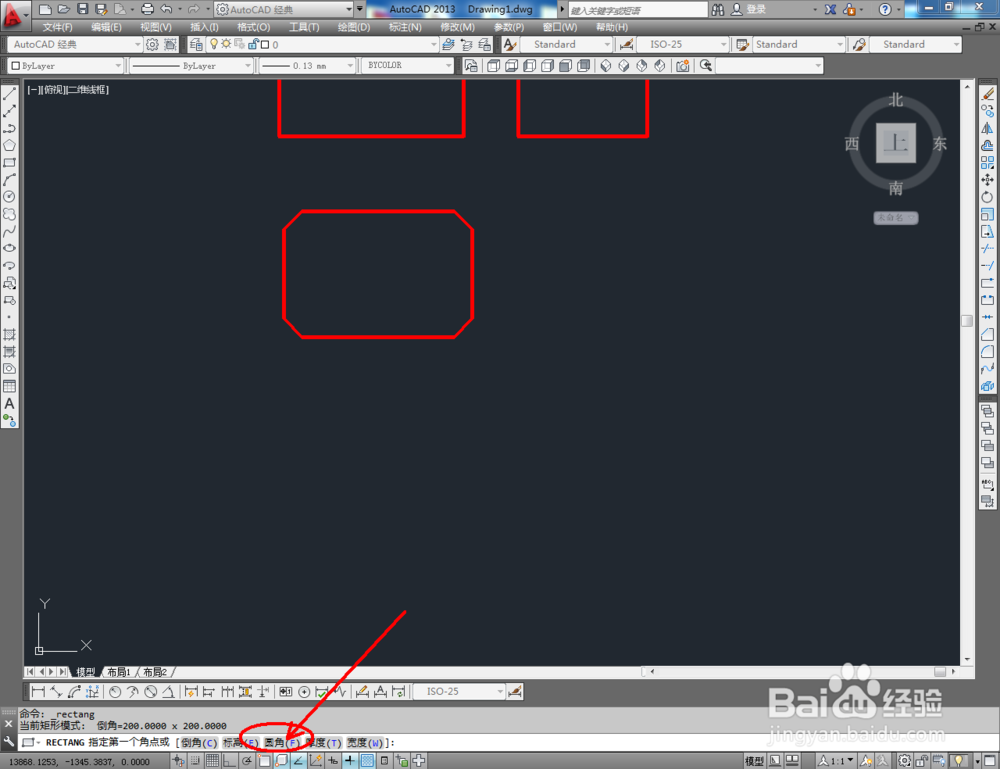
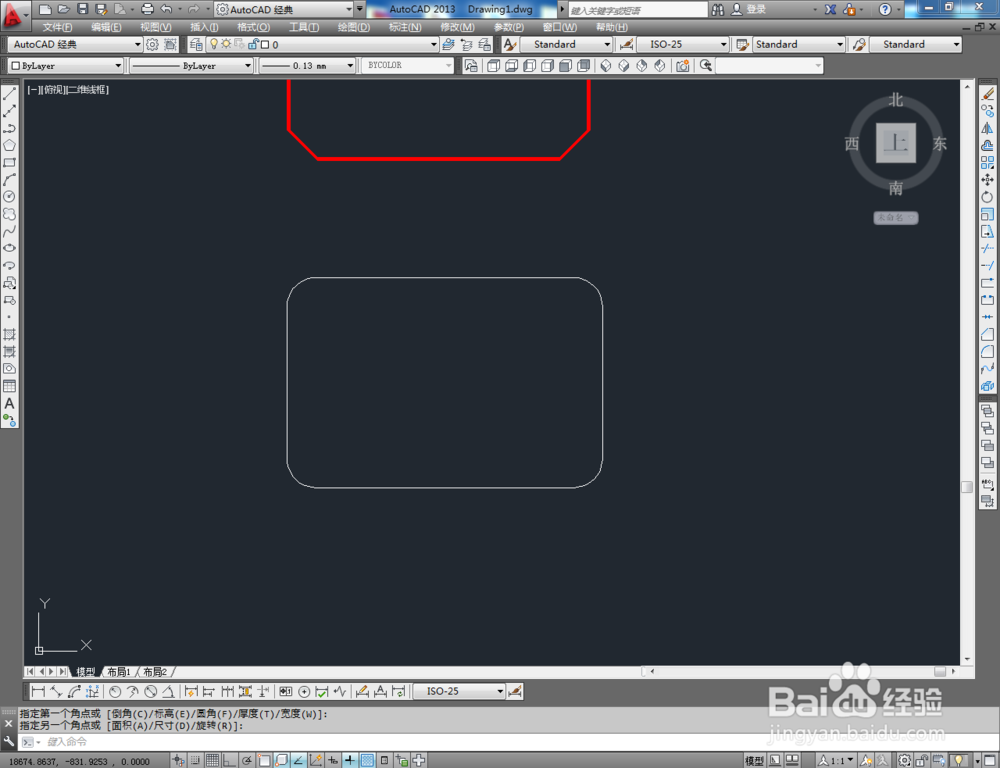
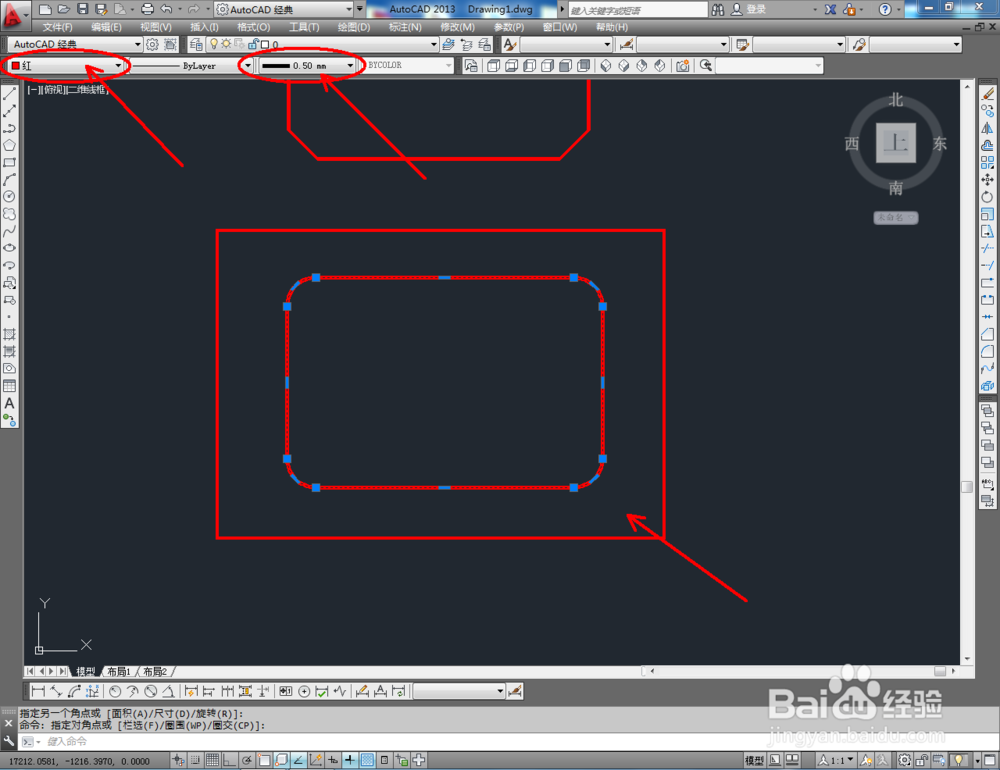
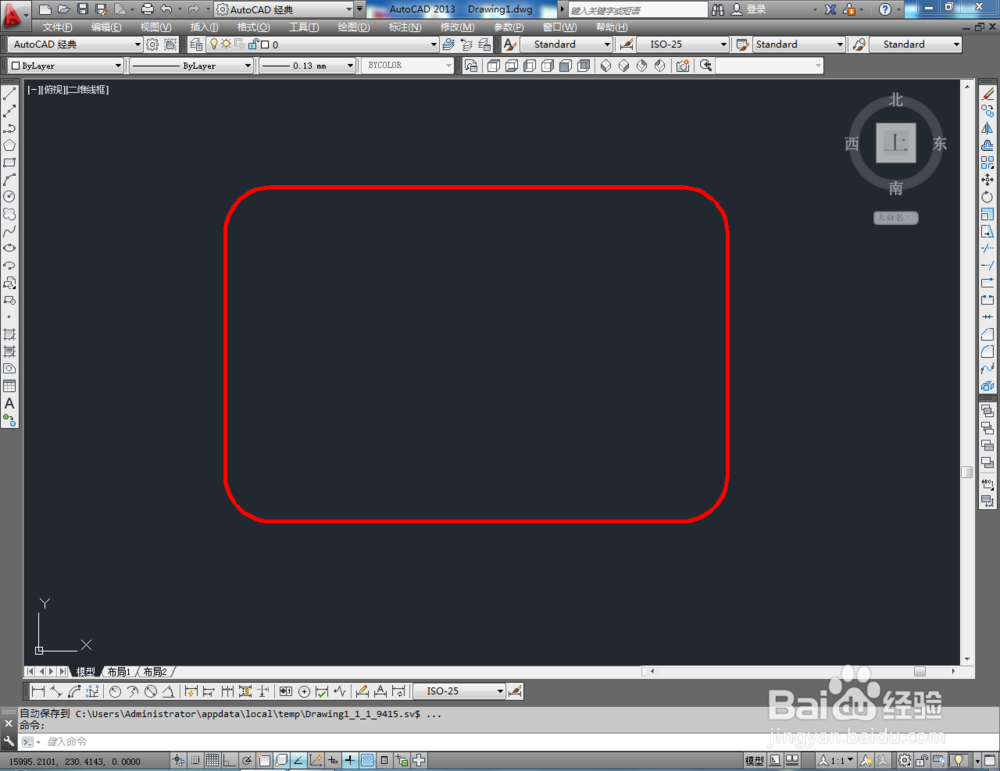
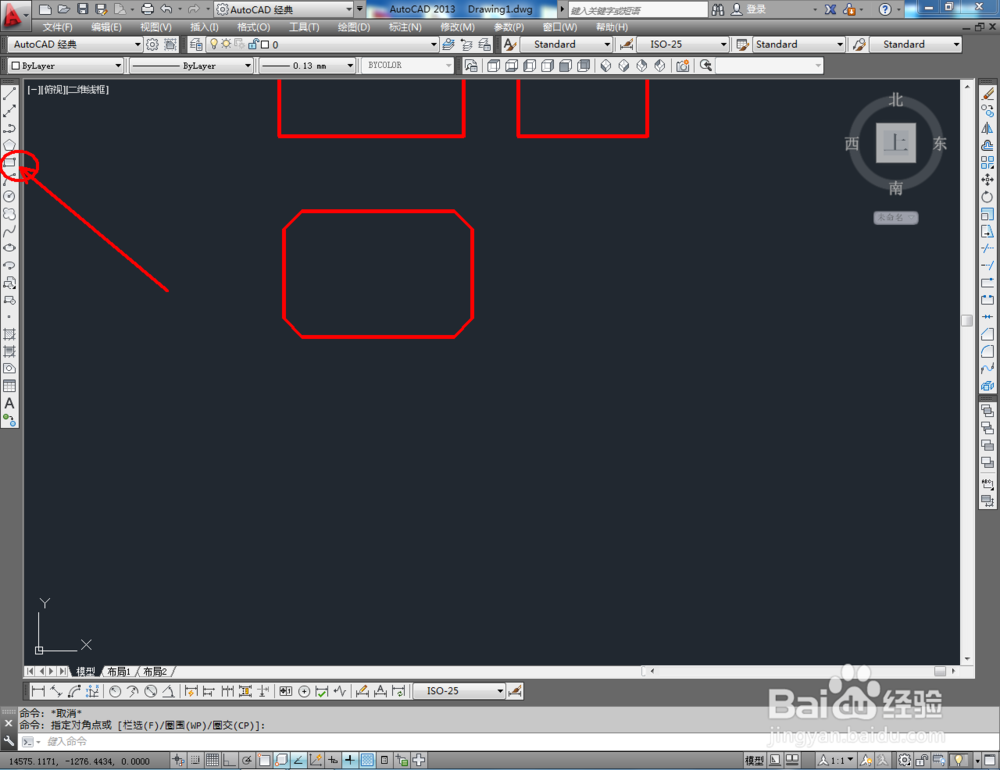
3、点击【矩形工具】,点击下方命令栏中的【圆角】,将圆角半径参数设置为200,在作图区域绘制出圆角矩形图案。选中图案,对图案的颜色和线宽参数进行设置(如图所示);
cad如何使用矩形工具

cad如何使用矩形工具

cad如何使用矩形工具

cad如何使用矩形工具

cad如何使用矩形工具

cad如何使用矩形工具

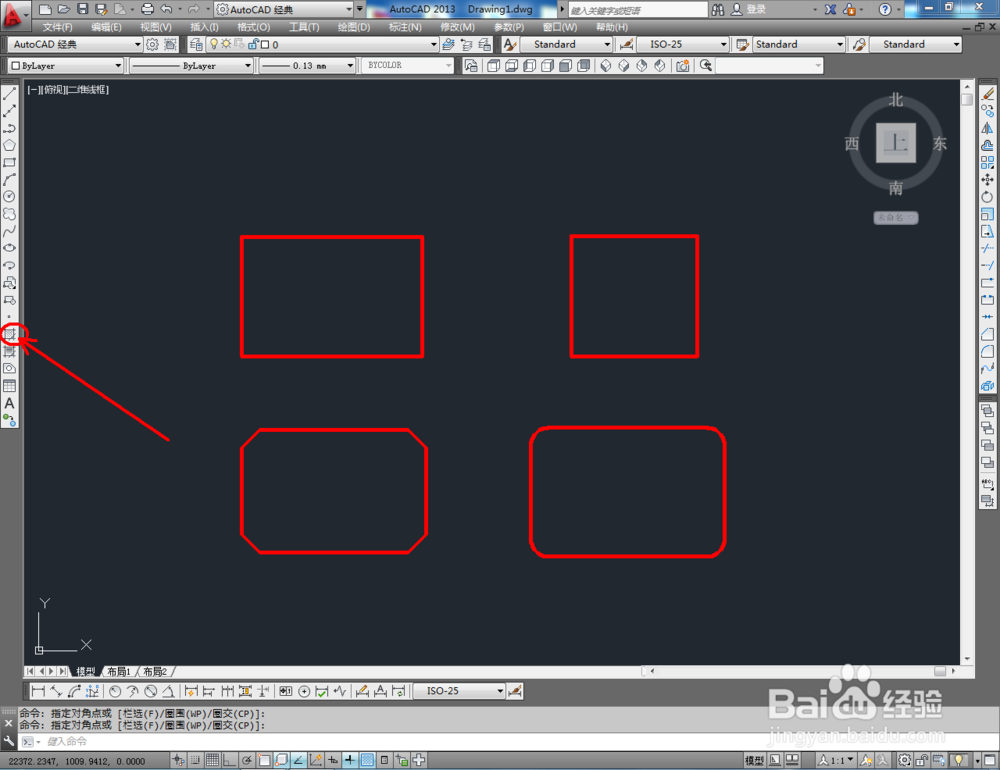
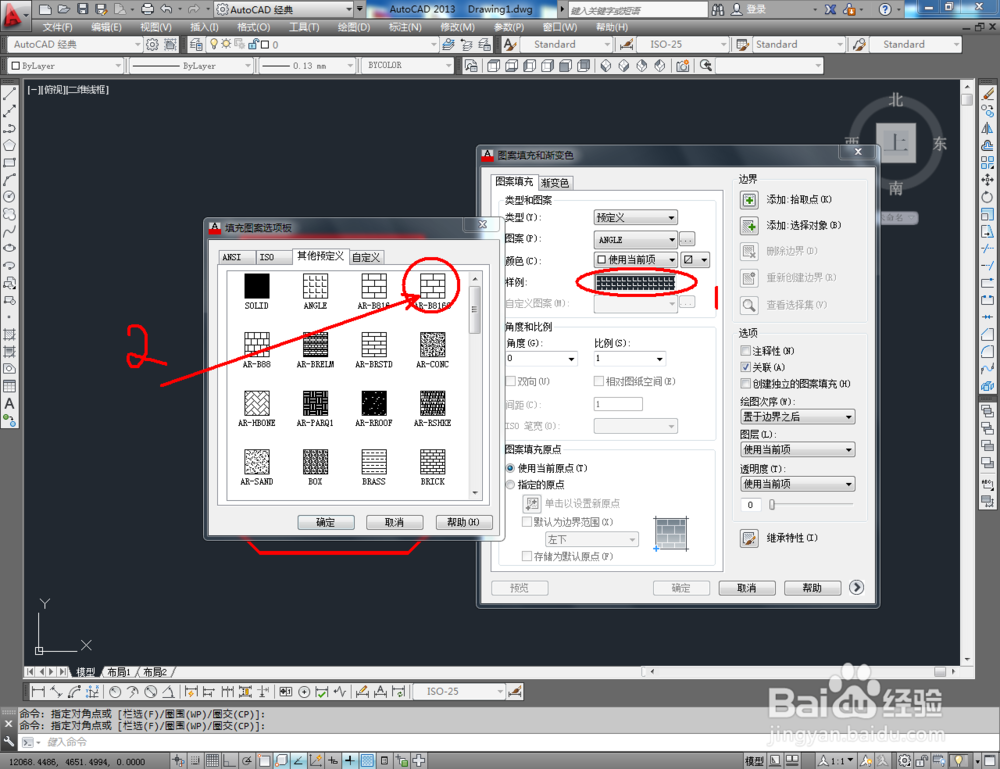
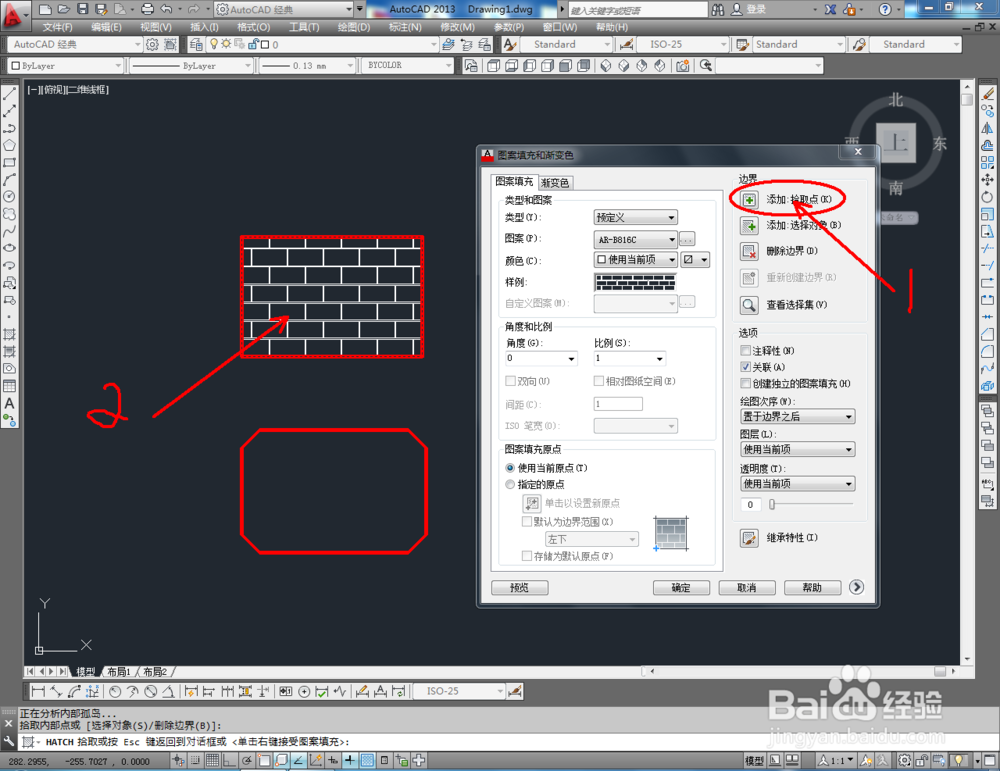
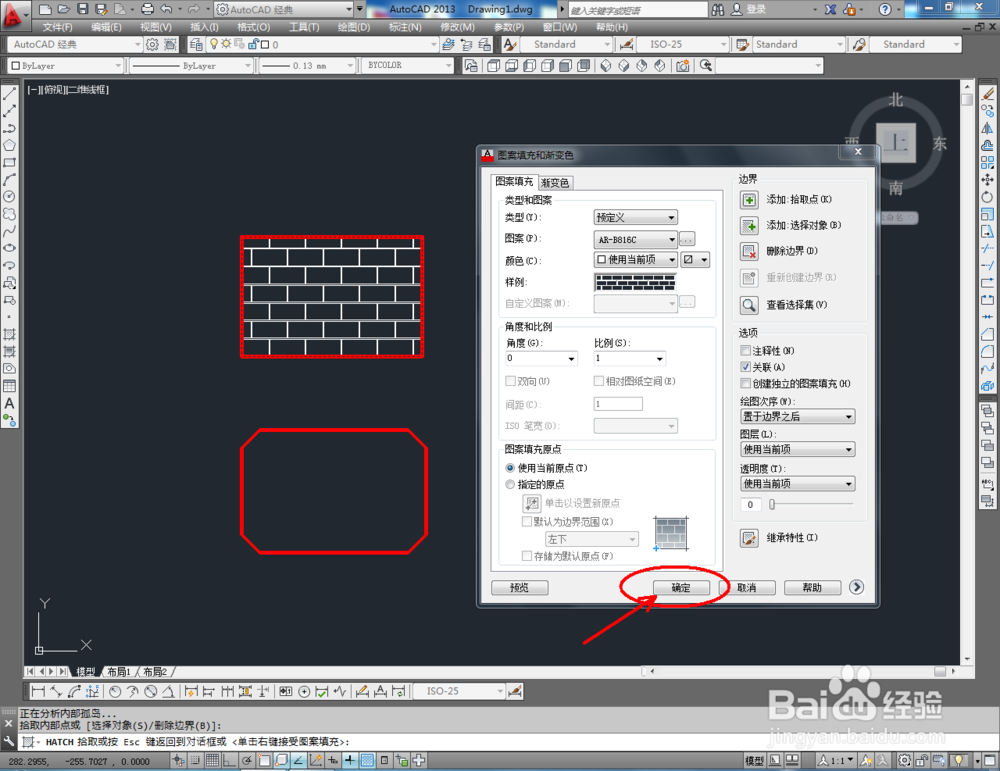
4、点击【图案填充】,弹出图案填充对话框,点击图案选择框选中一款图案点击【确定】。点击【添加.拾取点】,鼠标点击矩形图案对图案进行填充,按图示设置好参数后点击【确定】

cad如何使用矩形工具

cad如何使用矩形工具

cad如何使用矩形工具

cad如何使用矩形工具

cad如何使用矩形工具

cad如何使用矩形工具

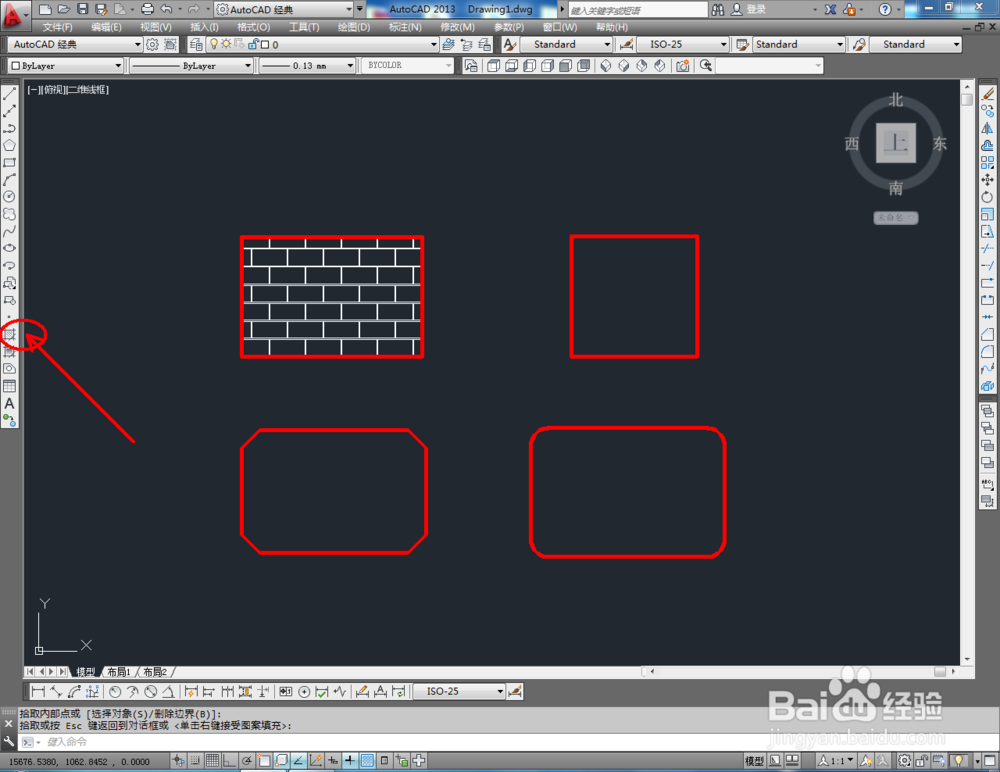
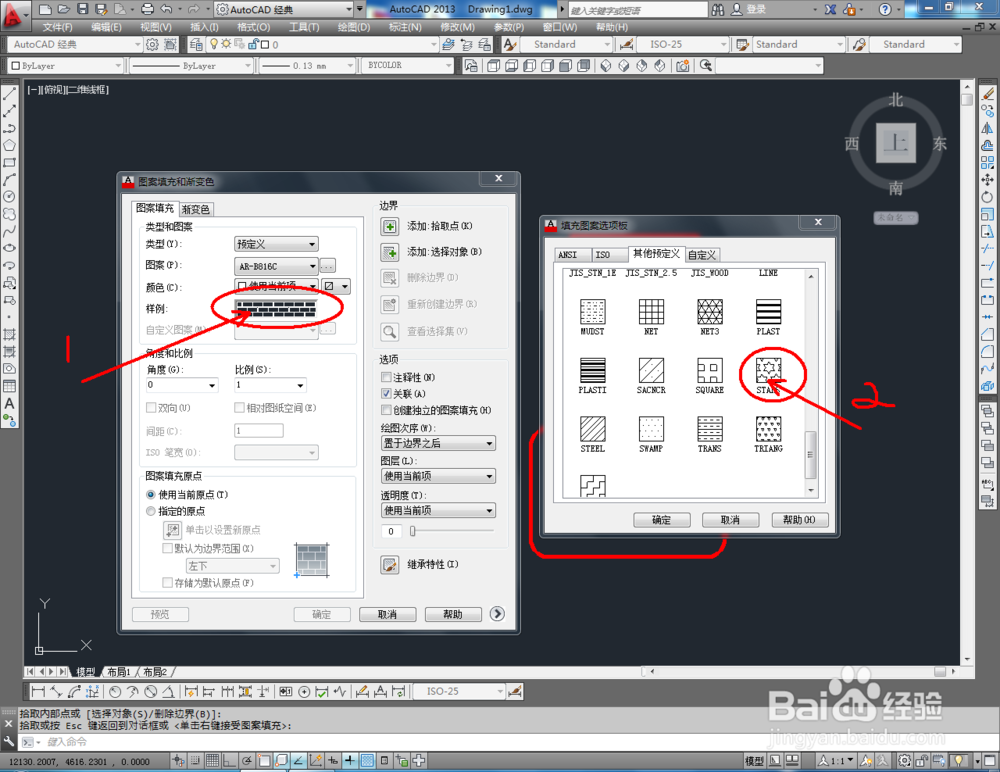
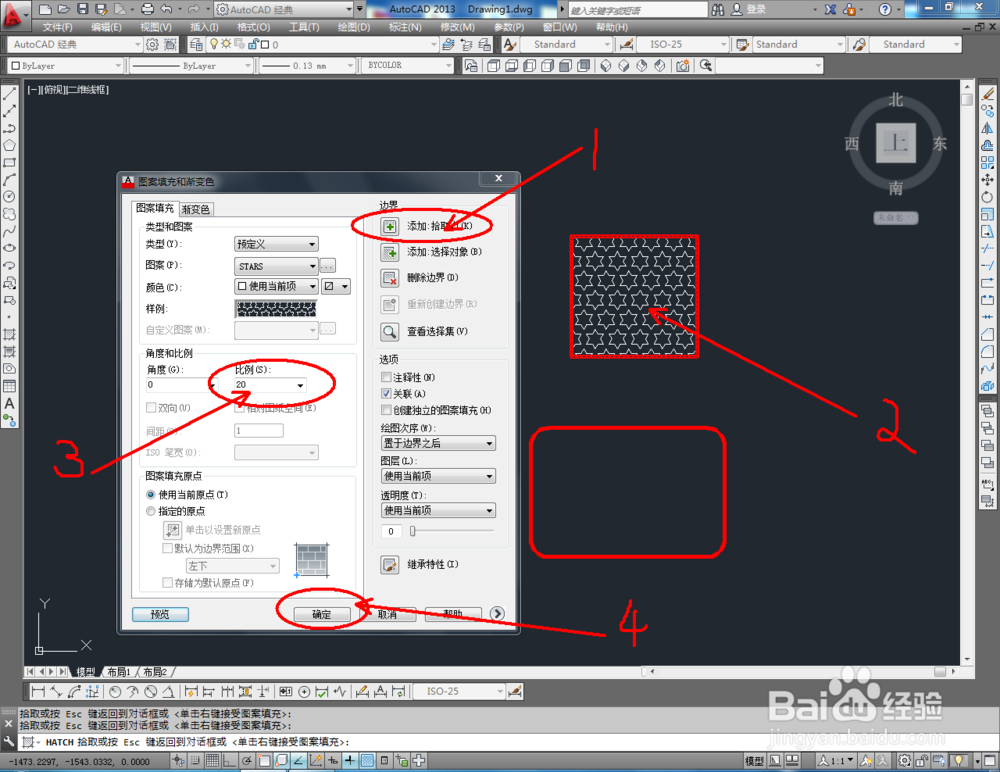
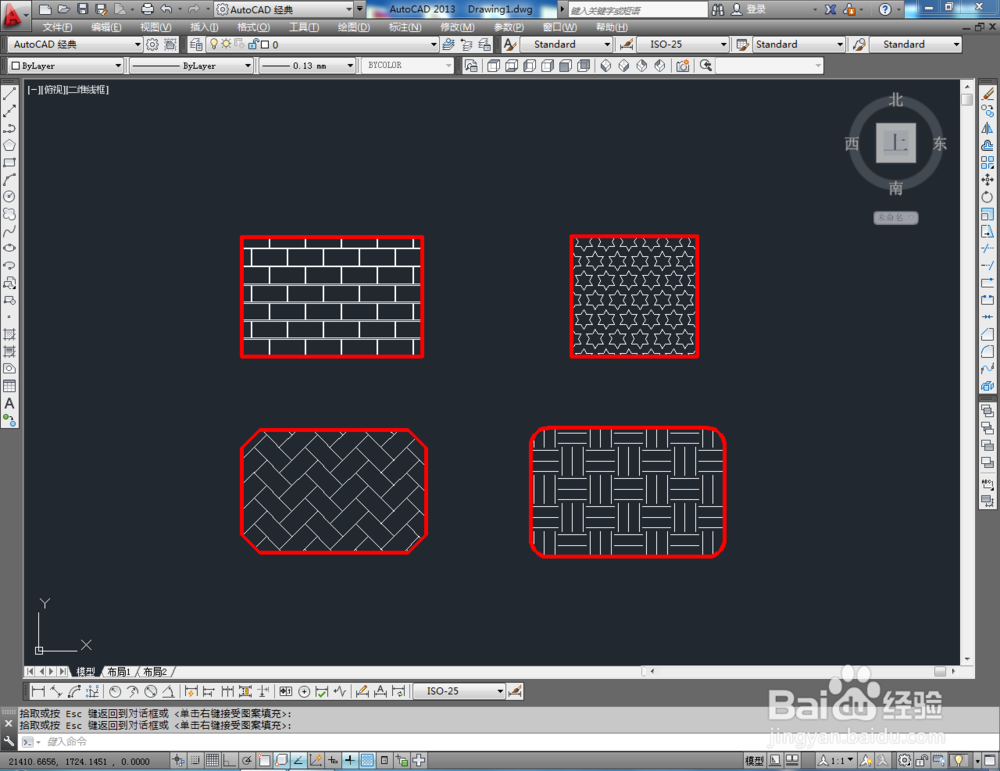
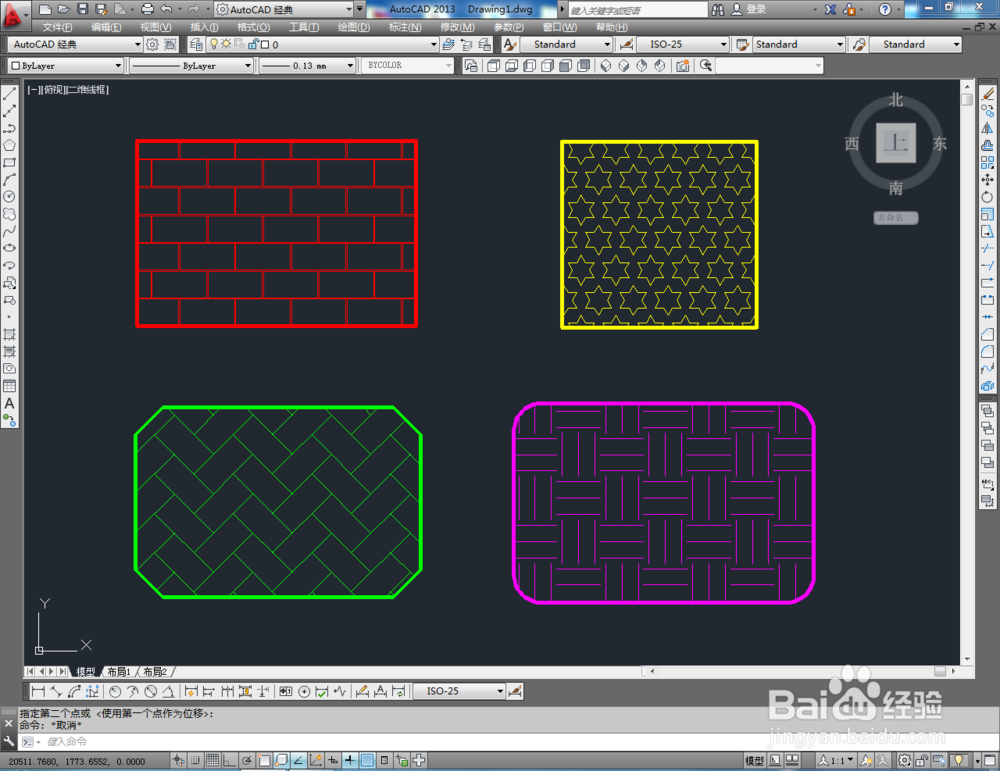
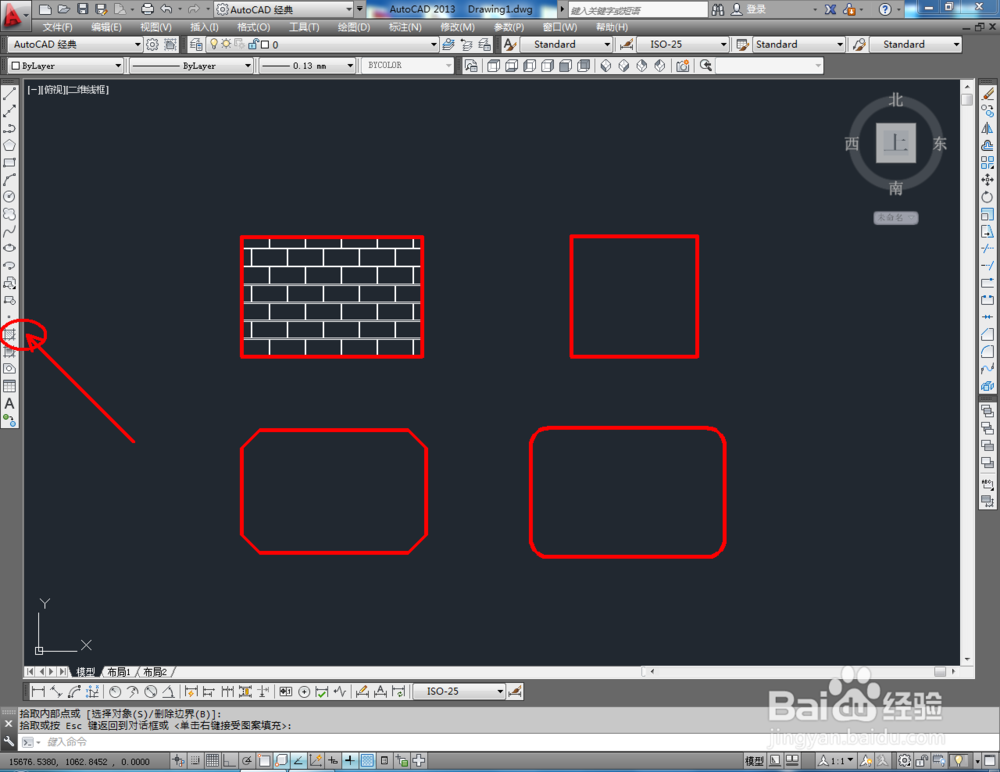
5、点击【图案填充】,弹出图案填充对话框,分别给另外三个图案填充不同的图案样式(如图所示),这样我们使用矩形工具制作的作品便全部制作完成。
cad如何使用矩形工具

cad如何使用矩形工具

cad如何使用矩形工具

cad如何使用矩形工具

cad如何使用矩形工具

cad如何使用矩形工具

  • CAD怎样画建筑墙线
  • CAD绘制矩形倒角
  • CAD快速区域覆盖(快速使用wipeout命令)
  • CAD如何不等比例缩放?
  • cad在哪设置选择区域不透明度
  • 热门搜索
    感恩自然手抄报内容 健康手抄报的内容 有关节约用水的手抄报 防火安全手抄报内容 好看的手抄报花边 百善孝为先手抄报内容 文明伴我行手抄报内容 感恩教育手抄报内容 绿色校园手抄报资料 关于龙的手抄报