1、为了说明利用格式刷查找的过程,打开一份成绩数据表格。

2、这里假设要寻找小于等于72分且大于等于44的数据,并将其标注出来,首先标注一个44分,字体颜色为红色,填充颜色为黄色。

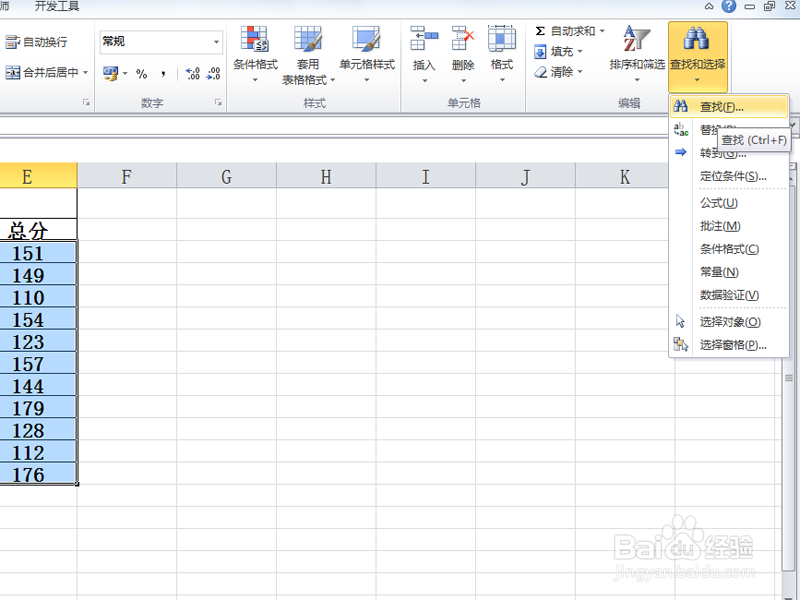
3、选择数据区域c3:e13,,执行开始-查找和选择-查找命令。
4、在查找和替换对话框中,切换到查找选项卡,查找内容输入为*号,点击查找全部按钮。

5、点击一下值,对数据进行排序,接着点击单元格d5,点击格式刷,按住shift键点击72.

6、接着点击关闭按钮,查看效果,这样所有在44和72之间的数据就被标注了。

时间:2026-04-22 16:28:56
1、为了说明利用格式刷查找的过程,打开一份成绩数据表格。
2、这里假设要寻找小于等于72分且大于等于44的数据,并将其标注出来,首先标注一个44分,字体颜色为红色,填充颜色为黄色。
3、选择数据区域c3:e13,,执行开始-查找和选择-查找命令。
4、在查找和替换对话框中,切换到查找选项卡,查找内容输入为*号,点击查找全部按钮。
5、点击一下值,对数据进行排序,接着点击单元格d5,点击格式刷,按住shift键点击72.
6、接着点击关闭按钮,查看效果,这样所有在44和72之间的数据就被标注了。
