1、打开ps之后新建一个文件,然后在工具箱内找到钢笔工具,如图所示:

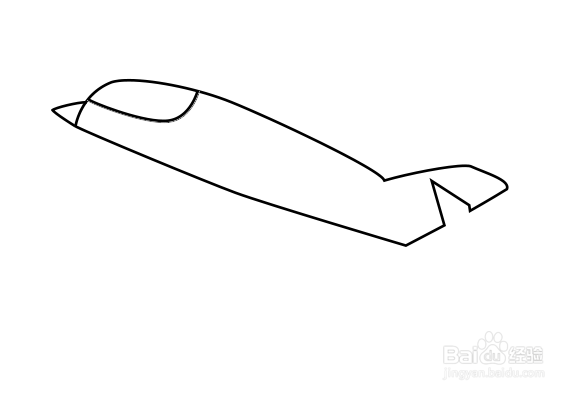
2、选择钢笔工具我们绘制出飞机的机舱及飞机的主体,如图所示:

3、再在飞机的前面画出飞机的驾驶室上面的玻璃,如图所示:
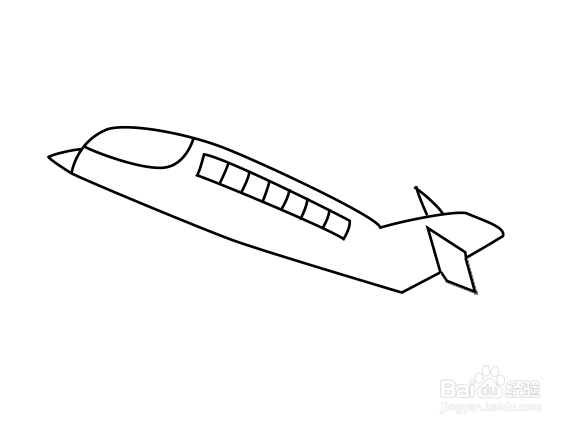
4、再在飞机上面我们使用钢笔工具画出飞机上面的一个个窗户,如图所示:

5、在飞机的机尾上我们在使用钢笔工具画出飞机的两翼,如图所示:
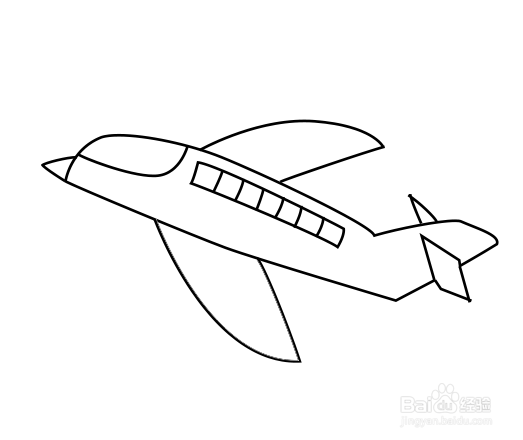
6、在飞机的后面我们再使用钢笔工具绘制出飞机的一只翅膀,如图所示:

7、最后在飞机的前面我们再画出飞机的另一只翅膀,这样我们使用ps就画好了飞机,如图所示:
时间:2026-04-21 21:30:43
1、打开ps之后新建一个文件,然后在工具箱内找到钢笔工具,如图所示:
2、选择钢笔工具我们绘制出飞机的机舱及飞机的主体,如图所示:
3、再在飞机的前面画出飞机的驾驶室上面的玻璃,如图所示:
4、再在飞机上面我们使用钢笔工具画出飞机上面的一个个窗户,如图所示:
5、在飞机的机尾上我们在使用钢笔工具画出飞机的两翼,如图所示:
6、在飞机的后面我们再使用钢笔工具绘制出飞机的一只翅膀,如图所示:
7、最后在飞机的前面我们再画出飞机的另一只翅膀,这样我们使用ps就画好了飞机,如图所示:
