Excel如何制作单元格图表

 时间:2026-02-13 00:59:04

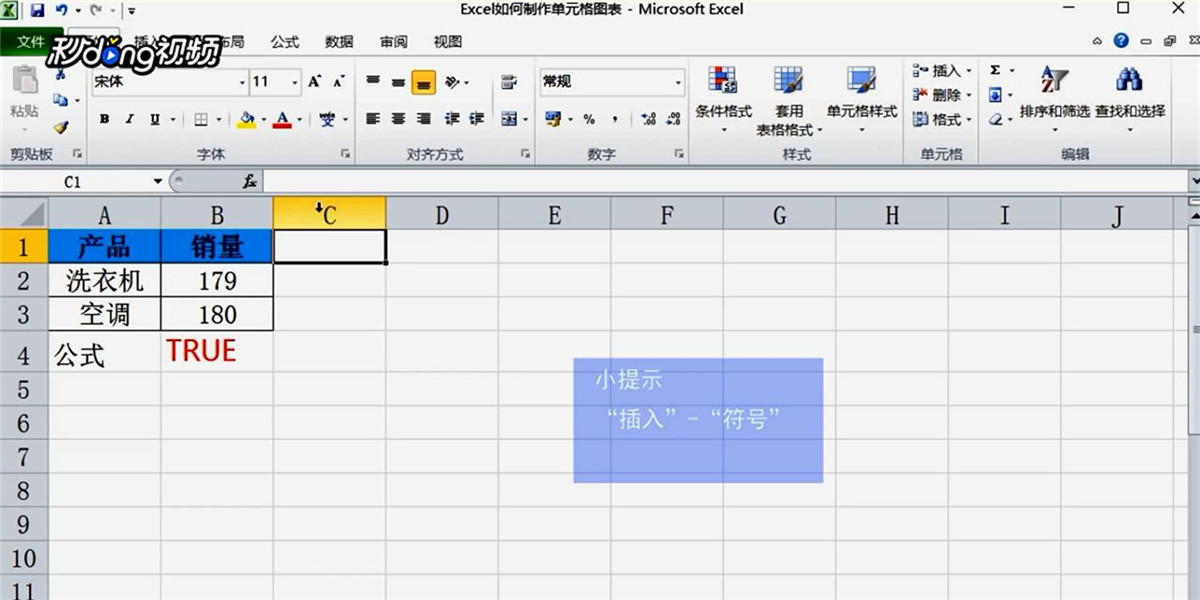
1、打开excel,选中任一单元格,点击菜单栏“插入”-“符号”,在弹出的对话框中找到圆形,点击“插入”,再点击“关闭”。
Excel如何制作单元格图表

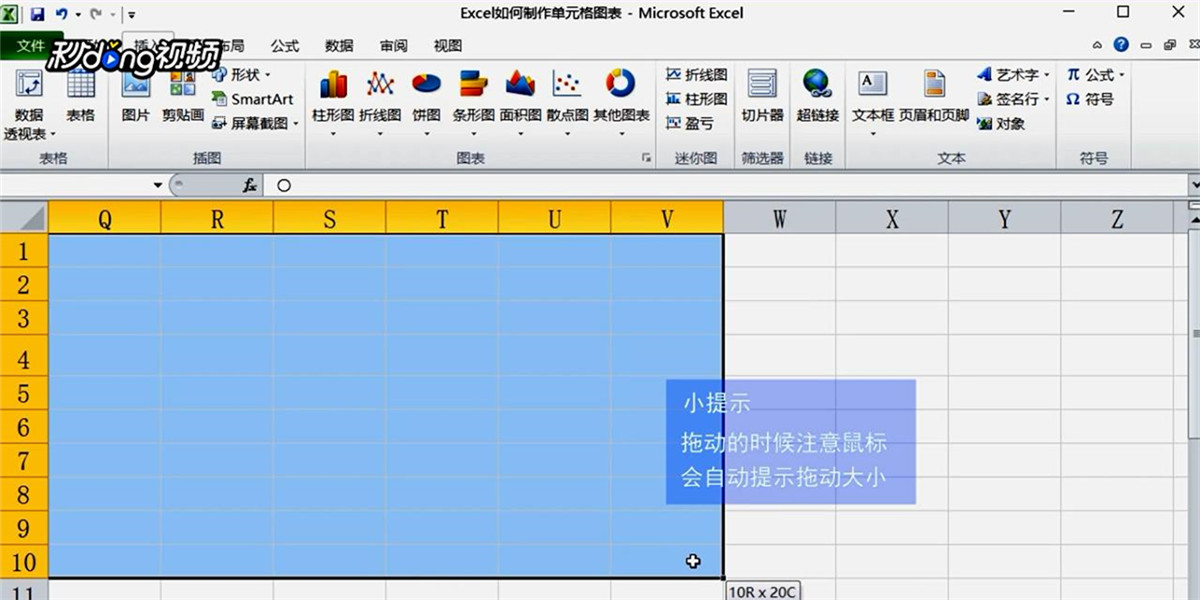
2、拖动插入的圆形,填充成10*20的单元格区域。

Excel如何制作单元格图表

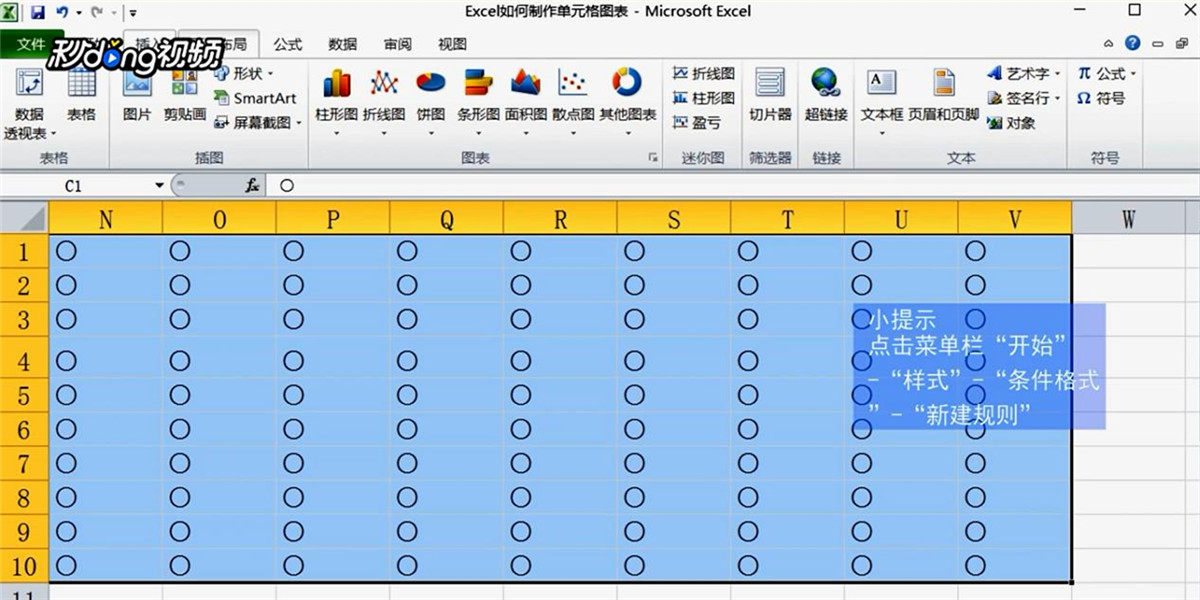
3、选中拖动而成的10*20单元格区域,点击菜单栏“开始”-“样式”-“条件格式”-“新建规则”。
Excel如何制作单元格图表

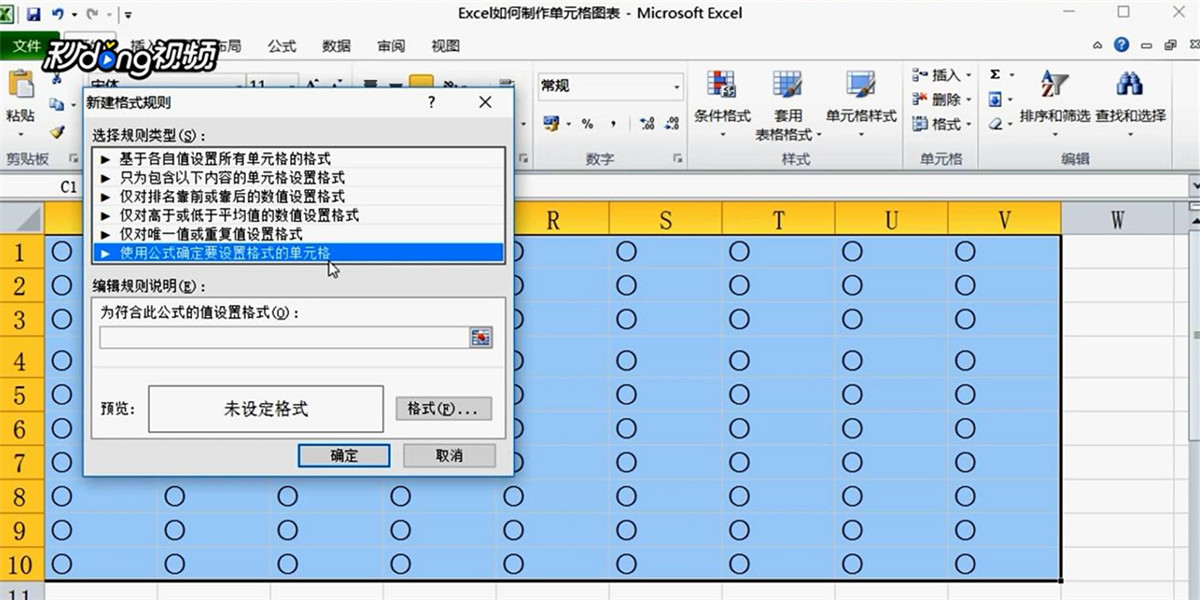
4、在弹出的对话框中,在上方“选择规则类型”中单击选中最下方的“使用公式确定要设置格式的单元格”。
Excel如何制作单元格图表

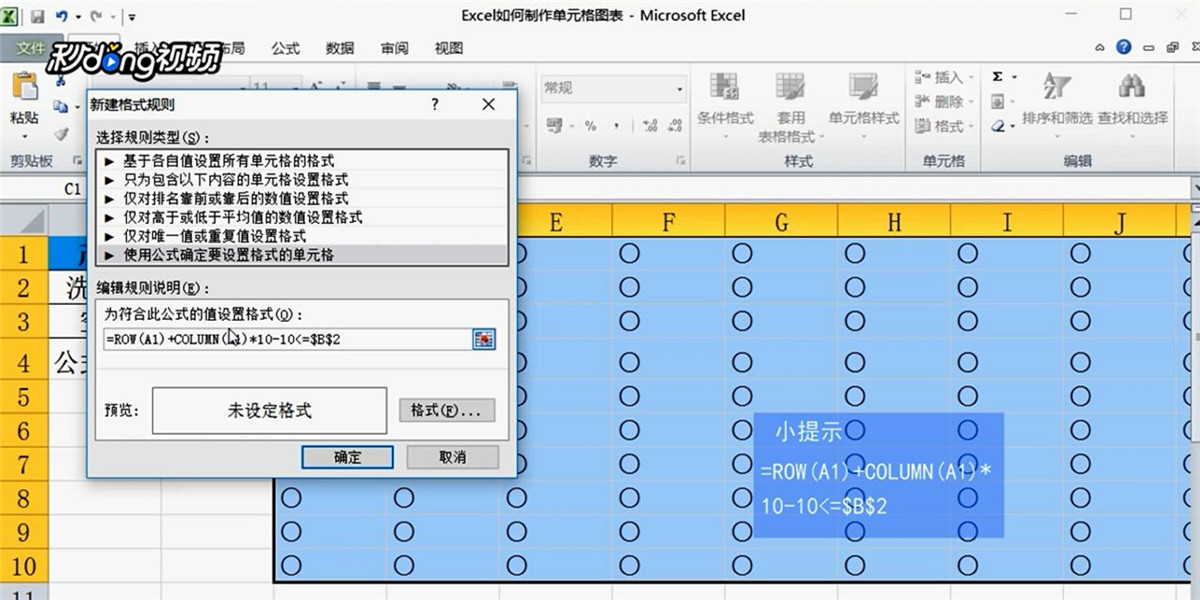
5、在下方的公式编辑框中输入公式: =ROW(A1)+COLUMN(A1)*10-10<=$B$2 。
Excel如何制作单元格图表

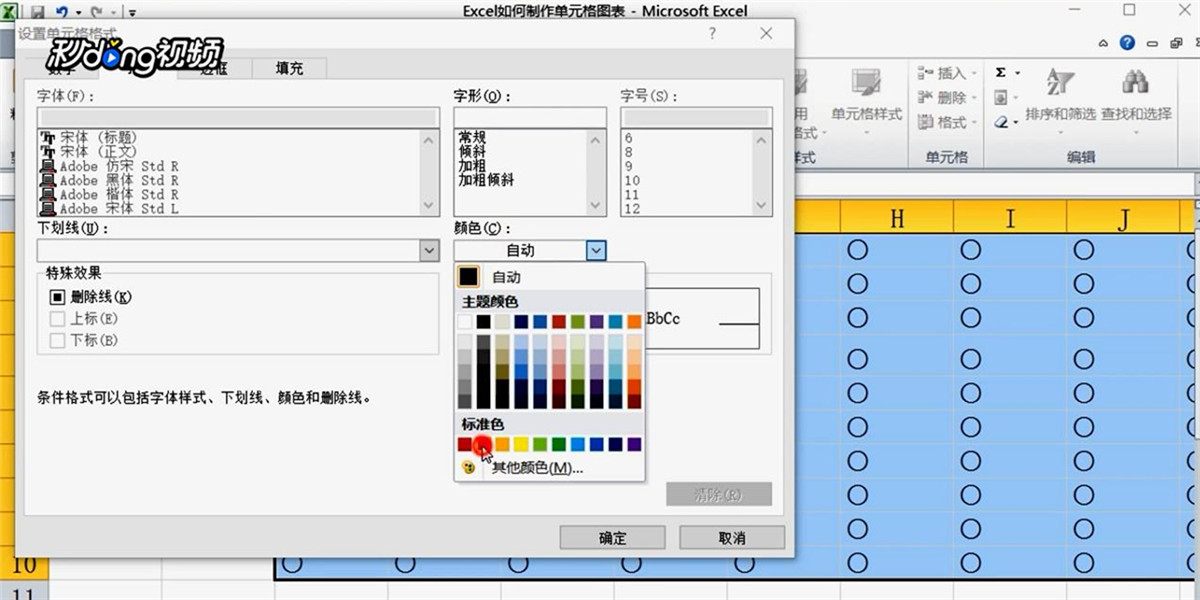
6、单击下方“格式”,在字体中设置适当的颜色,单击“确定”即可。

Excel如何制作单元格图表

  • 合并单元格怎么弄
  • 合并居中怎么弄
  • 表格怎么设置边框
  • Excel工作表如何重命名?
  • 设置表格列宽行高怎么设置
  • 热门搜索
    珍爱生命预防溺水手抄报 黄河手抄报 中国梦手抄报 关于法制的手抄报 爱祖国手抄报简单漂亮 世界无烟日手抄报 欢庆六一手抄报内容 天下国家手抄报 开学第一课手抄报 从小学先锋长大做先锋手抄报