怎么将磁盘gpt分区改成mbr分区

 时间:2026-04-22 09:42:39

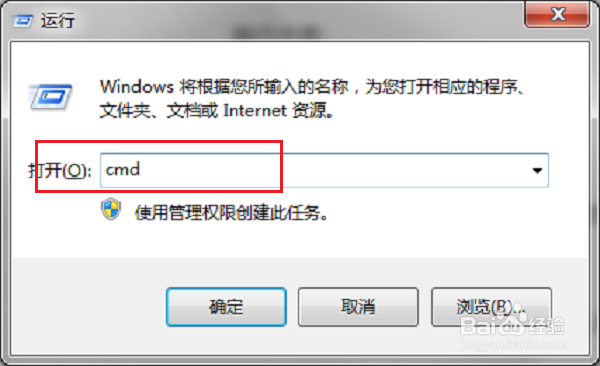
1、第一步在我们的电脑按win+R键打开运行,输入cmd,点击确定,如下图所示:
怎么将磁盘gpt分区改成mbr分区

2、第二步进去命令提示符界面之后,输入“diskpart”,按回车键,如下图所示:

怎么将磁盘gpt分区改成mbr分区

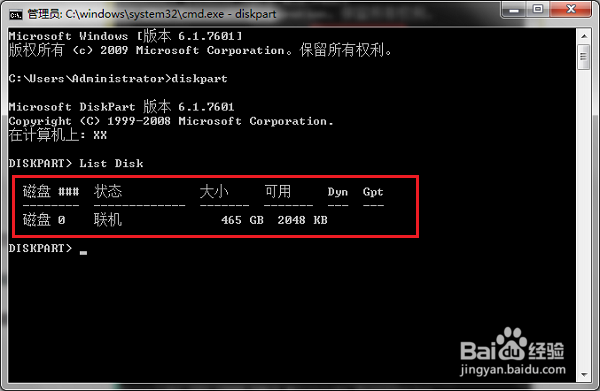
3、第三步输入“List Disk”,按回车键列出磁盘信息,如下图所示:

怎么将磁盘gpt分区改成mbr分区

4、第四步可以看到磁盘的信息,这是一个总共的分区,如下图所示:

怎么将磁盘gpt分区改成mbr分区

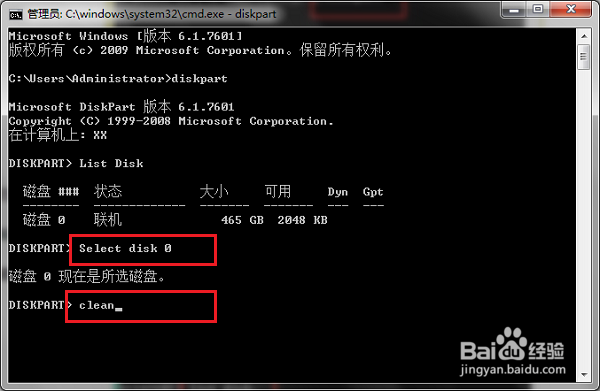
5、第五步输入“Select disk 0”选中磁盘,按回车键,输入“clean”,按回车键之后进行清理磁盘分区,需要注意的是clean命令将会使磁盘隐藏,如果想退回去,需要在计算机管理->存储->磁盘管理中,找到隐藏的磁盘进行右键,选择“更改驱动器号和驱动”进行添加,如下图所示:
怎么将磁盘gpt分区改成mbr分区

6、第六步输入“conver MBR”命令,按回车键之后,成功将磁盘gpt分区改成mbr分区,如下图所示:

怎么将磁盘gpt分区改成mbr分区

  • 纯dos刷bios教程
  • 怎么查看电脑bios启动类型
  • win10系统UEFI+GPT分区格式如何划分
  • 如何使用U盘给电脑重新安装系统
  • gpt和mbr区别
  • 热门搜索
    尊老敬老的手抄报 清明节手抄报模板 我和我的祖国手抄报简单又漂亮 手抄报版面设计花边 安全小知识手抄报 三八妇女节手抄报内容 新学期新气象手抄报图片 病毒手抄报图片 关于春节的手抄报图片 关于妇女节的手抄报