excel如何实现快速求排名

 时间:2026-02-14 19:50:42

1、我们经常会遇到我们需要将表格内的单元格中的数据来实现快速求排名的操作,首先我们应该先打开excel软件,点击软件内的“公式向导”选项卡。

excel如何实现快速求排名

2、点击公式向导选项卡后,我们要点击数学统计模块中的数学统计选项卡,再点击下拉菜单中的“求排名”选项卡。

excel如何实现快速求排名

3、点击求排名选项卡后,就会出现一个对话框,我们要根据对话框内容来选择要进行排名的单元格。

excel如何实现快速求排名

4、选中进行排名的单元格后,就会再次出现一个对话框,我们要根据对话框内容来选择进行排名的数据区域。

excel如何实现快速求排名

5、选中进行排名的数据区域后,就会再次出现一个对话框,我们要根据对话框内容来选择要进行的操作。

excel如何实现快速求排名

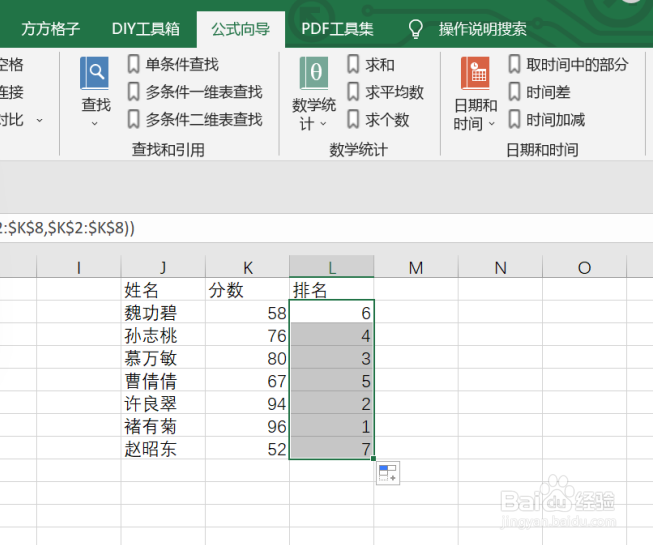
6、如图所示,点击确定后,就可以获得我们所需要的结果了。

excel如何实现快速求排名

  • Excel中怎么计算排名
  • excel如何快速求排名
  • excel给成绩等级划分怎么做
  • excel排名次的方法
  • excel怎么计算男生人数
  • 热门搜索
    勿忘国耻振兴中华手抄报 六一手抄报简单又好画 法制教育手抄报图片 中秋节手抄报设计图 文明上网手抄报 清明节手抄报资料 普法教育手抄报 诚信手抄报图片大全 国防教育手抄报内容 手抄报花边漂亮边框