apowersoft mac录屏王怎么用

 时间:2026-02-13 21:33:24

1、通过appstore下载安装好,打开软件就可以看到主界面。

apowersoft mac录屏王怎么用

apowersoft mac录屏王怎么用

2、点击软件的菜单栏选项,录屏,就可以设置一下录制的帧数,视频格式等等的内容,设置好了点击好保存。

apowersoft mac录屏王怎么用

3、录制屏幕,点击软件的录制按钮选择一个即可,这里有三个选项,自定义录屏,全屏录制,摄像头录制。

apowersoft mac录屏王怎么用

4、选择自定义录屏后,拖动箭头选择位置,就会开始自动录屏,点击箭头的停止按钮,或者快捷键alt +t就可以停止录屏。

apowersoft mac录屏王怎么用

apowersoft mac录屏王怎么用

5、录屏结束后,如果是MP4格式,它会自动为你播放录屏的内容。

apowersoft mac录屏王怎么用

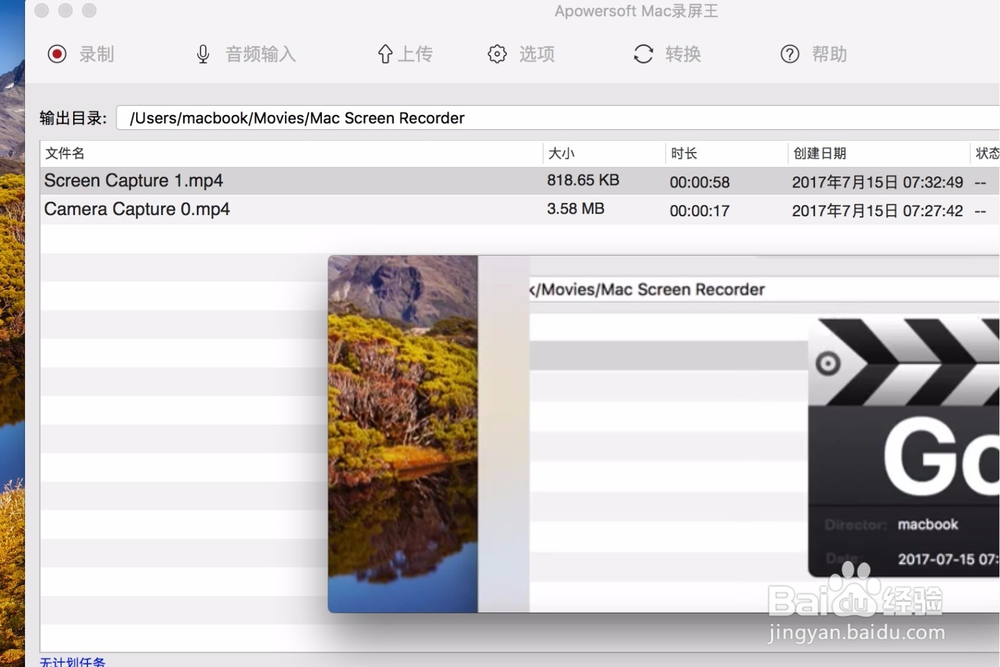
6、录屏文件:在软件主页右键在finder中显示,可以看到录屏的文件。

当然还可以点击右侧的三点,设置录屏视频的保存位置。

apowersoft mac录屏王怎么用

  • 原神引导雷种子至电灯台任务怎么做
  • 原神自律机关能源研究绪论任务怎么触发
  • 原神宗室之花怎么获得
  • 原神2022年最新圣遗物狗粮路线图推荐
  • 原神洞天宝钱获得量怎么看
  • 热门搜索
    热爱祖国手抄报内容 有关消防的手抄报 走进西部的手抄报 数学手抄报大全 保护动物的手抄报 少先队员手抄报内容 关于庆祝六一的手抄报 三节手抄报 关于传统文化的手抄报 名胜古迹手抄报