word如何批量修改文档样式?

 时间:2026-02-14 06:38:32

1、如下图是一篇论文,我们看到内容特别多而且样式特别乱,而且标题和正文的格式以及文字大小一样,这样读起来就很费劲,往下拉可以看到还有二级标题、三级标题等都如此...

word如何批量修改文档样式?

word如何批量修改文档样式?

2、所以首先要修改的就是标题,那么如何修改呢?首先返回到文档的开头,然后选中"一级标题"这四个字,如图;

word如何批量修改文档样式?

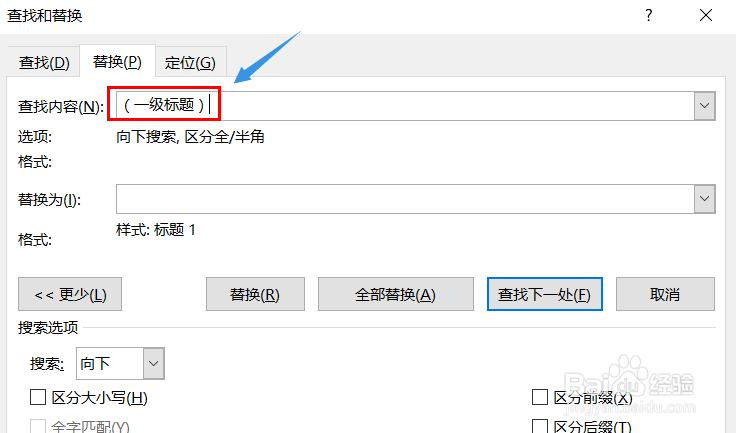
3、选中以后复制,接着按住快捷键ctrl+h打开查找和替换对话框,我们将刚才复制的内容粘贴到"查找内容",见下图;然后点击左下角的"格式"
word如何批量修改文档样式?

word如何批量修改文档样式?

4、点击以后我们选择格式下的"样式",然后在替换样式里找到"标题1",如图;

word如何批量修改文档样式?

word如何批量修改文档样式?

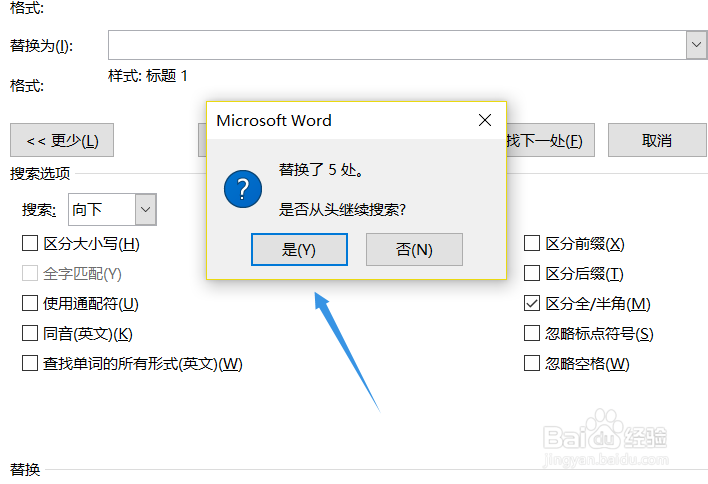
5、点击全部替换以后我们就看到一级标题已经加粗变大显示了,同样的道理,我们在查找和替换对话框,将一级标题修改为二级标题,然后在查找样式里选择标题2,如此类推所有的标题样式就全部快速的修改好了...
word如何批量修改文档样式?

word如何批量修改文档样式?

word如何批量修改文档样式?

  • Word开启叠放顺序的方式
  • 如何对文本框设置图案填充前景颜色
  • word目录链接怎么做
  • word怎么做目录
  • 如何保存Word文档【1】
  • 热门搜索
    大手拉小手手抄报 手抄报小装饰 手抄报简单边框 节约水资源手抄报 写规范字手抄报内容 吸烟的危害手抄报 小学生反邪教手抄报 热爱祖国手抄报图片 爱我中华手抄报资料 日行一善手抄报花边