使用u盘启动盘实现xp更换win7系统教程

 时间:2026-02-12 22:56:35

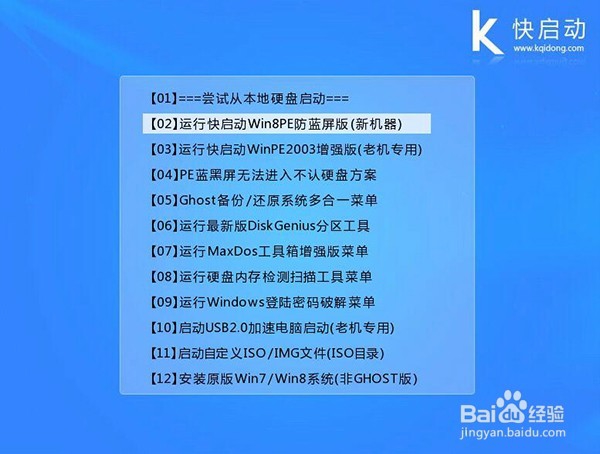
1、将制作好的u盘启动盘连接至电脑,重启电脑等待出现开机界面时按下启动快捷键进入快启动主菜单,选择【02】运行快启动Win8PE防蓝屏版(新机器),按下回车键确认,如图所示:
使用u盘启动盘实现xp更换win7系统教程

2、进入win8pe系统后,将会自动弹出快启动一键装机工具,点击“浏览”选项,打开快启动u盘启动盘中事先存放的win7系统镜像包,如图所示:

使用u盘启动盘实现xp更换win7系统教程

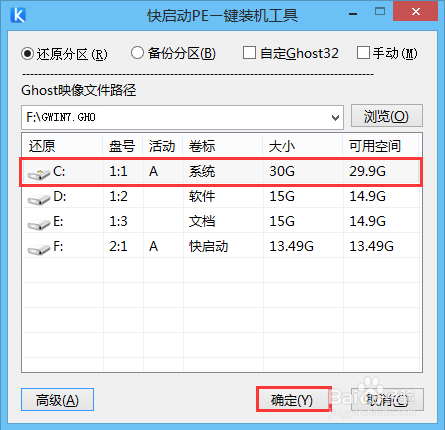
3、快启动一键装机工具将会自动加载系统镜像包中的安装文件,我们只要选择c盘做为安装位置,接着点击“确定”即可,如图所示:
使用u盘启动盘实现xp更换win7系统教程

4、对弹出的确认提示窗口点击“确定”即可,如图所示:

使用u盘启动盘实现xp更换win7系统教程

5、程序将会进行win7系统文件释放,只需等待释放完成,如图所示:

使用u盘启动盘实现xp更换win7系统教程

6、最后电脑将会自动重启完成后续安装,安装完毕即可进入到win7系统,如果大家有需要更换系统的话,按照上面的步骤一步一步来,就可以将xp更换win7系统。

  • 龙鱼在池塘里怎么过冬?
  • Windows server存在提权漏洞怎么修复呢?
  • 电视广告——创意的含义
  • centos7怎么弄本地yum源
  • Windows 7比Vista好在哪儿?
  • 热门搜索
    科学幻想手抄报 海底世界手抄报 抗击疫情手抄报内容 党的生日手抄报 读书手抄报内容资料 超简单清明节手抄报 小学生环保手抄报 校庆手抄报 二年级手抄报大全 读书节手抄报内容