Win7怎么卸载Windows Virtual PC虚拟机

 时间:2026-04-25 03:27:10

1、首先打开电脑的控制面板,这里小编计算机窗口中打开控制面板。

Win7怎么卸载Windows Virtual PC虚拟机

2、然后控制面板中点击这里的卸载程序。查看方式类别浏览哈。

Win7怎么卸载Windows Virtual PC虚拟机

3、卸载程序中是没有Windows Virtual PC的,这里点击查看已安装的更新。

Win7怎么卸载Windows Virtual PC虚拟机

4、这里搜索中直接输入KB958559查找,因为这里更新可能太多不好查找。

Win7怎么卸载Windows Virtual PC虚拟机

5、查找到以后,点击选择,然后点击这里的卸载按钮。

Win7怎么卸载Windows Virtual PC虚拟机

6、这时候我们同意,就可以进行Windows Virtual PC的卸载了。

Win7怎么卸载Windows Virtual PC虚拟机

Win7怎么卸载Windows Virtual PC虚拟机

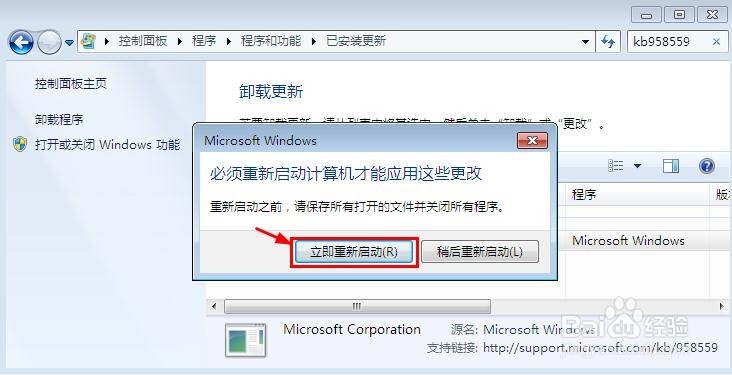
7、最后大家需要重新启动电脑,这样Windows Virtual PC虚拟机卸载完成。
Win7怎么卸载Windows Virtual PC虚拟机

  • 电脑如何设置COM+ Event System的启动类型?
  • 怎样帮助婴儿长出一口漂亮的牙齿?
  • 计算机端口开太多会是什么情况?
  • 如何自主定制你的远程控制软件
  • Microsoft Edge浏览器怎么查看Cookie数据-
  • 热门搜索
    关于劳动的手抄报 扫黄打非手抄报 欢庆六一手抄报内容 从小学先锋长大做先锋手抄报 热爱祖国手抄报 春天手抄报图片 足球手抄报图片大全 世界读书日手抄报 黄河手抄报 饮食安全手抄报