1、打开你电脑上的Adobe Reader。
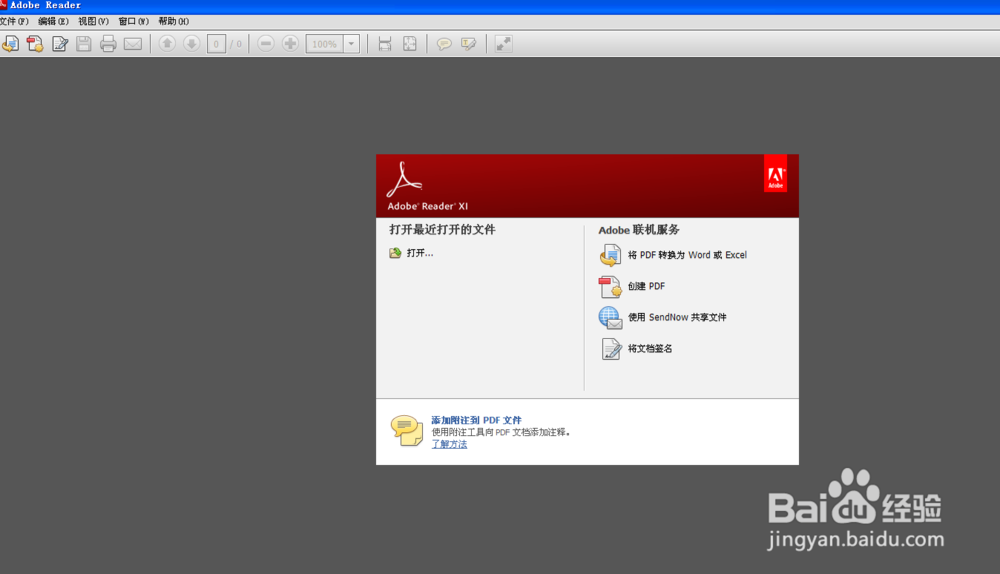
2、进入软件面板后,我们点击打开一个PDF文档测试。

3、打开后,进入浏览模式。

4、接着我们点击窗口导航中的“编辑”功能选项。
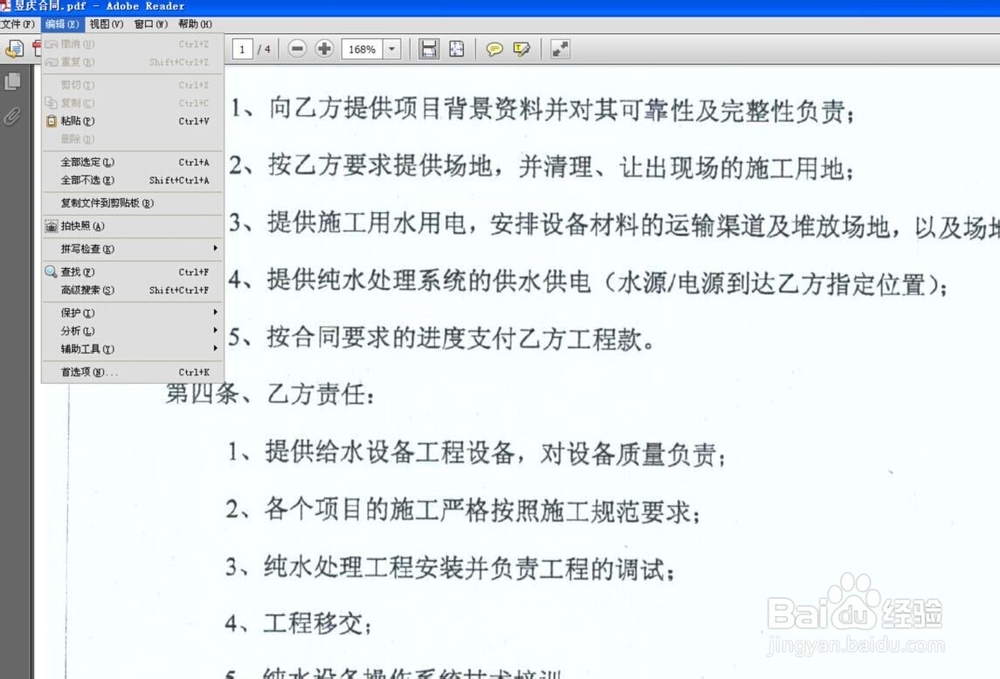
5、点击编辑后在下拉菜单中,我们点击“拍快照”。

6、然后鼠标拉动我们要截图的区域。

7、最后粘贴到某个聊天窗口中再保存即可。

时间:2026-04-26 14:45:46
1、打开你电脑上的Adobe Reader。
2、进入软件面板后,我们点击打开一个PDF文档测试。
3、打开后,进入浏览模式。
4、接着我们点击窗口导航中的“编辑”功能选项。
5、点击编辑后在下拉菜单中,我们点击“拍快照”。
6、然后鼠标拉动我们要截图的区域。
7、最后粘贴到某个聊天窗口中再保存即可。
