xp系统封装以后怎么制作成GHO格式使用

 时间:2026-04-29 08:04:17

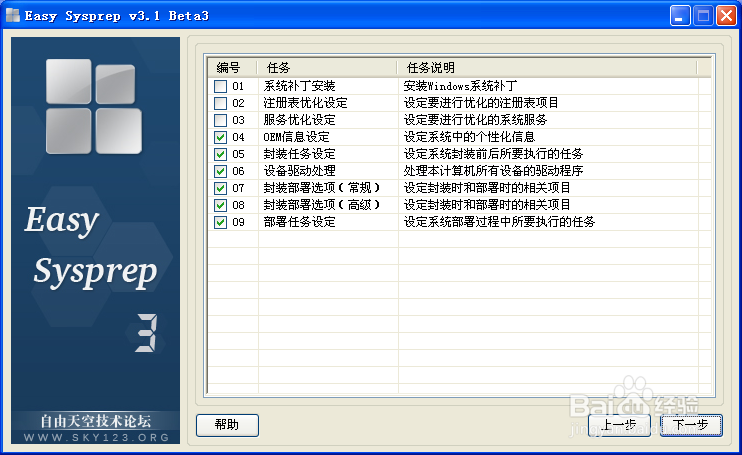
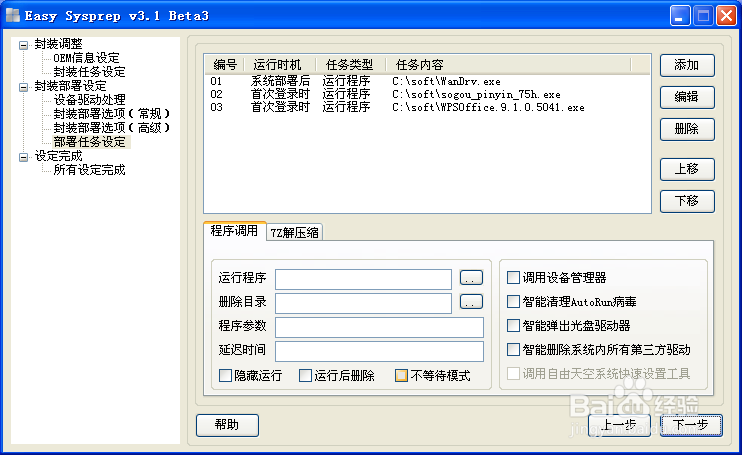
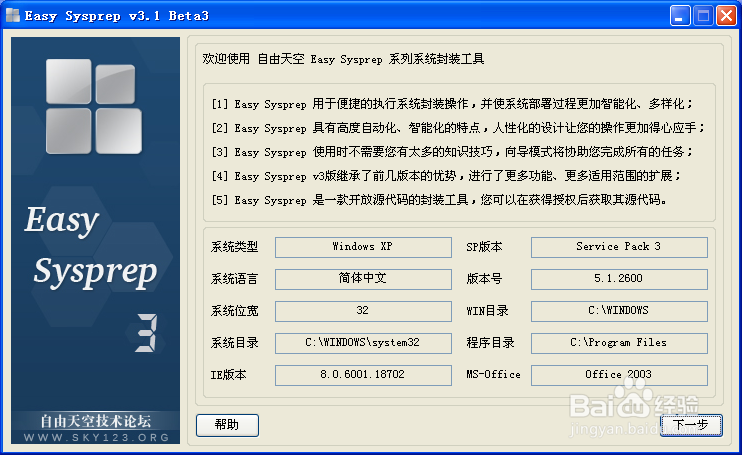
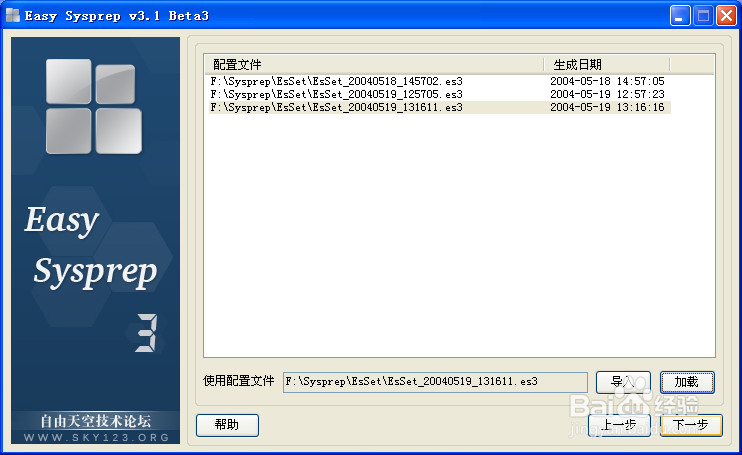
1、首先得封装系统,我们用到的工具是Easy Sysprep,很简单易用,如下图
xp系统封装以后怎么制作成GHO格式使用

xp系统封装以后怎么制作成GHO格式使用

xp系统封装以后怎么制作成GHO格式使用

xp系统封装以后怎么制作成GHO格式使用

xp系统封装以后怎么制作成GHO格式使用

xp系统封装以后怎么制作成GHO格式使用

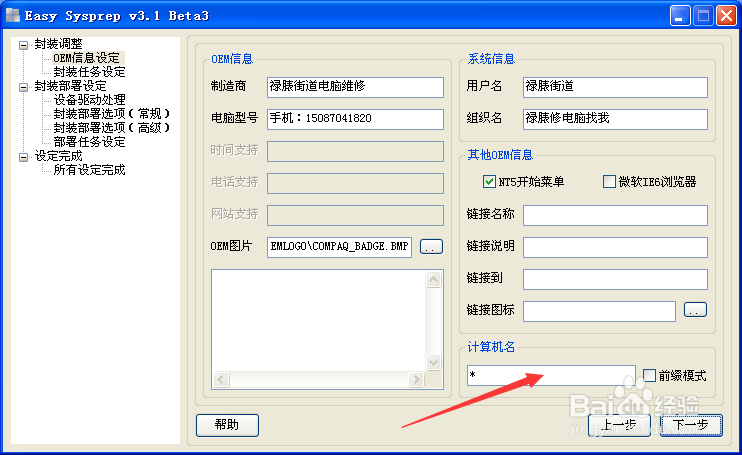
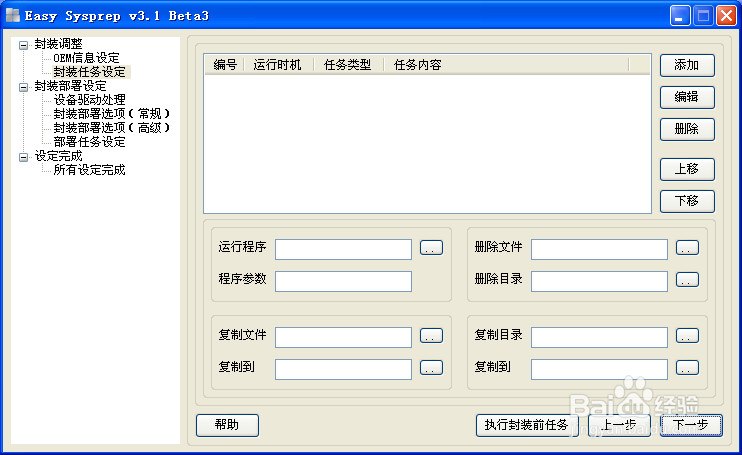
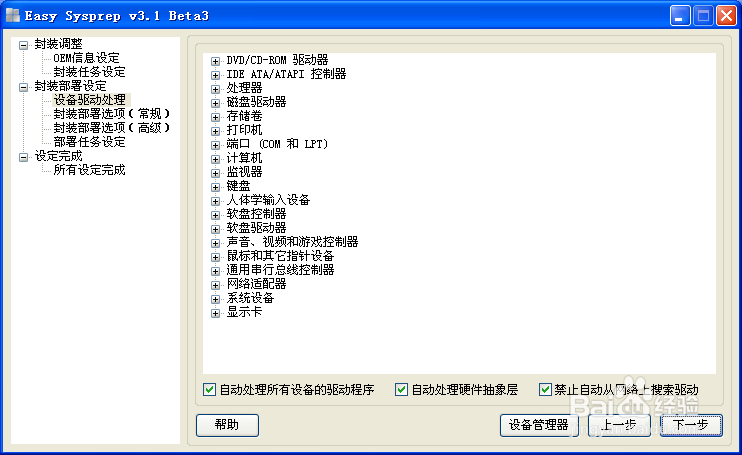
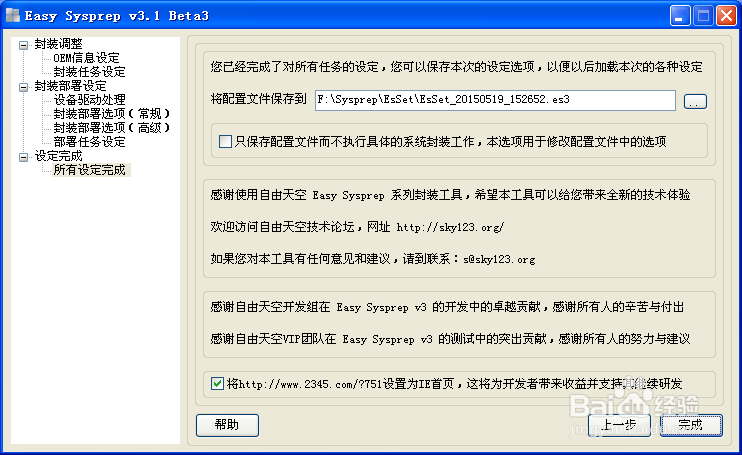
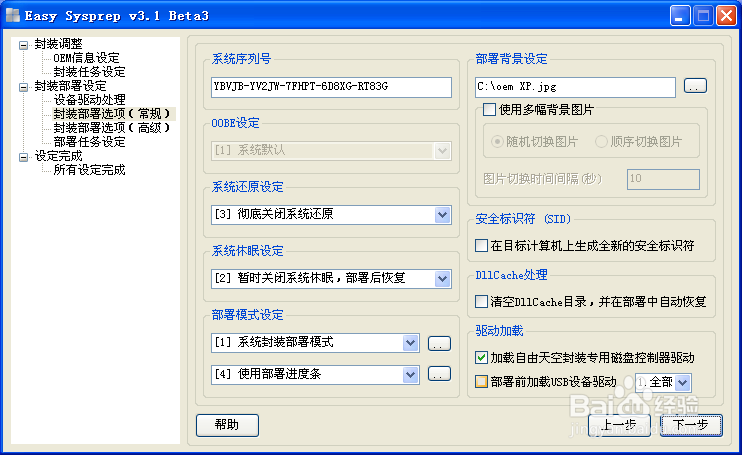
2、继续封装系统,这些步骤都很简单,顺着一步步往下就可以了。如下图
xp系统封装以后怎么制作成GHO格式使用

xp系统封装以后怎么制作成GHO格式使用

xp系统封装以后怎么制作成GHO格式使用

xp系统封装以后怎么制作成GHO格式使用

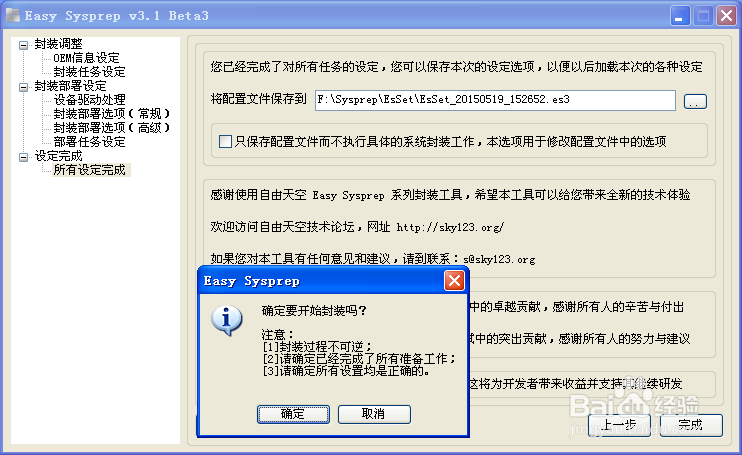
3、接着就是一个封装的过程,然后他会提示,是否重启,点击确定。

xp系统封装以后怎么制作成GHO格式使用

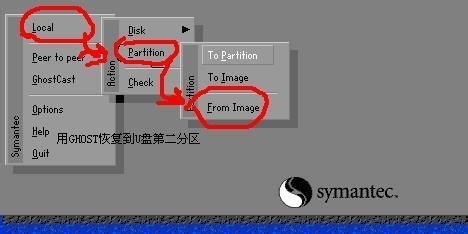
4、把U盘PE系统插上电脑,并设置电脑BIOS为U盘启动,进入以后手动运行GHOST,点击Ghost32图标,启动Ghost32,点击“OK”,依次选“Local”、“Partition”,点击“To Image”,在弹出的对话框中选择中第一磁盘,点击“OK”,接下来选中第一分区,也就是我们的系统盘C:盘,点击“OK”
xp系统封装以后怎么制作成GHO格式使用

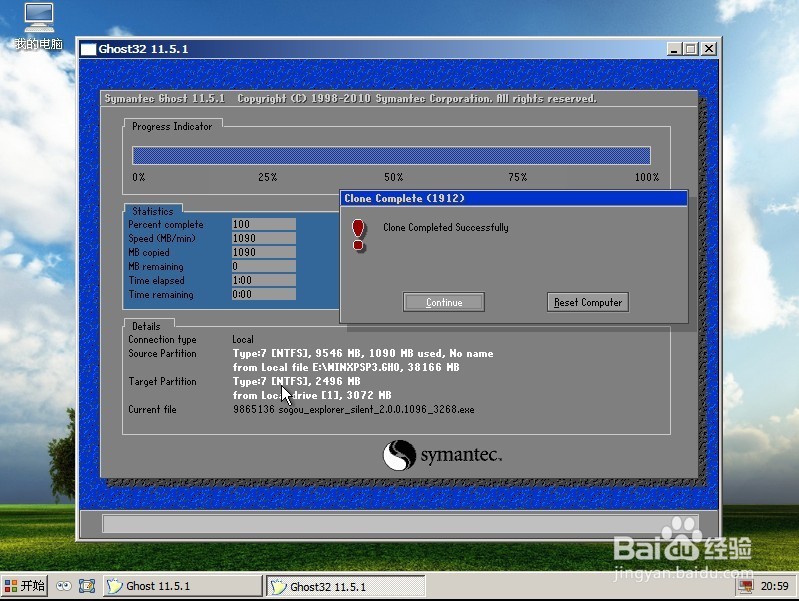
5、在弹出对话框中上方选择保存的分区,输入备份名字,开始备份,备份完成,点击“Continue”,重启
xp系统封装以后怎么制作成GHO格式使用

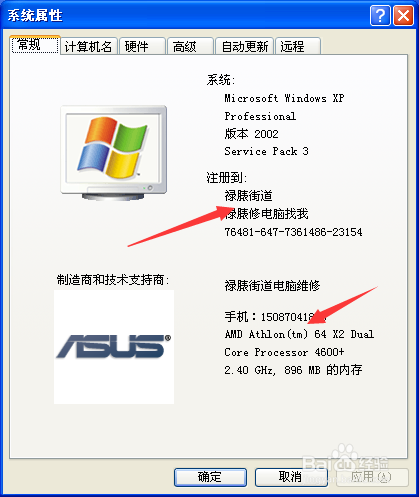
6、此时,就可以用自己封装的系统盘装系统了,看着自己的oem是不是很不错呢。
xp系统封装以后怎么制作成GHO格式使用

  • 如何解决RPC服务器不可用
  • centos7怎样看有哪些分区
  • win10系统提示出现问题将在一分钟后重启
  • Windows7电脑怎样启用使用Aero Peek预览桌面?
  • 磁盘未被格式化文件如何恢复
  • 热门搜索
    关于植物的手抄报 初一手抄报 让妈妈露笑脸手抄报 绿色出行齐步走手抄报 道路交通安全手抄报 科技点亮生活手抄报 一年级数学手抄报内容 安全手抄报图案 关于火灾的手抄报 保护树木的手抄报