iPhone8怎么设置手机停用时间?

 时间:2026-02-16 18:59:47

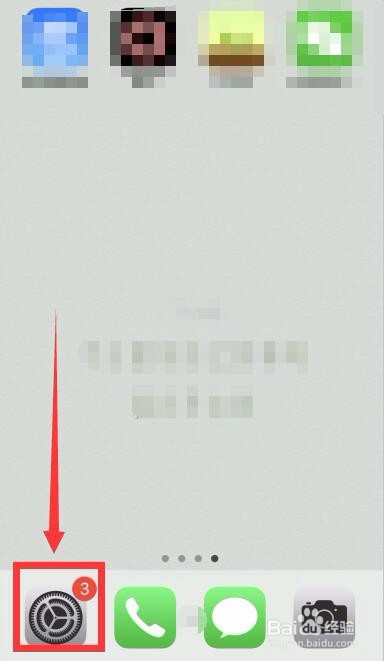
1、首先,我们打开手机,选择齿轮状设置图标,在设置面板找到【屏幕使用时间】选项。
iPhone8怎么设置手机停用时间?

iPhone8怎么设置手机停用时间?

2、点击进入【屏幕使用时间】面板,如下图,我们找到【停用时间】选项。

iPhone8怎么设置手机停用时间?

3、我们在【停用时间】面板将停用时间右侧的开关打开,并设置好停用时段,如下图所示。

iPhone8怎么设置手机停用时间?

iPhone8怎么设置手机停用时间?

4、在我们设置好的停用时间段内,手机上的很多APP都无法使用。我们可以针对自己的需求设置一些始终允许使用的APP。如下图,我们返回【屏幕使用时间】页面,找到【始终允许】选项。

iPhone8怎么设置手机停用时间?

5、我们点击进入【始终允许】页面,在页面下方可以看到【选取APP】栏目下面有很多的APP名称,我们可以点击APP名称前的加号将其添加到始终允许的栏目下,这样当我们的手机处于停用时间段内,也可以使用这个APP。

iPhone8怎么设置手机停用时间?

  • 苹果提示功能怎么在停用时间内允许使用?
  • 苹果6s手机如何设置屏幕使用时间限额通信人?
  • 怎样开启WiFi钥匙app的资源嗅探
  • 苹果12Pro手机日历设置关掉地点建议?
  • word怎么/如何显示左侧索引目录 快速定位位置?
  • 热门搜索
    诚信的手抄报 防火安全知识手抄报 大手拉小手手抄报 历史手抄报花边 日行一善手抄报花边 放飞科技梦想手抄报 感恩的心手抄报资料 守则规范手抄报 海洋手抄报图片 校园安全手抄报图片