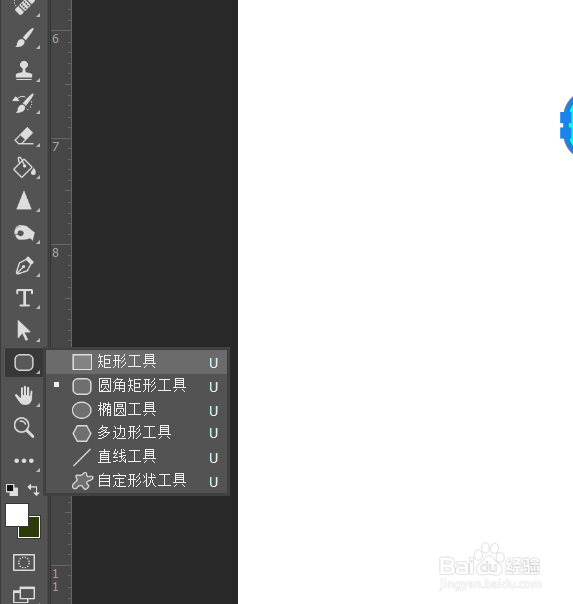
1、我们打开电脑里的ps软件,然后我们选择矩形圆角工具。

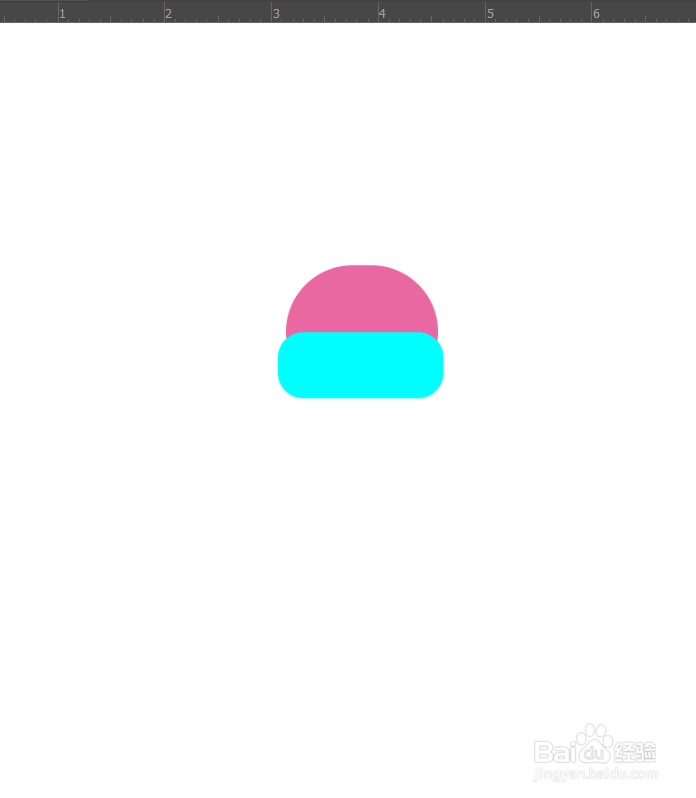
2、我们设置填充颜色为粉色,描边无色,设置圆角80,在画布中绘制圆角矩形。

3、然后我们继续绘制圆角矩形,这里设置填充颜色为蓝色,描边无色。

4、然后我们选择矩形工具,填充颜色黄色,描边颜色无色。

5、然后我们选择多边形工具绘制笔尖,这里我们设填充颜色为白色,描边为无色。



时间:2026-04-27 01:04:56
1、我们打开电脑里的ps软件,然后我们选择矩形圆角工具。
2、我们设置填充颜色为粉色,描边无色,设置圆角80,在画布中绘制圆角矩形。
3、然后我们继续绘制圆角矩形,这里设置填充颜色为蓝色,描边无色。
4、然后我们选择矩形工具,填充颜色黄色,描边颜色无色。
5、然后我们选择多边形工具绘制笔尖,这里我们设填充颜色为白色,描边为无色。
