Win10中如何添加Microsoft WebDriver

 时间:2026-04-23 02:36:19

1、首先,在屏幕右下角找到并点击“所有设置”图标。

Win10中如何添加Microsoft WebDriver

2、进入到“Windows设置”页面。

Win10中如何添加Microsoft WebDriver

3、再点击“应用”图标。

Win10中如何添加Microsoft WebDriver

4、现在进入“应用”设置页面。

Win10中如何添加Microsoft WebDriver

5、点击“可选功能”字样。

Win10中如何添加Microsoft WebDriver

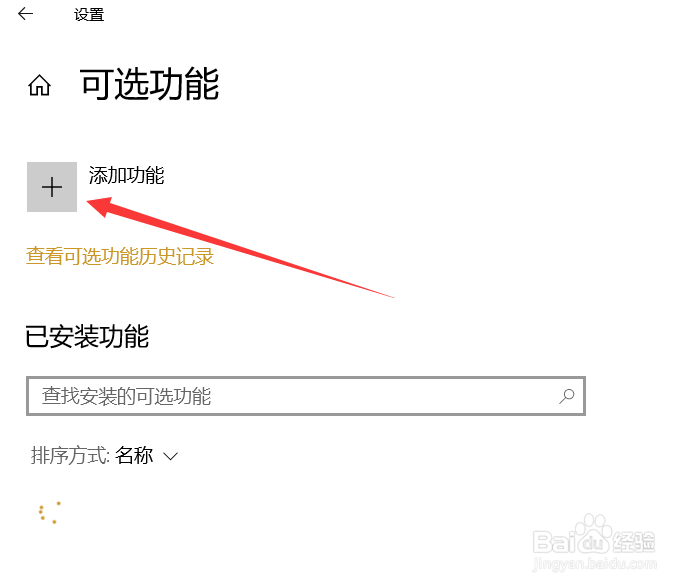
6、再点击“添加功能”。

Win10中如何添加Microsoft WebDriver

7、最后,勾选上当前需要添加的功能模块后点击“确定”即可添加功能。

Win10中如何添加Microsoft WebDriver

  • C/C++堆区创建二维数组的正确方式
  • 死亡搁浅怎么下载
  • 消逝的光芒流畅怎么设置
  • EPIC怎么开启允许在编辑器运行时安装
  • Win11怎么设置性能模式
  • 热门搜索
    交通安全手抄报大全 禁止吸烟手抄报 春节里的数学手抄报 中秋节手抄报一等奖 五一手抄报内容 珍惜生命手抄报 关爱生命文明出行手抄报 国庆手抄报版面设计图 2020国庆节手抄报图片大全 关于读书的手抄报题目