1、首先,找到你需要的文字,录入Word文档或者直接复制粘贴也行。

2、选中你需要将其转换成表格的部分。
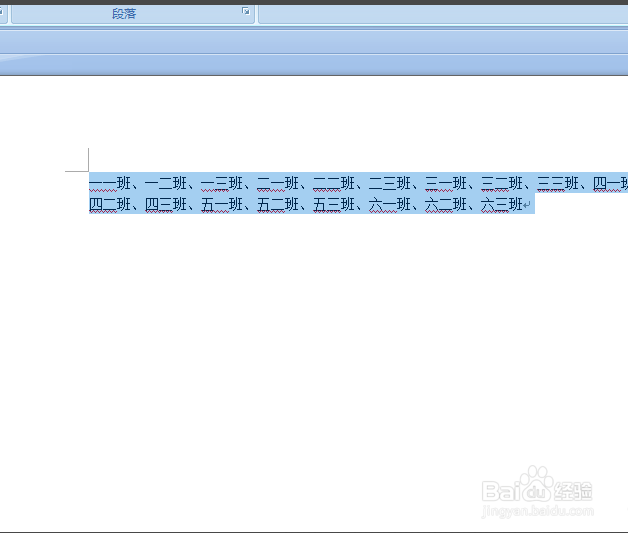
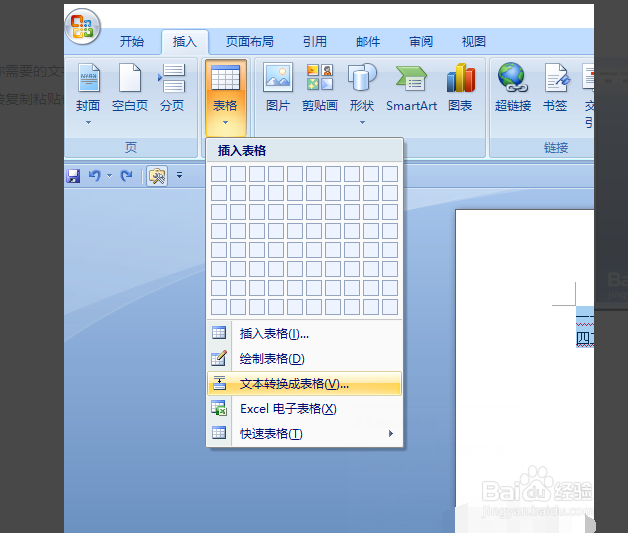
3、在“插入中,选中“表格”。

4、点击“表格”下方的小三角,拉出全部选项,选中“将文本转换成表格”。
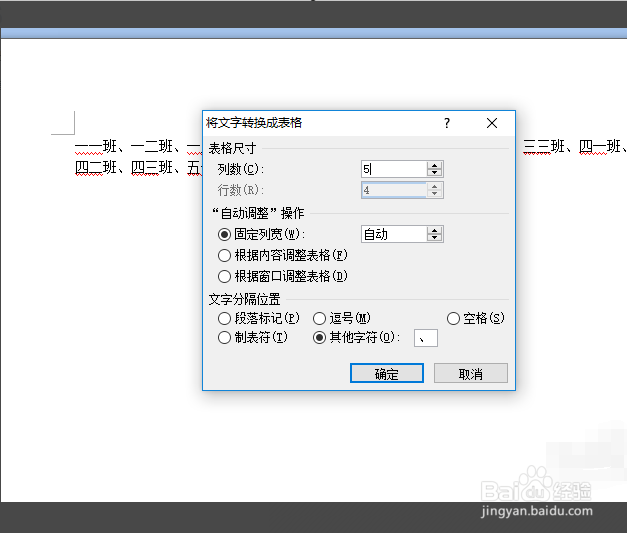
5、设置相关数据,在列数中,如果我们填写5,则我们做出的表格就是5列的,行数不需要设置,会自动生成,在文本分隔位置中,我们可以选择其他字符,将文段中的分隔符填写进去。
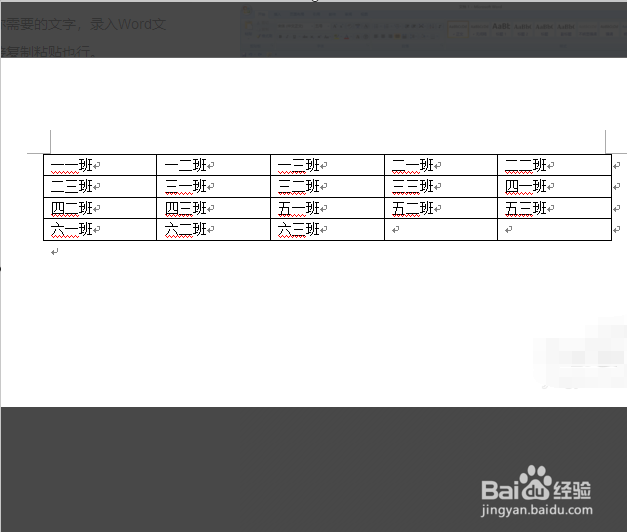
6、这样一个表格就做好了。
时间:2026-04-25 09:58:30
1、首先,找到你需要的文字,录入Word文档或者直接复制粘贴也行。
2、选中你需要将其转换成表格的部分。
3、在“插入中,选中“表格”。
4、点击“表格”下方的小三角,拉出全部选项,选中“将文本转换成表格”。
5、设置相关数据,在列数中,如果我们填写5,则我们做出的表格就是5列的,行数不需要设置,会自动生成,在文本分隔位置中,我们可以选择其他字符,将文段中的分隔符填写进去。
6、这样一个表格就做好了。
