ps钢笔工具路径形状写字

 时间:2024-10-15 16:34:24

1、在PS里打开图片,点击“钢笔工具”-选择上面的“路径”形式。

ps钢笔工具路径形状写字

2、使用“钢笔工具”分别按照,第一步,第二步,第三步...点至图片上面的形状。如不会使用钢笔工具请查看我的系列经验“ps ( Photoshop )如何使用钢笔工具”。

ps钢笔工具路径形状写字

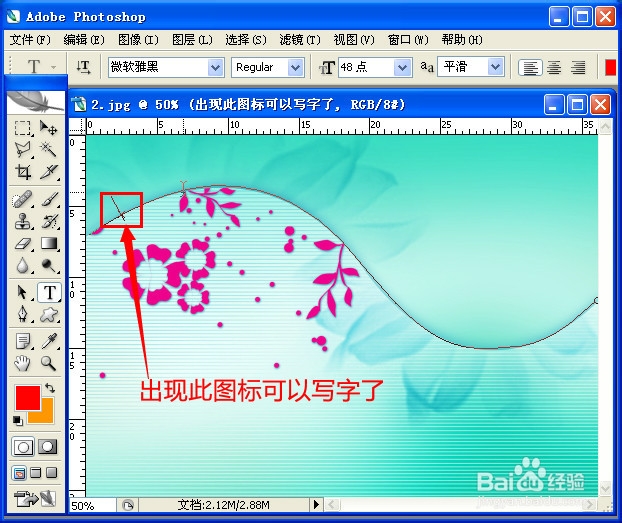
3、点击图片上的“T”字,沿着钢笔工具曲线(路径)并选择“左对齐文本”点击(仔细看2左边的图标---接触到曲线图标会有所改变),写上自己想要写的字。

ps钢笔工具路径形状写字ps钢笔工具路径形状写字ps钢笔工具路径形状写字

4、上面基本就完成了。有时一些误操作让钢笔曲线(路径)看不到。看图点击“窗口”-“路径”,然后点击右边的“工作路径”,曲线就出来了。

ps钢笔工具路径形状写字

5、如果需要看不见钢笔路径,请看下图。

ps钢笔工具路径形状写字

6、好了,上面就是整个步骤。

ps钢笔工具路径形状写字
  • ps钢笔工具如何画弧线
  • ps中如何自定义形状中填充颜色
  • PS中的钢笔工具如何使用
  • ps渐变色怎么调整颜色
  • PS如何快速复制路径?
  • 热门搜索
    六一手抄报简单又漂亮 元宵节手抄报内容资料 母亲节手抄报简单字少 妇女节手抄报内容50字 儿童节手抄报简单漂亮 歌颂祖国的手抄报 防控疫情的手抄报 三八妇女节手抄报内容 我的2035年手抄报图片 端午节手抄报第一名