1、各个版本的操作都一样,这里以CAD2012为例。打开CAD,进行操作,进行缩小操作,发现左下角提示“已无法继续缩小”,导致屏幕中的图形不能够自由的出缩小,只能放大,其实这个是可以调整的。

2、在键盘上输入“Z”或者是下面的命令栏中数日“Z”,然后回车(enter),调出图形ZOOM操作选项栏目。

3、然后继续在键盘上输入“A”,或者是在绘图界面下面的命令栏输入"A",然后回车(enter)。然后可以继续滚动鼠标滚轮放大缩小了。

1、其实第一个的原理和这个基本是相同的,就是让绘制的图形“重生成”,相当于电脑的刷新操作。这里再次演示,显示无法进一步缩小。
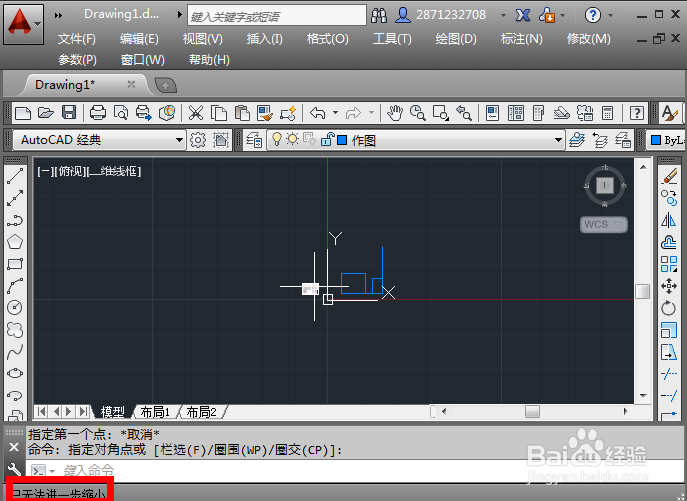
2、点击菜单栏的“视图(V)”,弹出视图选项栏目。
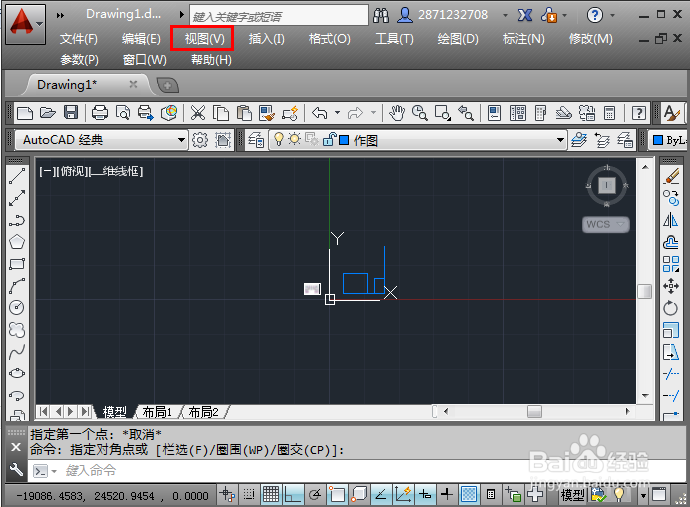
3、在弹出的视图栏目中,点击“全部重生成”,然后回到绘图界面。如果想节省时间,也可以点击“重生成(G)”,

4、下面显示正在重生成,这时候可以进行缩小操作了。

