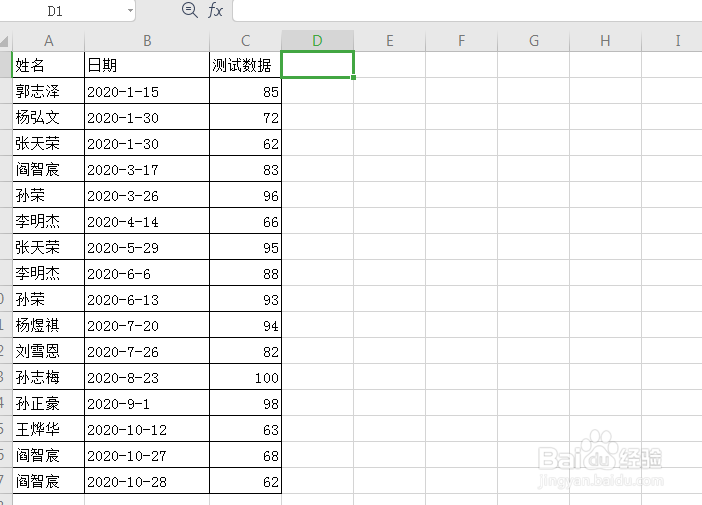
1、现有考核数据表中,存在某些人泪截的多条数据,现在要求我们删除重复数据,每人只保留得分最高的一条。
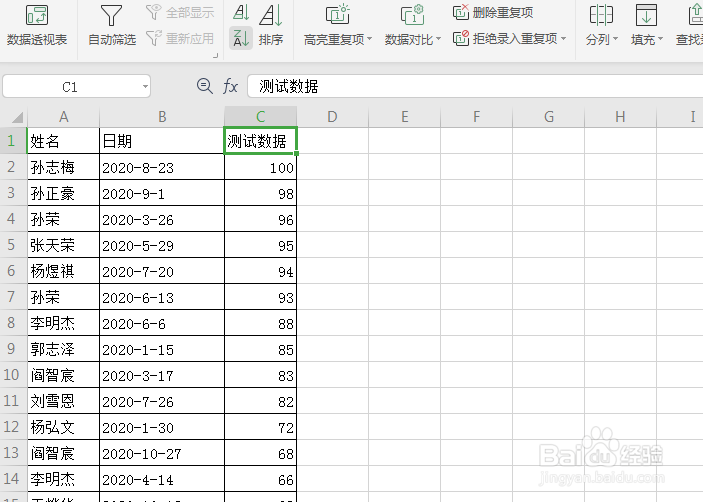
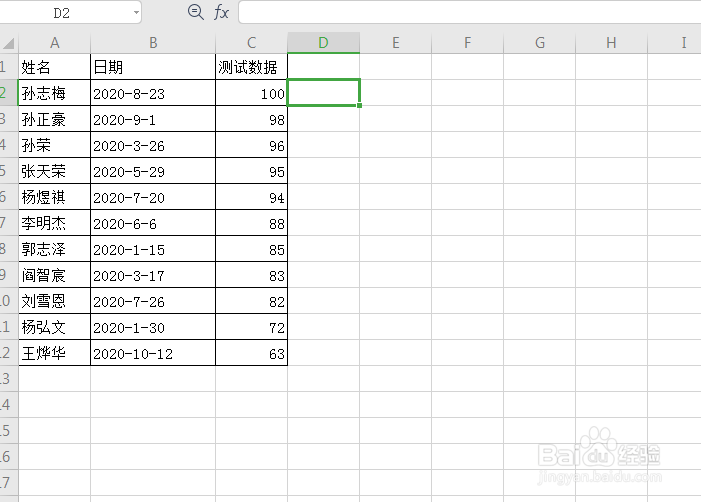
2、首先,我们对考核得分列进行排序,数据按照从大到小的顺序进行排列。
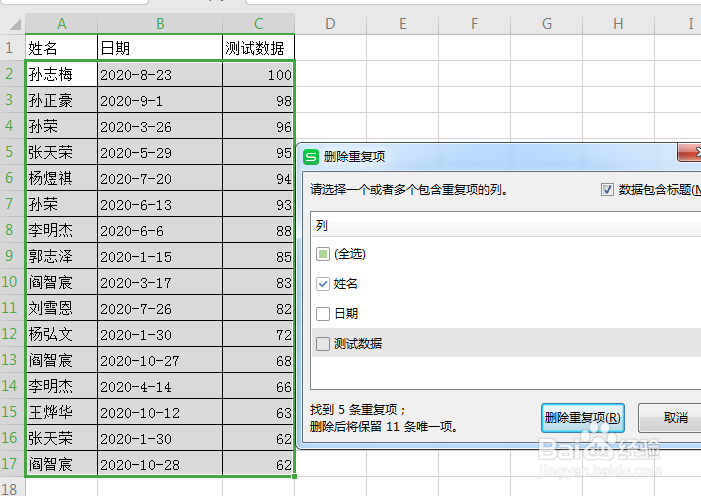
3、然后我们选择“数据”——“删除重复项”,打开删宙蚊怕除重复项窗口,这里我们是根据姓名删除重复项,所以只保留姓名的勾选,其他选项不要勾选。
4、操作完成后,会提示删除了几条重复项,还保留了多少条数据。
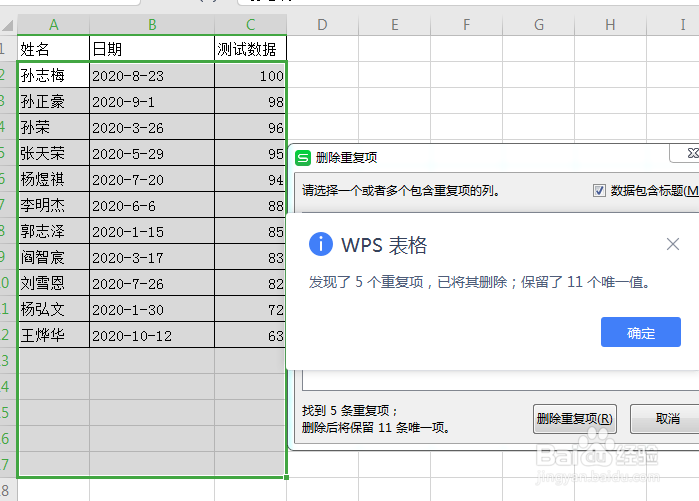
5、关掉弹窗后,我们就删除了重复数据罩关,只保留每人得分最高的一次考核数据了。
时间:2026-04-22 12:38:19
1、现有考核数据表中,存在某些人泪截的多条数据,现在要求我们删除重复数据,每人只保留得分最高的一条。
2、首先,我们对考核得分列进行排序,数据按照从大到小的顺序进行排列。
3、然后我们选择“数据”——“删除重复项”,打开删宙蚊怕除重复项窗口,这里我们是根据姓名删除重复项,所以只保留姓名的勾选,其他选项不要勾选。
4、操作完成后,会提示删除了几条重复项,还保留了多少条数据。
5、关掉弹窗后,我们就删除了重复数据罩关,只保留每人得分最高的一次考核数据了。
