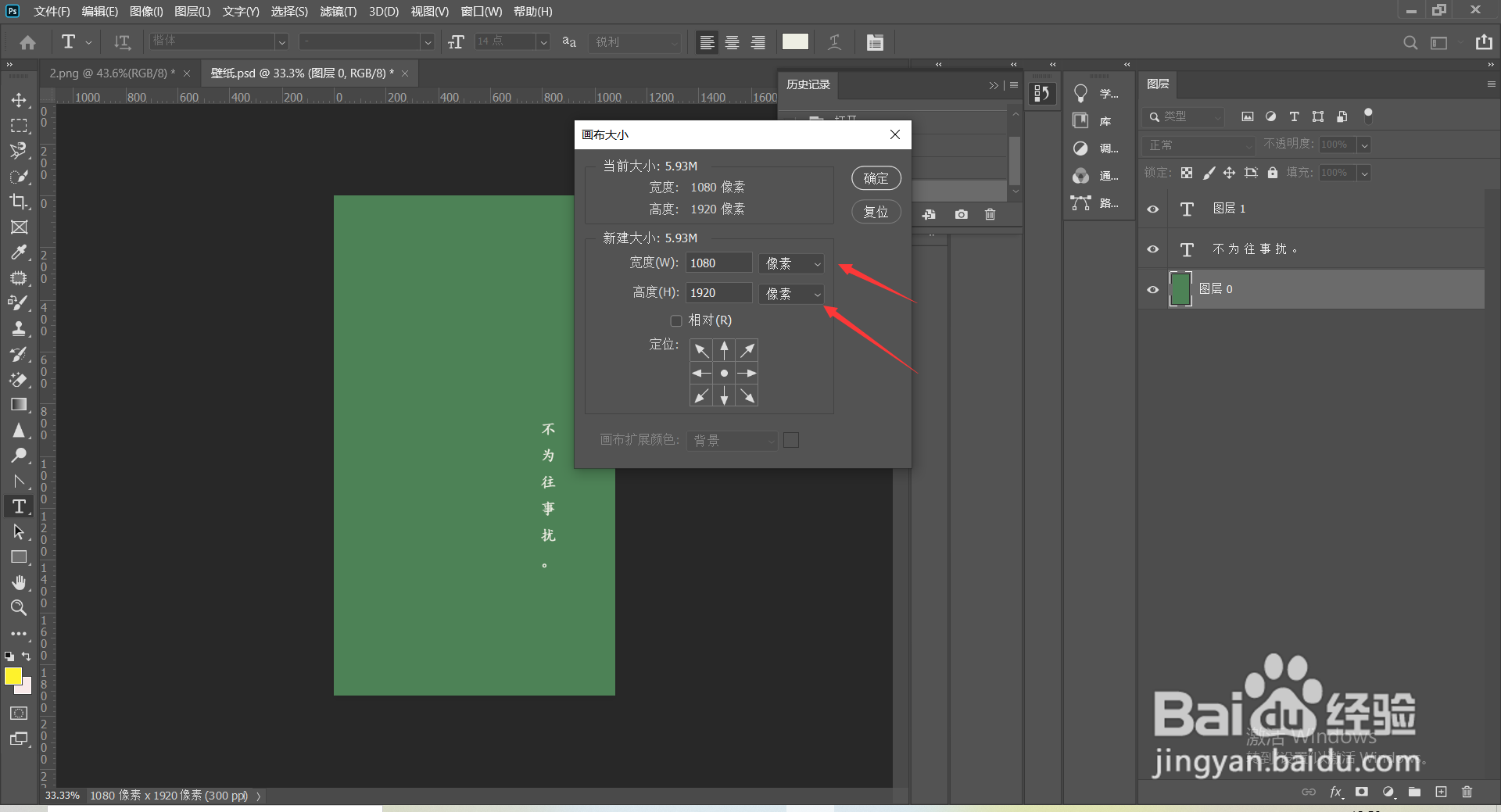
1、首先找到一张与自己手机屏幕分辨率相匹配的壁纸,查看其图像大小,如下图
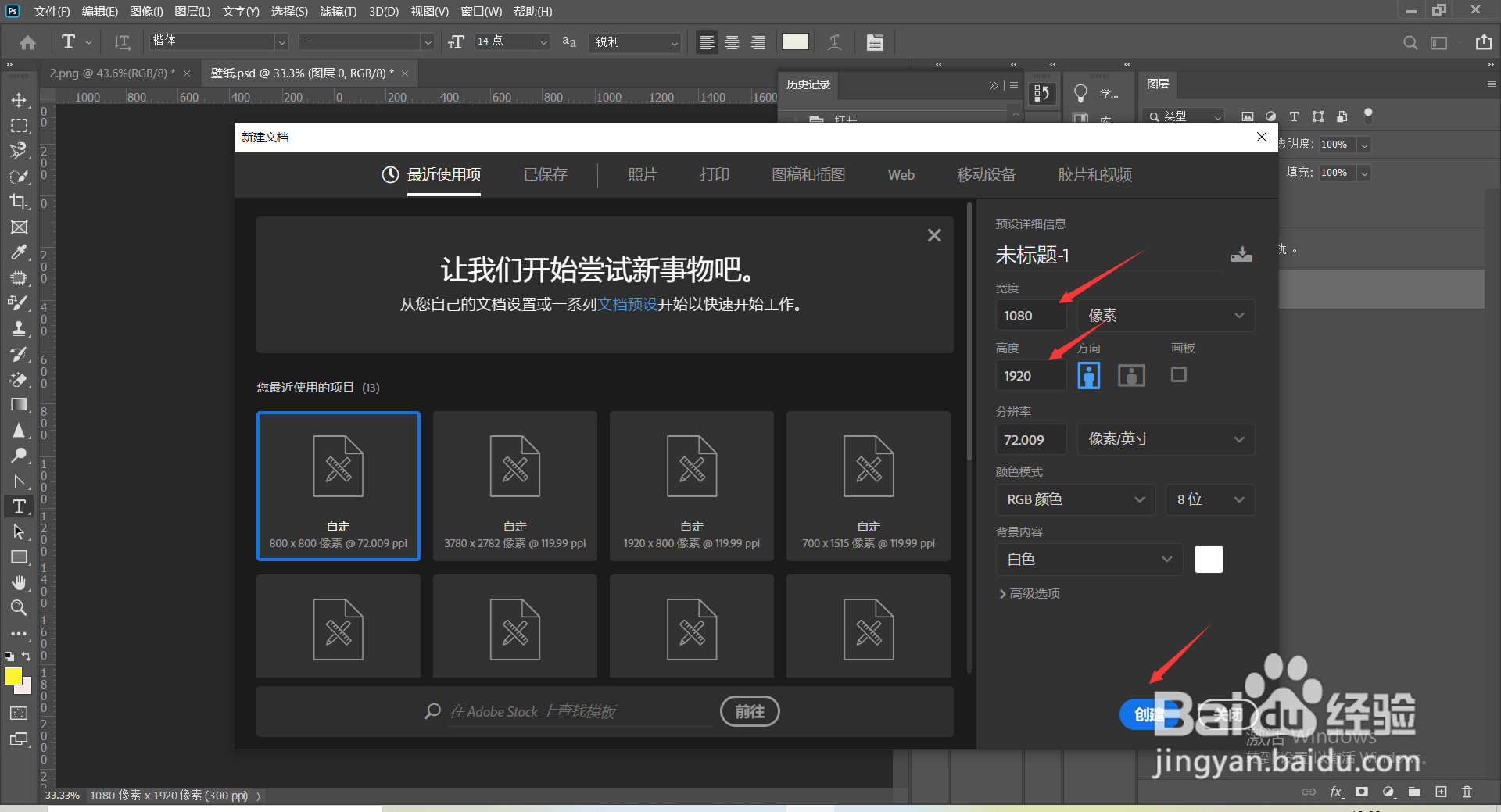
2、新建一个编辑区,按照壁纸的像素大小来创建,如下图
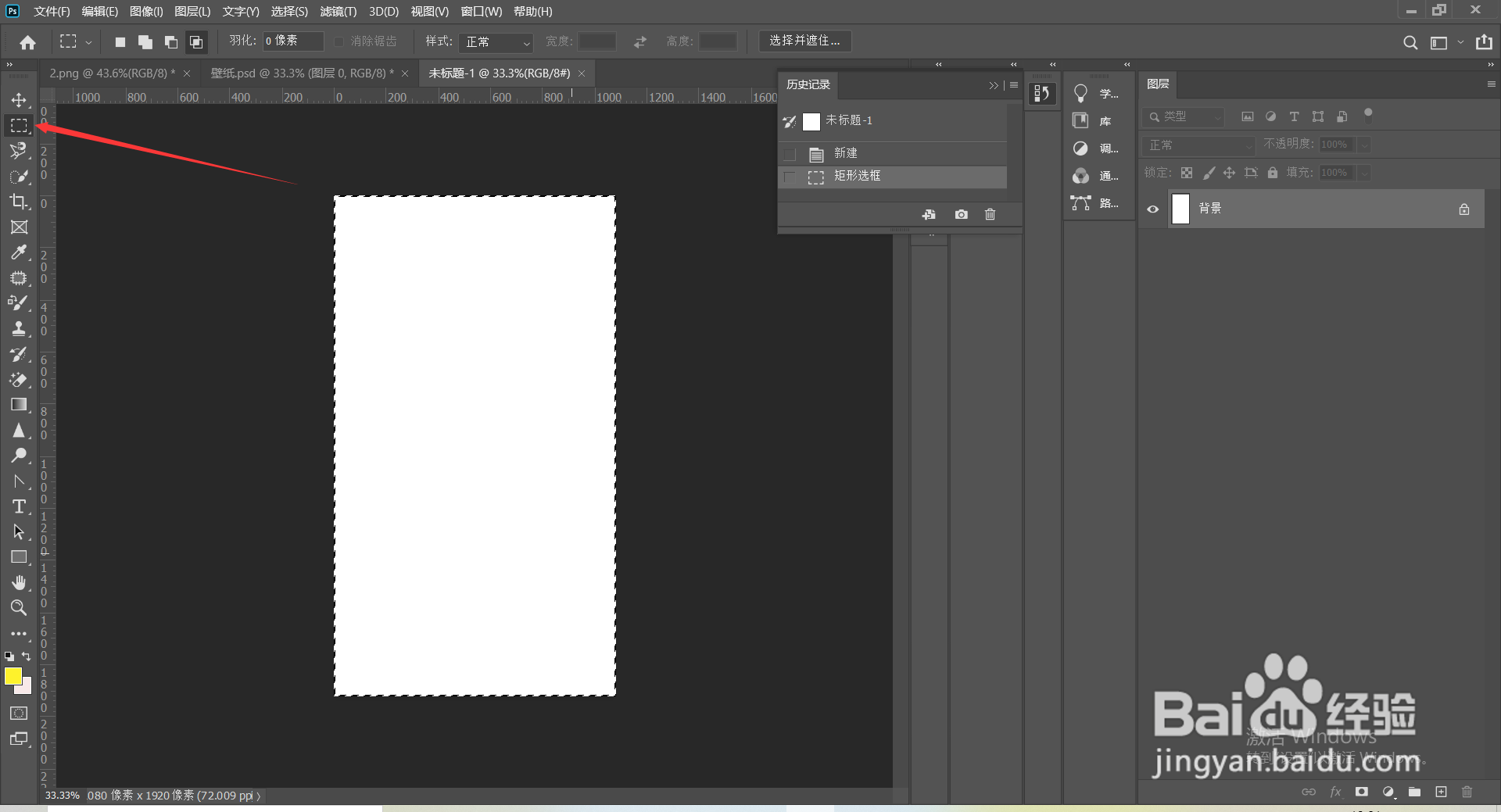
3、单击左侧工具区的“矩形工具”,按住鼠标拖出一个矩形选区,如下图所示
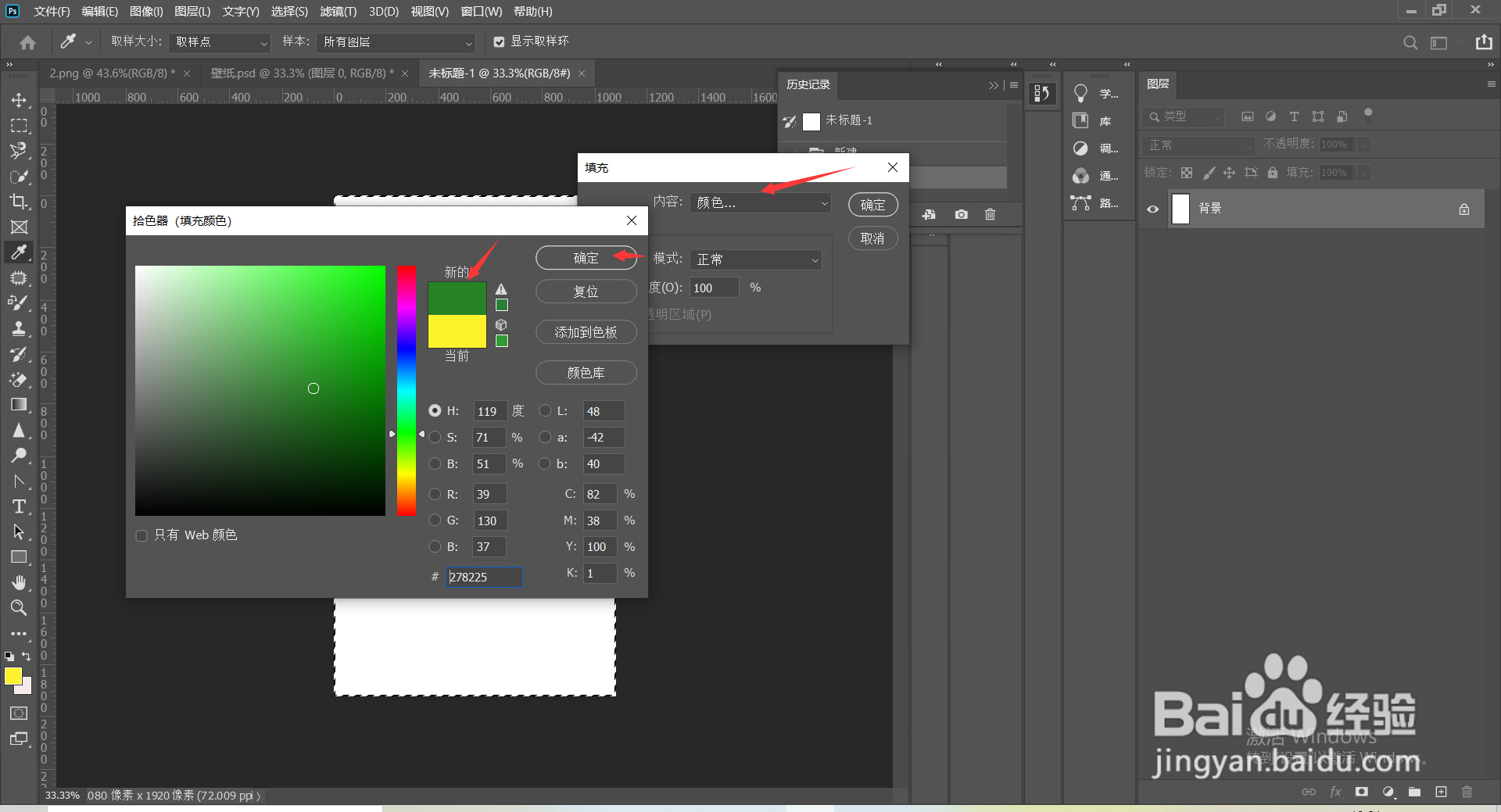
4、在矩形选区内,单击鼠标右键,选择填充,填充自己喜欢的颜色,(比如:绿色),如下图所示
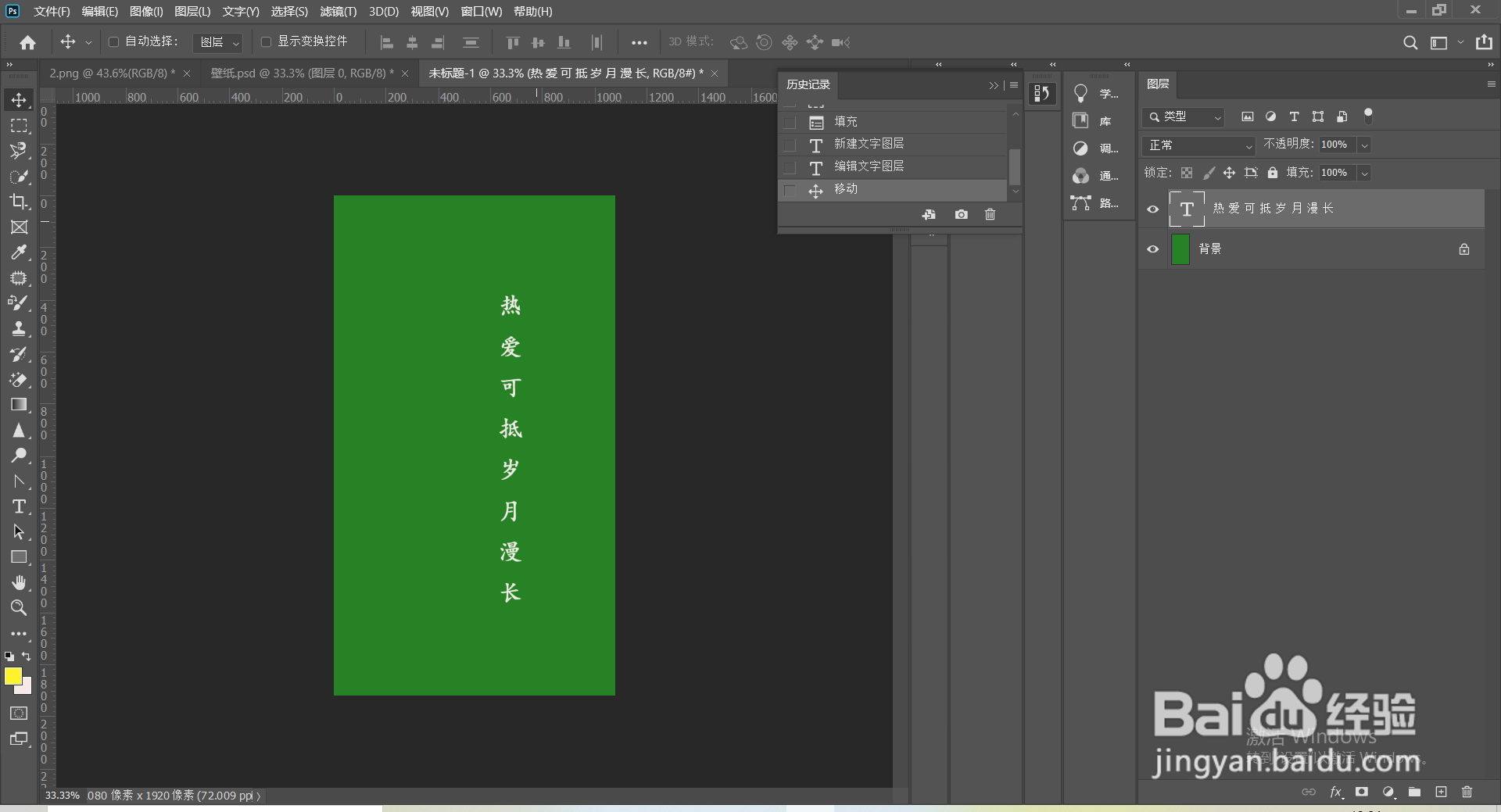
5、单击左侧工具区的“文字工具”,输入自己喜欢的句子,如“热爱可抵岁月漫长”,如下图所示
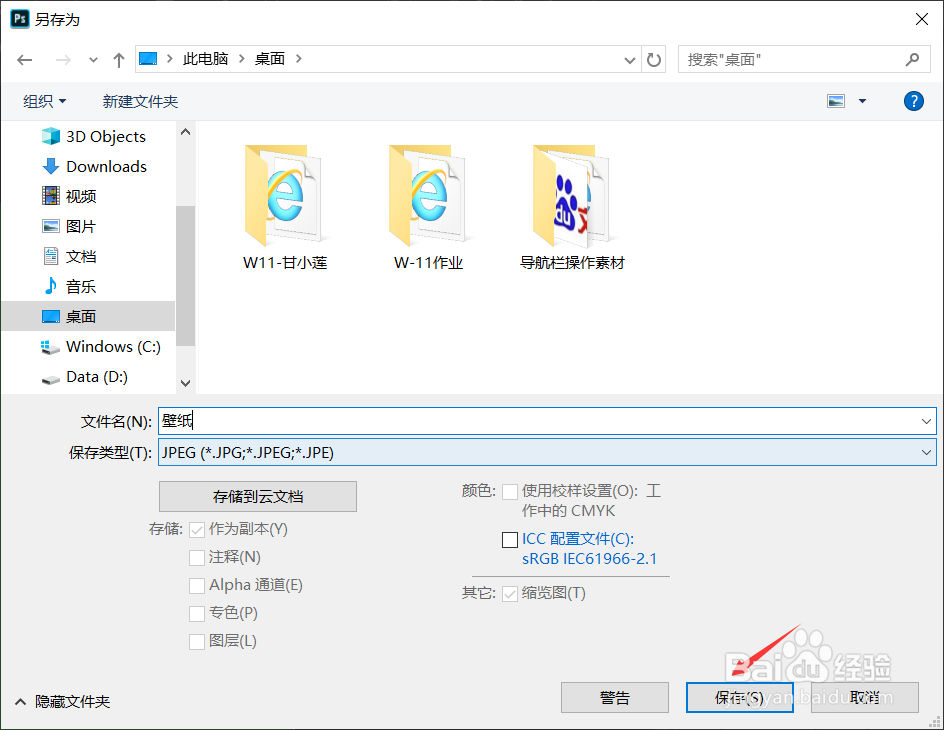
6、点击上方“文件”存储为,选择“.jpg”格式,简约壁纸就制作完成啦,如下图所示
时间:2026-04-23 21:21:41
1、首先找到一张与自己手机屏幕分辨率相匹配的壁纸,查看其图像大小,如下图
2、新建一个编辑区,按照壁纸的像素大小来创建,如下图
3、单击左侧工具区的“矩形工具”,按住鼠标拖出一个矩形选区,如下图所示
4、在矩形选区内,单击鼠标右键,选择填充,填充自己喜欢的颜色,(比如:绿色),如下图所示
5、单击左侧工具区的“文字工具”,输入自己喜欢的句子,如“热爱可抵岁月漫长”,如下图所示
6、点击上方“文件”存储为,选择“.jpg”格式,简约壁纸就制作完成啦,如下图所示
