Word中怎么把图片铺满整个页面

 时间:2026-02-14 13:39:28

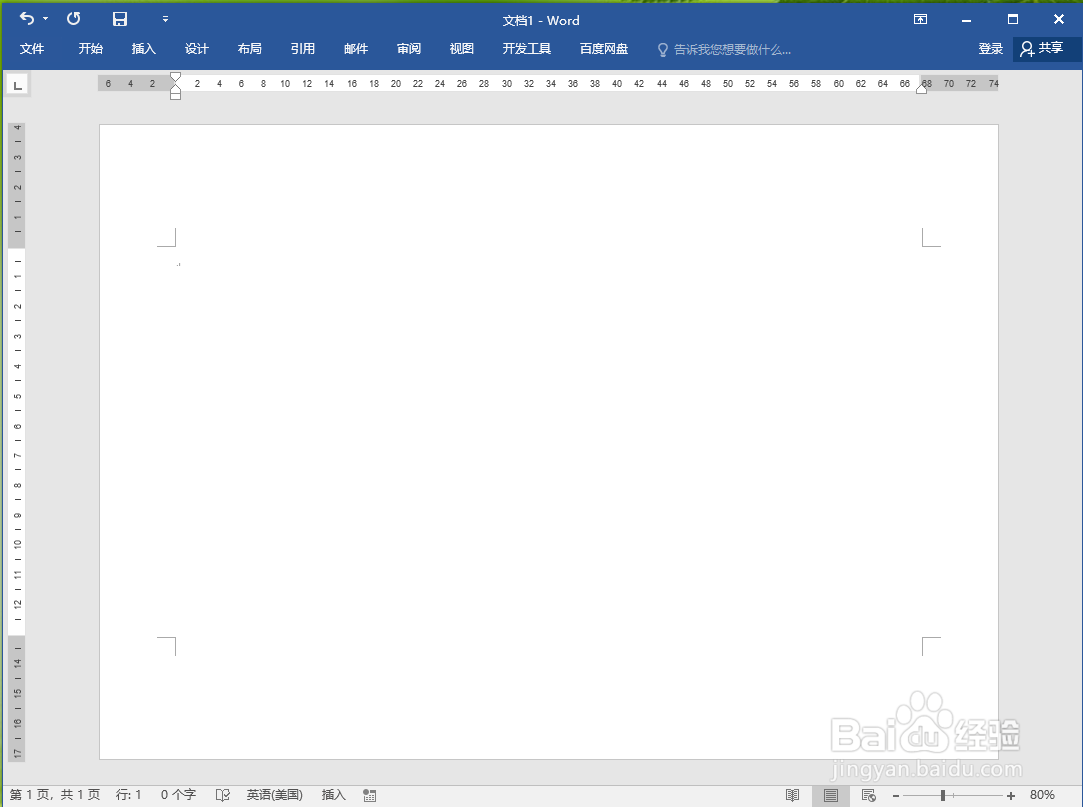
1、打开示例文档。

Word中怎么把图片铺满整个页面

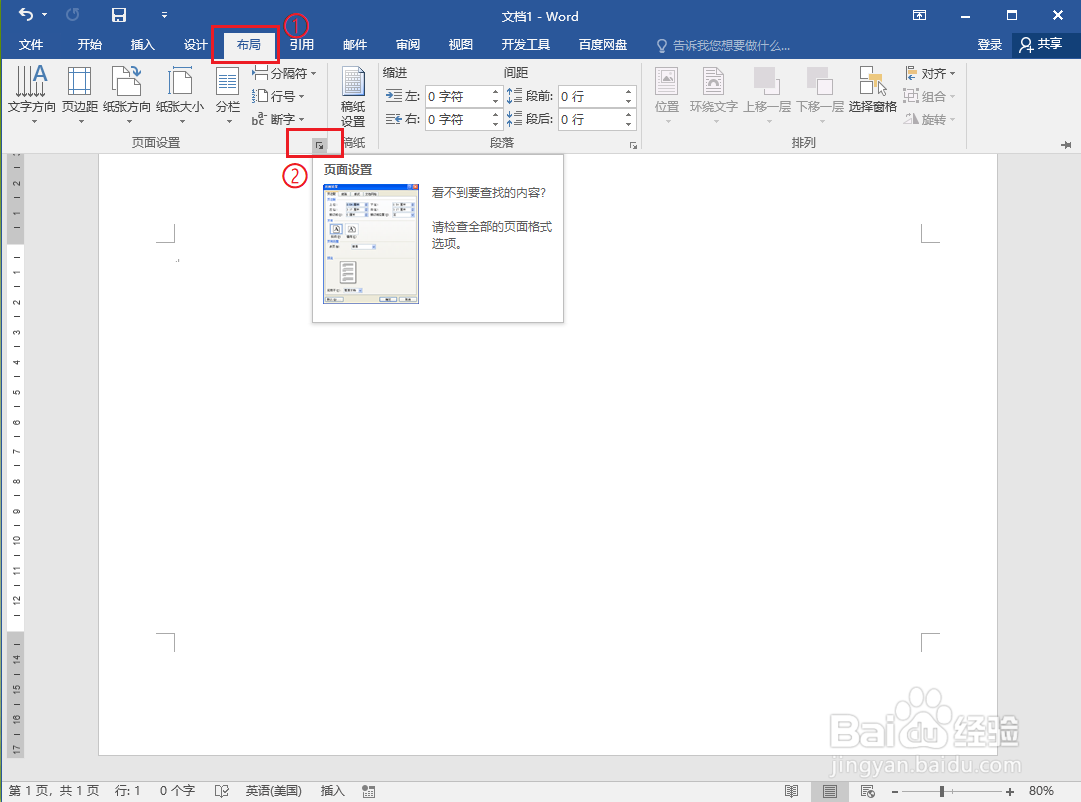
2、查看纸张大小。

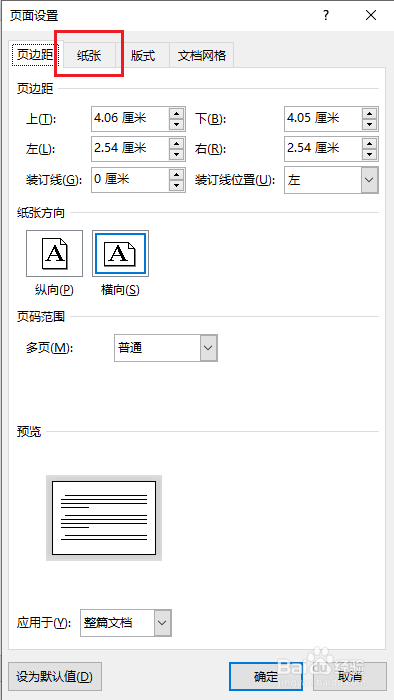
●依次点击【布局】选项卡>>【页面设置】按钮;

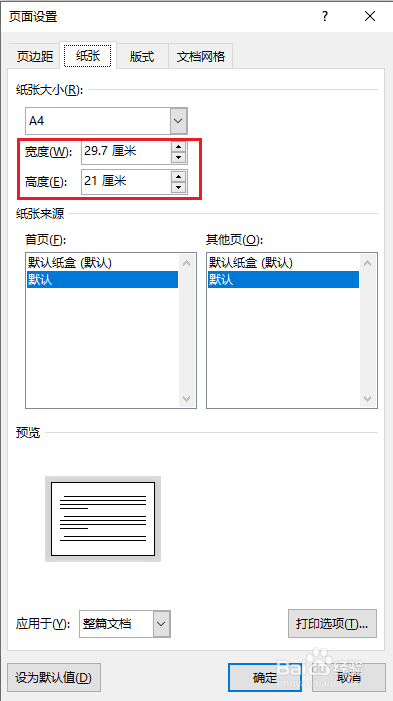
●点击【纸张】;

●纸张大小为:宽度29.7cm,高度21.0cm。
Word中怎么把图片铺满整个页面

Word中怎么把图片铺满整个页面

Word中怎么把图片铺满整个页面

3、插入示例图片。

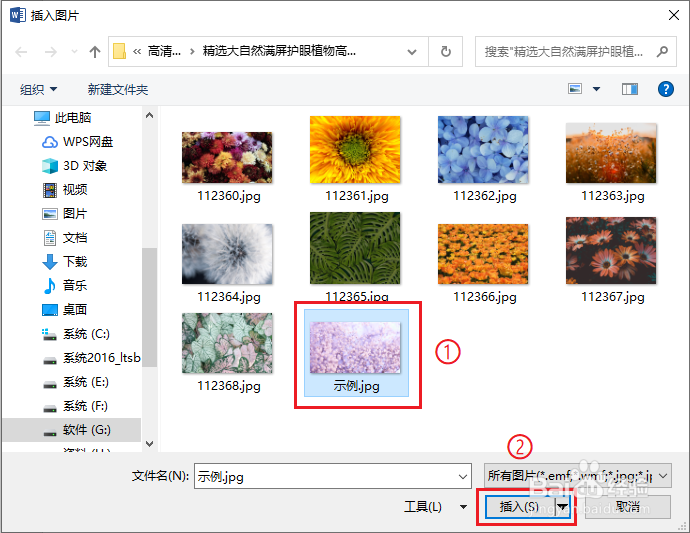
●依次点击【插入】选项卡>>【图片】;

●选择要插入的图片,例如“示例.jpg”,点击【插入】。

Word中怎么把图片铺满整个页面

Word中怎么把图片铺满整个页面

4、选中图片。

Word中怎么把图片铺满整个页面

5、依次点击【格式】>>【位置】>>【中间居中,四周型文字环绕】。

Word中怎么把图片铺满整个页面

6、依次点击格式】>>【大小】按钮。

Word中怎么把图片铺满整个页面

7、●取消勾选【锁定纵横比】;

●将高度修改为纸张的高度:21.0cm;

●将宽度修改为纸张的宽度:29.7cm;

●点击【确定】。

Word中怎么把图片铺满整个页面

8、结果展示。

Word中怎么把图片铺满整个页面

  • Word文档中图片如何铺满整张页面
  • 冬季混凝土养护措施
  • Word文档怎么让插入的图片布满页面
  • 页面构成理论的讲解 印刷页面构成
  • 怎么把一张图片铺满一页word
  • 热门搜索
    走进田园手抄报 小学法制教育手抄报 科技创新手抄报资料 小学生读书手抄报内容 我爱读书的手抄报 养成教育手抄报内容 二年级手抄报图片大全 讲究卫生手抄报 尊敬老人手抄报 好书我推荐手抄报