excel怎么进行多条件筛选

 时间:2026-02-14 03:21:12

1、如下图为原始数据表格,需要筛序出2020/1/10的水果销量,并将销量按照降序进行排列显示。

excel怎么进行多条件筛选

2、首先,选中“日期”标题所在的单元格,在“开始”选项卡下找到并点击“排序和筛选”下的小三角,在出现的下拉菜单中,点击“筛选”,具体如下图所示:

excel怎么进行多条件筛选

3、上述步骤2完成后,就能看到数据表格所有的标题右下角都出现了下拉选择箭头,效果如下图所示:

excel怎么进行多条件筛选

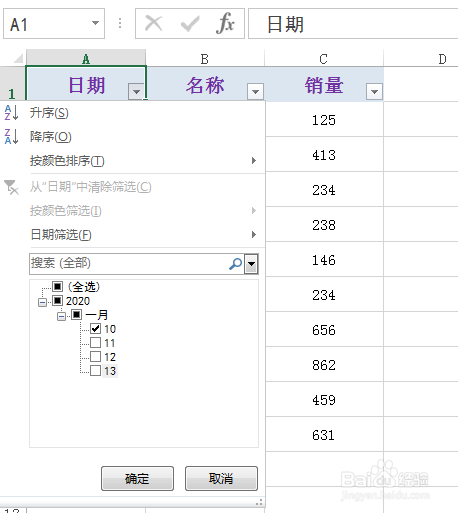
4、点击“日期”标题单元格的下拉选中箭头,在出现的筛选界面中,只勾选2020/1/10的日期,具体如下图所示:
excel怎么进行多条件筛选

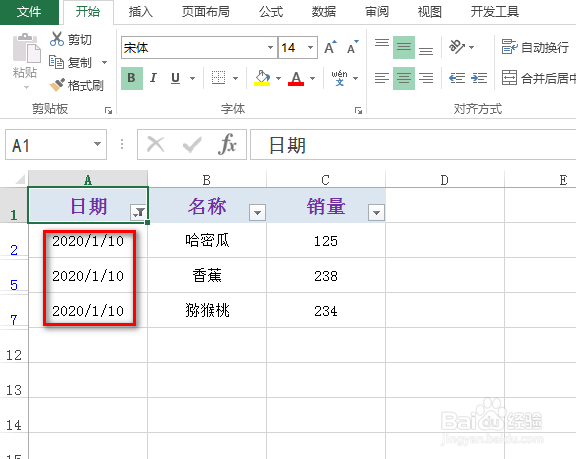
5、上述步骤4完成后,就能看到数据表格只显示了所勾选日期对应的销量情况,效果如下图所示:
excel怎么进行多条件筛选

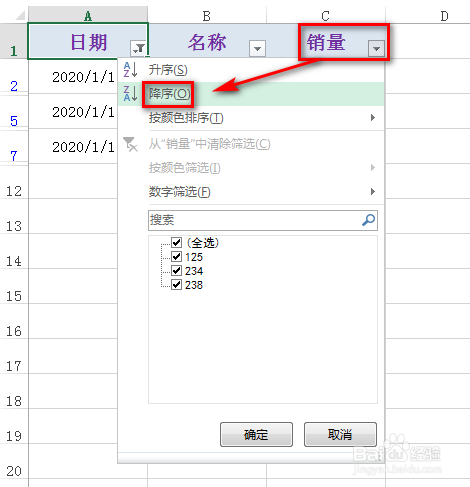
6、接着,点击“销量”标题单元格的下拉选中箭头,在出现的筛选界面中,点击“降序”,具体如下图所示:
excel怎么进行多条件筛选

7、可以看到2020/1/10日期对应的水果销量已经按照降序进行排列显示了,效果如下图所示:

excel怎么进行多条件筛选

  • excel中averagea函数的作用
  • Excel中添加条件突出显示
  • 如何在Excel中自动填充数字(二)
  • excel中upper函数的作用
  • 如何将表格单元格中将百分数转化成数据条
  • 热门搜索
    我和我的祖国手抄报简单又漂亮 科普手抄报内容 防疫有我爱卫同行手抄报 新学期新气象手抄报内容 一二年级防溺水手抄报 田园风光手抄报 快乐寒假手抄报 关于春节的手抄报图片 烈士手抄报简单又漂亮 冬天的手抄报