WORD中如何更改设置文字方向

 时间:2026-02-15 12:44:04

1、如本例,要求更改下图中文档内选中的文字内容的文字显示方向。
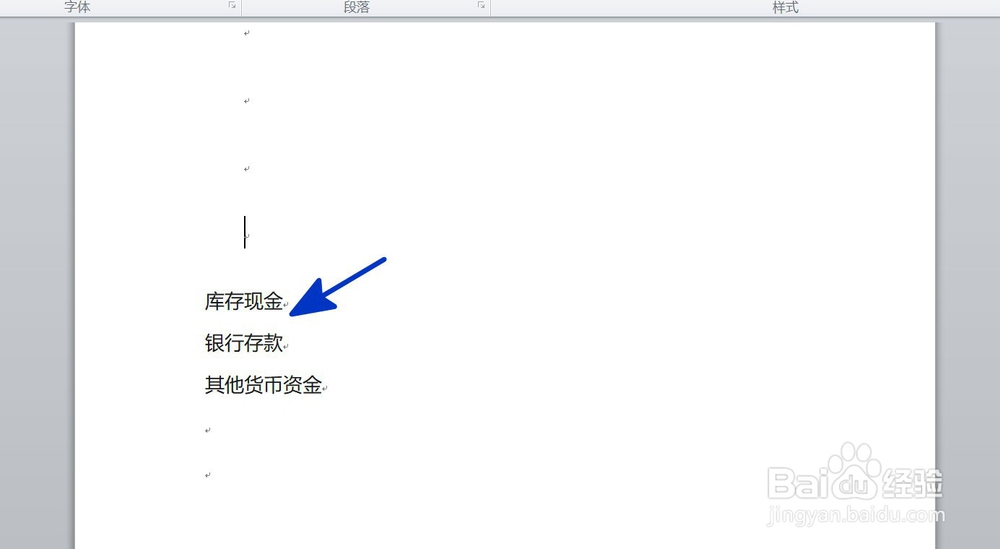
WORD中如何更改设置文字方向

2、点击选择文档中的文字内容,然后依次点击【页面布局】-【文字方向】-【文字方向选项】项目。
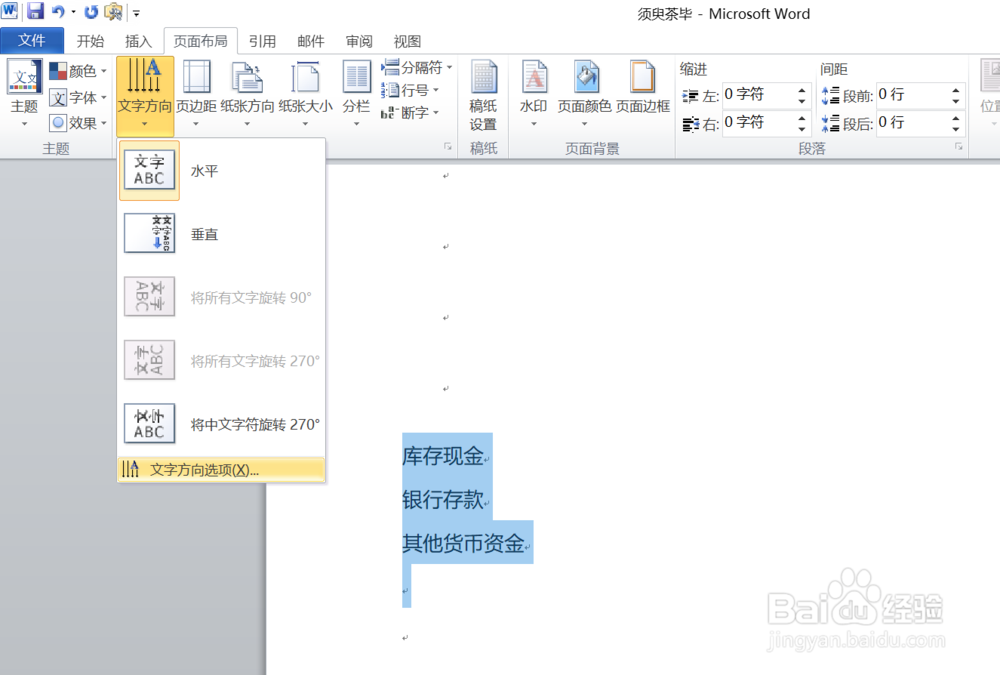
WORD中如何更改设置文字方向

3、如下图,通过上一步骤,系统中弹出了【文字方向-主文档】对话框。

WORD中如何更改设置文字方向

4、在通过上一步骤,系统中弹出的【文字方向-主文档】对话框中:

点击[应用于]后面的按钮,在弹出的选项中点击选择[所选文字]选项;

直接点击要设置更改的文字方向,完成后点击【确定】按钮,将对话框关闭。
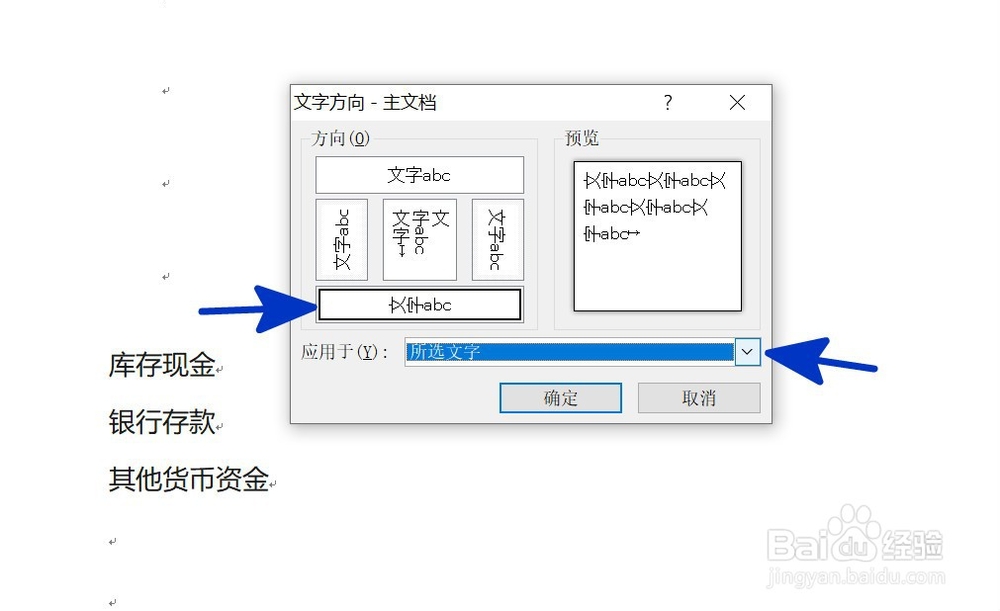
WORD中如何更改设置文字方向

5、返回到文档中,通过以上操作步骤,文档中文字的显示方向就完成了设置,结果如下图所示:
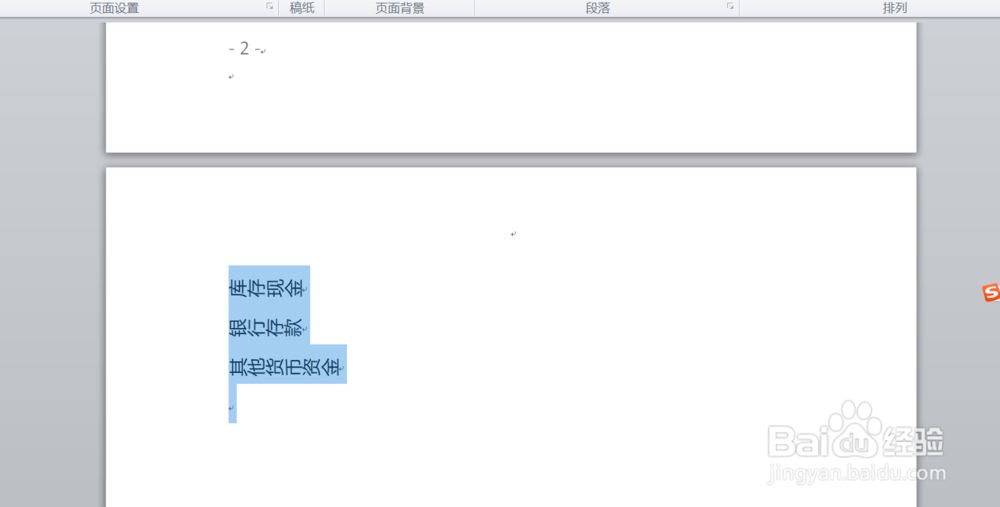
WORD中如何更改设置文字方向

  • 如何将演示文稿直接保存为网页
  • excel中如何设置表格的底纹颜色
  • Excel基本操作:[3]工作簿的基本操作-保存
  • PPT幻灯片添加退出动画效果【棋盘】的方法
  • PowerPoint 2016如何将文字转换为SmartArt?
  • 热门搜索
    小学生法律手抄报 关于读书节的手抄报 交通手抄报图片大全 走进西部手抄报 手抄报的装饰花边 小学手抄报大全 如何制作电子手抄报 环境手抄报 安全手抄报版面设计图 关于红领巾的手抄报