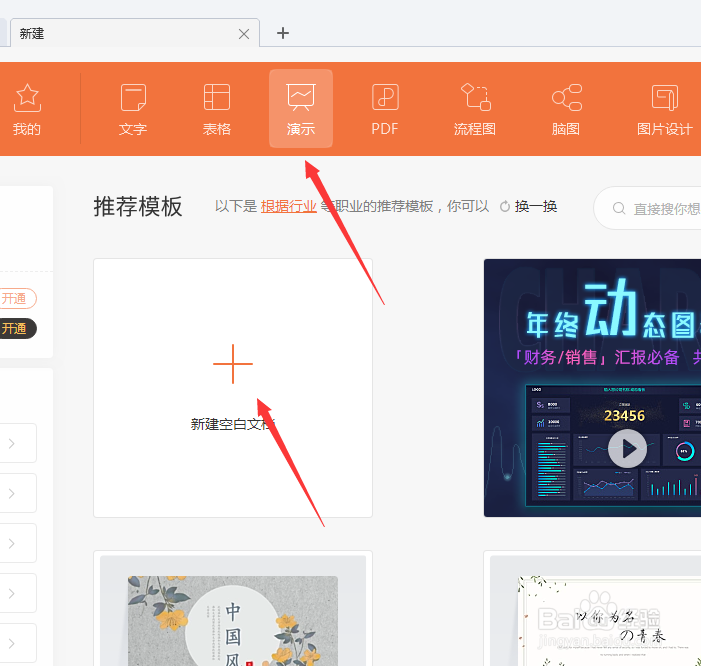
1、 首先我们打开WPS,在首页中点击演示,在点击新建空白文档。
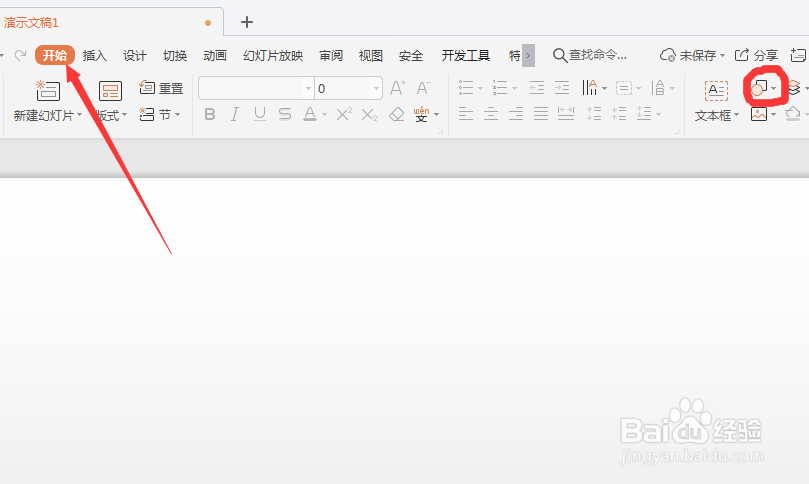
2、 进入PPT新建文档中后,我们点击上方菜单栏的开始,在点击形状。
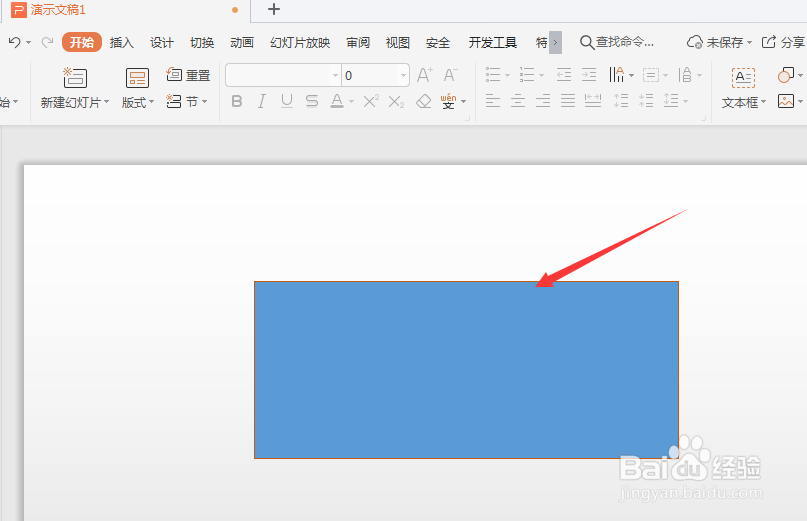
3、 选择好了以后,我们现在在空白文档中画一个平面矩形来演示。
4、 画好了平面矩形后,我们填充好颜色,然后点击上方的形状效果,在点击三维旋转。
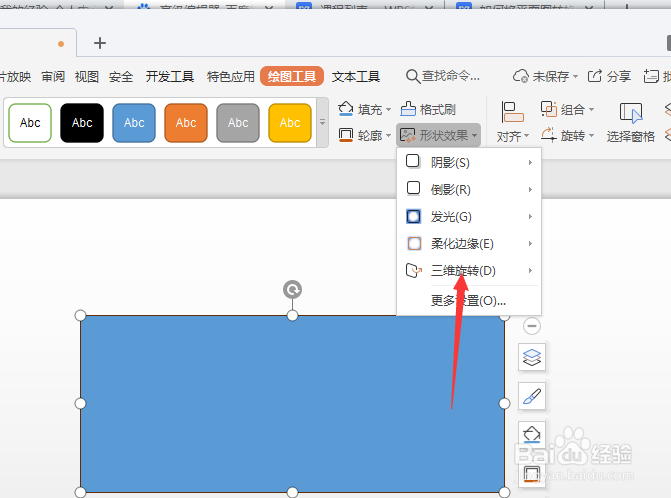
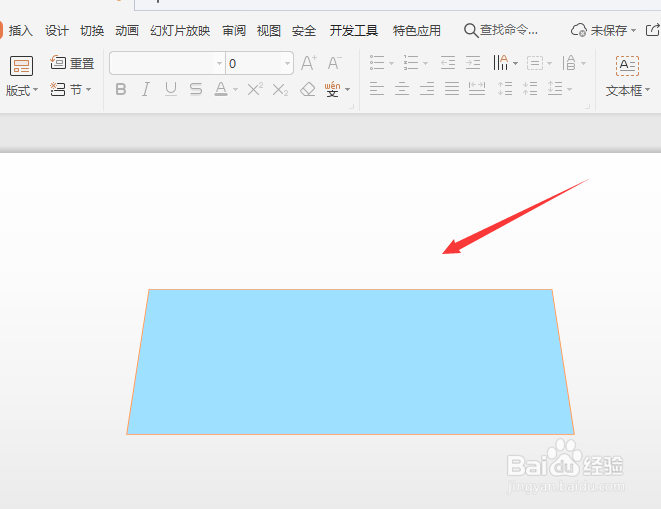
5、 选择了三维旋转后,出现的旋转图形,我们选择一个就可以了。刚才我们画的平面矩形就变成了三维图。
时间:2026-04-28 04:31:20
1、 首先我们打开WPS,在首页中点击演示,在点击新建空白文档。
2、 进入PPT新建文档中后,我们点击上方菜单栏的开始,在点击形状。
3、 选择好了以后,我们现在在空白文档中画一个平面矩形来演示。
4、 画好了平面矩形后,我们填充好颜色,然后点击上方的形状效果,在点击三维旋转。
5、 选择了三维旋转后,出现的旋转图形,我们选择一个就可以了。刚才我们画的平面矩形就变成了三维图。
