ps教程:快速制作水波纹凹凸纹理

 时间:2026-02-15 06:03:34

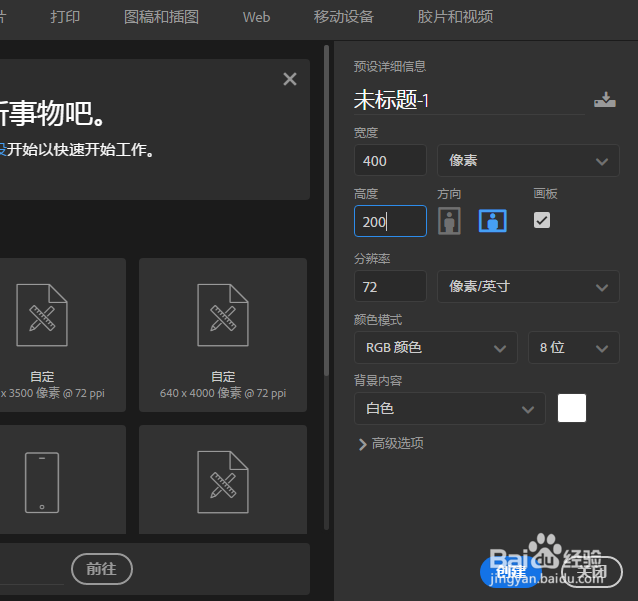
1、新建一幅图像,如400×200,确保颜色为默认的前黑后白,新建一个图层。
ps教程:快速制作水波纹凹凸纹理

2、使用【滤镜_渲染_云彩】,图像大致如下图所示

ps教程:快速制作水波纹凹凸纹理

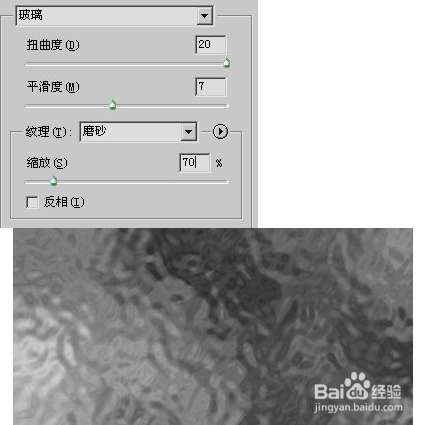
3、使用【滤镜_扭曲_波纹】,设置大致如下左图,完成后效菌海果如下右图

ps教程:快速制作水波纹凹凸纹理

4、使用【图像_调整_色彩平衡】,将中间调设置如下左图,高光部分也做类似的设置追酱。效果如下右

ps教程:快速制作水波纹凹凸纹理

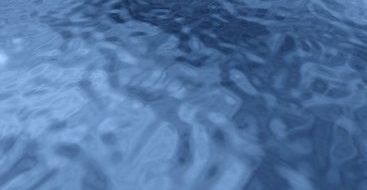
5、然后ctrl+t对该图层使用自由变换,然后选择透视,做出一个梯形透视。

最终效果如下所示:
ps教程:快速制作水波纹凹凸纹理

6、总结:

使用色彩平衡为灰度图像着色,通过阴影、中间调以及高光部分的不同设置,可以作出很丰富的效果。胳川盯

ps教程:快速制作水波纹凹凸纹理

  • PS插入动态图片效果
  • 新手如何用ps制作精致的古风橙光游戏封面
  • PS(Photoshop2022)如何开启“16位通道模式”
  • 如何用ps给偏灰的照片矫正颜色
  • Photoshop使用通道抠图之抠树枝叶
  • 热门搜索
    文明手抄报图片大全 二年级最简单中秋节手抄报 杰出人物手抄报 劳动节手抄报简单一点 关于童年的手抄报 清明手抄报资料 小学数学手抄报内容 关于卫生的手抄报 文明校园手抄报资料 孝心手抄报