Excel多个小格合并一格文字变大变粗改变颜色

 时间:2026-04-24 01:09:36

1、首先我们说说多个小格合并,我们将鼠标左键按住不动,往右拖动,选择你需要合并的格。

Excel多个小格合并一格文字变大变粗改变颜色

2、选中以后,开始选项点击“合并居中”。

Excel多个小格合并一格文字变大变粗改变颜色

3、现在我们聊文字调节,选中需要变大文字的格,选中开始菜单栏的数字,数字越大字就越大。

Excel多个小格合并一格文字变大变粗改变颜色

Excel多个小格合并一格文字变大变粗改变颜色

4、文字变粗,选中需要改变的文字,可以点击开始菜单栏“B”加粗,也可以“Ctrl+B”加粗。

Excel多个小格合并一格文字变大变粗改变颜色

5、改变文字颜色,鼠标点击文字的格,点击开始菜单栏颜色,选择自己需要的颜色。

Excel多个小格合并一格文字变大变粗改变颜色

Excel多个小格合并一格文字变大变粗改变颜色

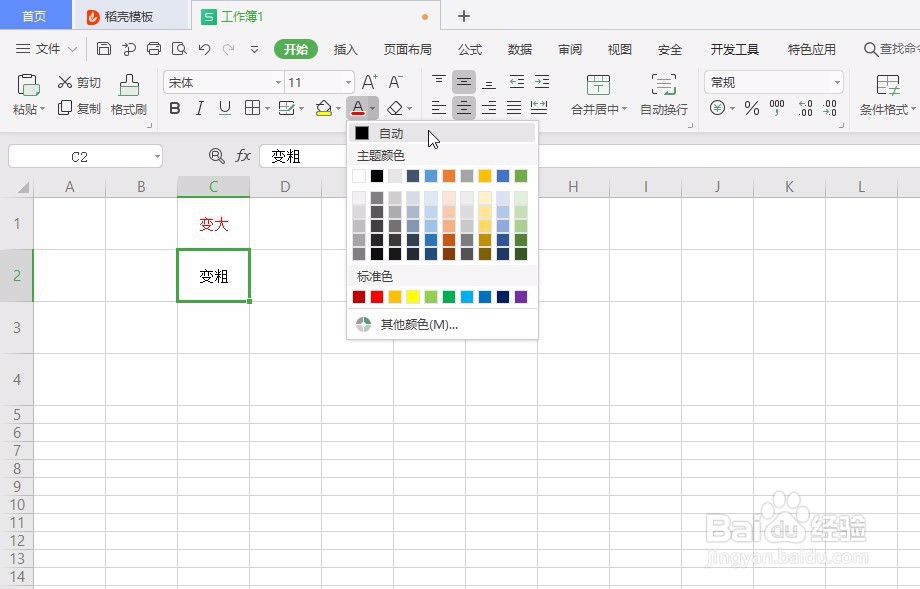
6、如果想去掉颜色,选中文字格,同样的地方点击“自动”,颜色就去掉了。

Excel多个小格合并一格文字变大变粗改变颜色

1、鼠标左键按住不动,往右拖动,选择需要合并的格。

2、选中以后,开始选项点击“合并居中”

3、选中需要变大文字的格,选中开始菜单栏的数字

4、文字变粗,选中需要改变的文字,可以点击开始菜单栏“B”加粗,也可以“Ctrl+B”加粗

5、改变文字颜色,鼠标点击文字的格,点击开始菜单栏颜色,选择自己需要的颜色

6、去掉颜色,选中文字格,同样的地方点击“自动”

  • Excel表格的行高怎么调?
  • 如何调整excel表格的行宽和列高
  • excel表格怎么调整所有行高
  • Excel中的字体怎样加粗
  • Excel中怎么调整页面上下左右边距
  • 热门搜索
    中秋节手抄报内容文字 勿忘国耻手抄报内容 教师节手抄报图片大全 新年手抄报简单又好看 小学生疫情手抄报 祖国建设新成就手抄报 手抄报版面设计花边 十一手抄报 国庆节手抄报一等奖 少先队手抄报文字内容