怎么用U盘重装Win10系统

 时间:2026-02-16 17:52:55

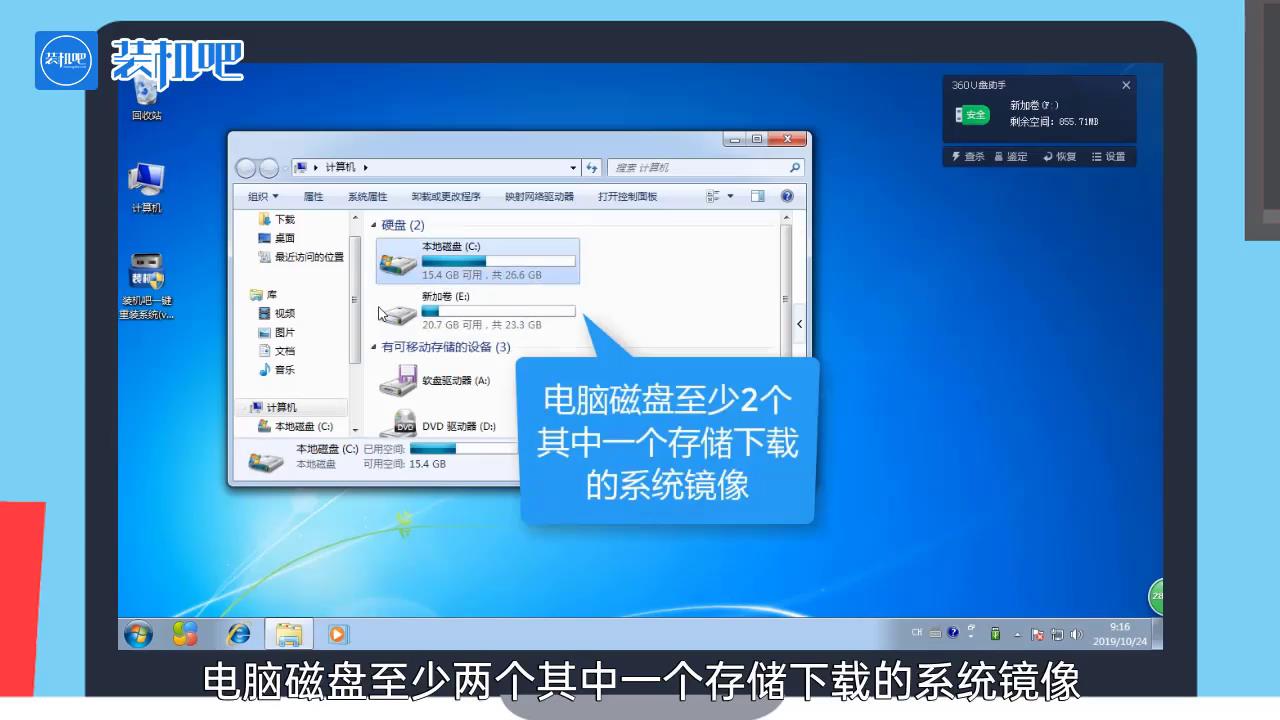
1、将U盘插入电脑,电脑磁盘至少两个,其中一个储下载的系统镜像。
怎么用U盘重装Win10系统

2、退出杀毒软件,避免影响制作u盘启动工具。

怎么用U盘重装Win10系统

3、打开装机吧软件,选择制作系统。

怎么用U盘重装Win10系统

4、自动检测到u盘,点击开始制作。

怎么用U盘重装Win10系统

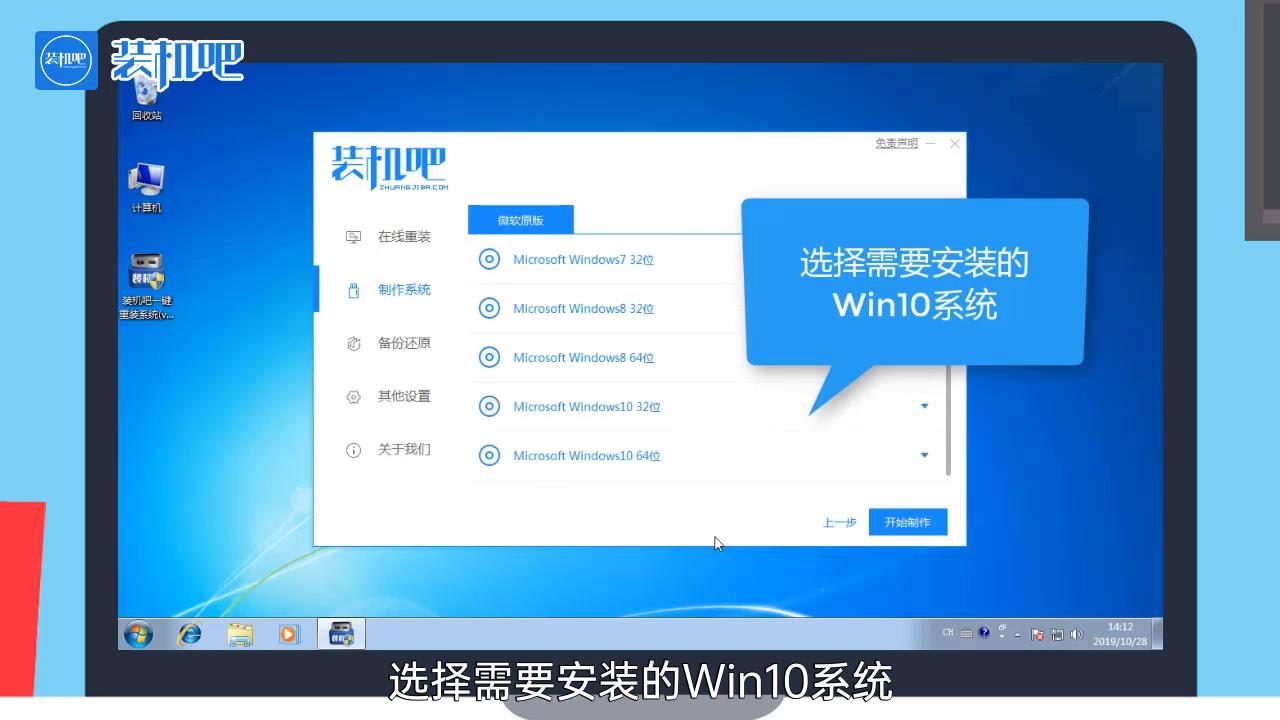
5、选择需要安装的win10系统,点击开始制作,并耐心等待完成。

怎么用U盘重装Win10系统

6、将U盘插到usb接口,重新启动电脑并间断敲击热键F12,不同电脑热键有所差异。

怎么用U盘重装Win10系统

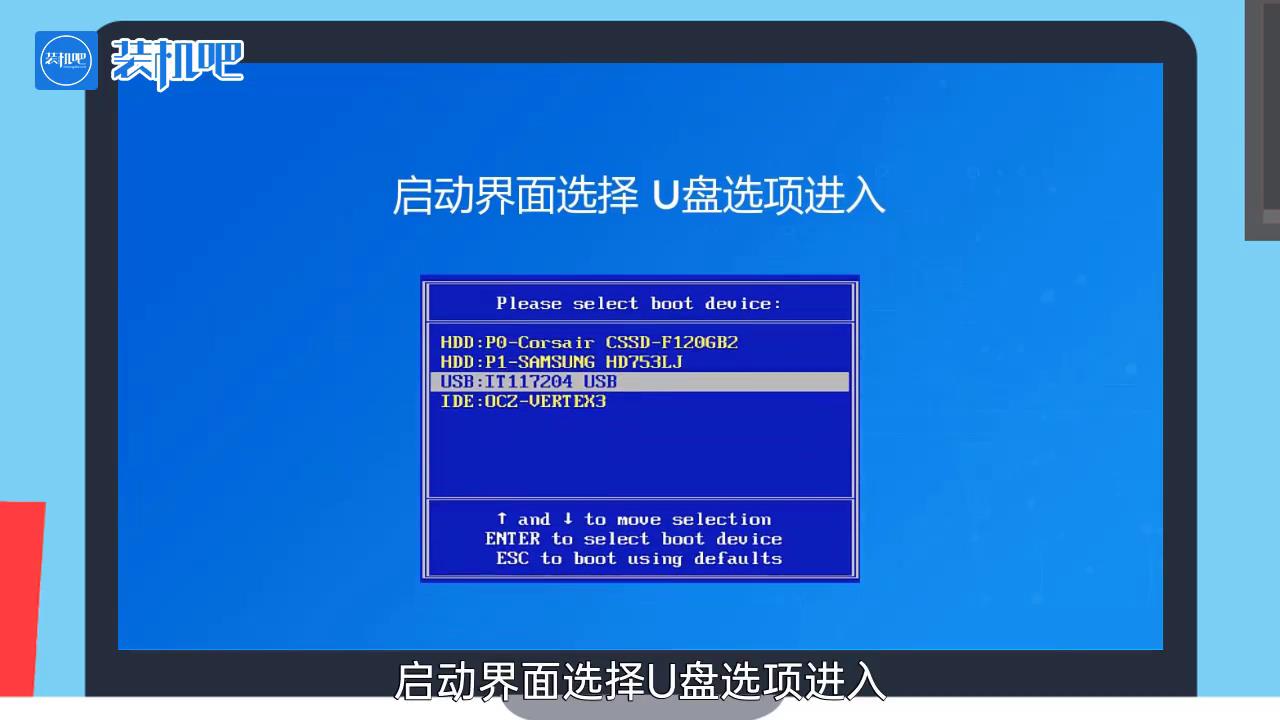
7、启动界面选择进入U盘启动。

怎么用U盘重装Win10系统

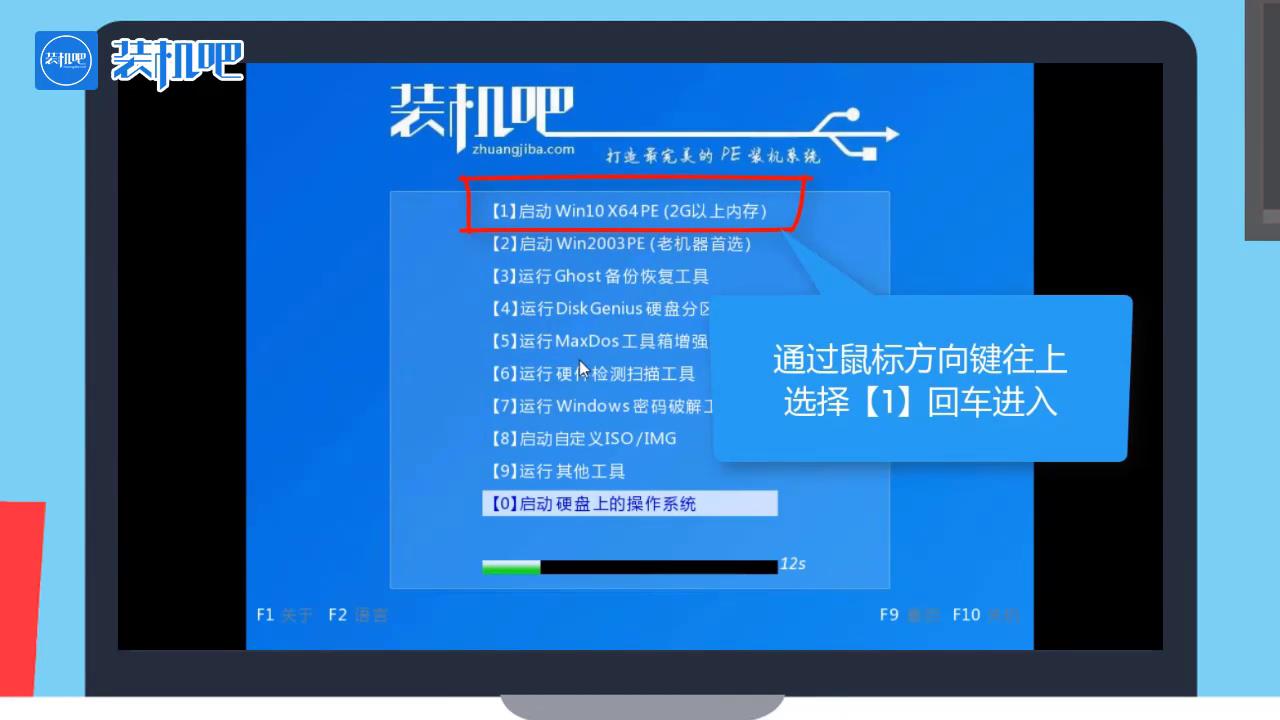
8、进入界面通过键盘上的箭头方向选择第一个,回车确认。

怎么用U盘重装Win10系统

9、选择需要安装的版本和待安装盘,然后点击开始并确定。

怎么用U盘重装Win10系统

10、耐心等待安装完成,期间请勿操作电脑,重启电脑即可。

怎么用U盘重装Win10系统

11、总结如下。

怎么用U盘重装Win10系统

  • 怎么设置从U盘启动安装电脑操作系统
  • 怎么设置硬盘第一启动
  • 电脑主板Bios怎么设置成USB启动项
  • B250主板七代CPU安装windows7系统
  • 笔记本光驱怎么拆
  • 热门搜索
    2020国庆节手抄报图片大全 关于五一劳动节的手抄报 低碳生活我先行手抄报 关爱生命文明出行手抄报 朝花夕拾手抄报 初一 国庆节手抄报简单漂亮 感恩节手抄报内容 欢度国庆手抄报简单 英语手抄报版面设计 珍爱生命手抄报内容