WPS表格中如何给文本框内文字添加内阴影效果

 时间:2026-04-24 16:32:41

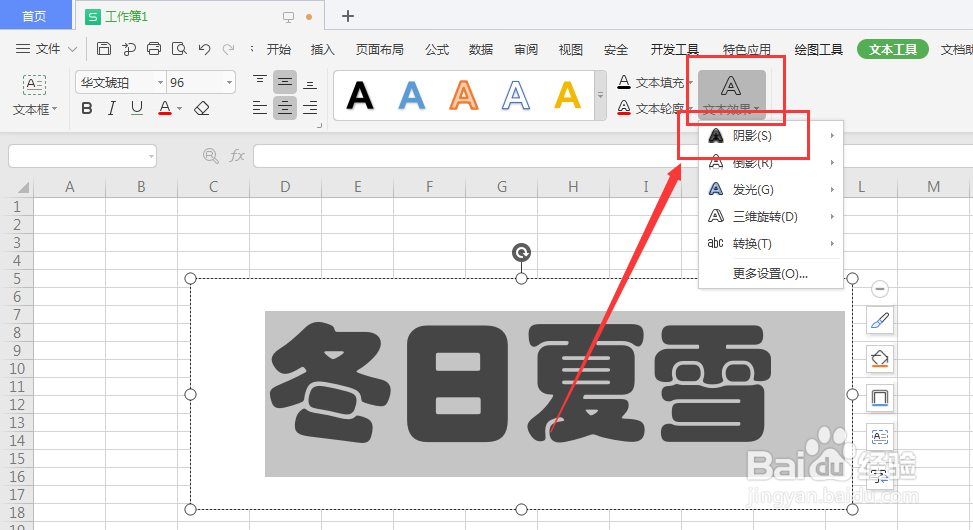
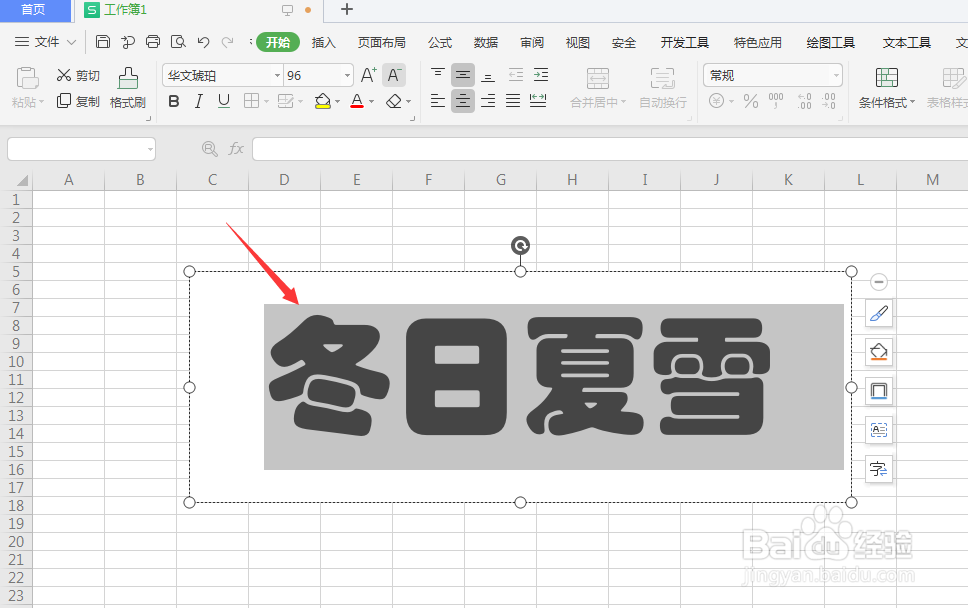
1、在表格文件中,选中插入的文本框文字

WPS表格中如何给文本框内文字添加内阴影效果

2、然后打开属性栏中的阴影属性

WPS表格中如何给文本框内文字添加内阴影效果

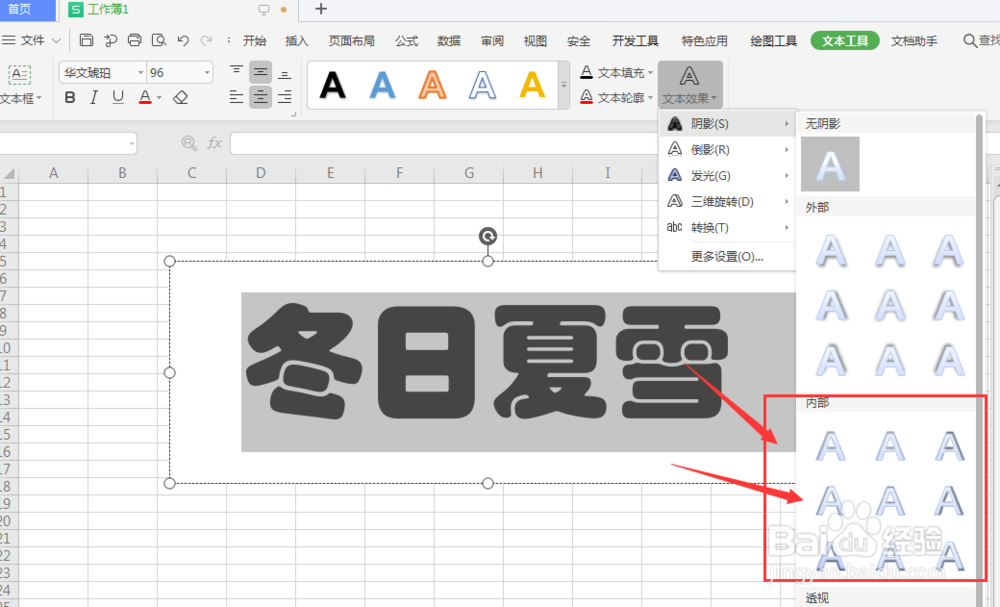
3、选择其中的内阴影效果属性,选择样式添加

WPS表格中如何给文本框内文字添加内阴影效果

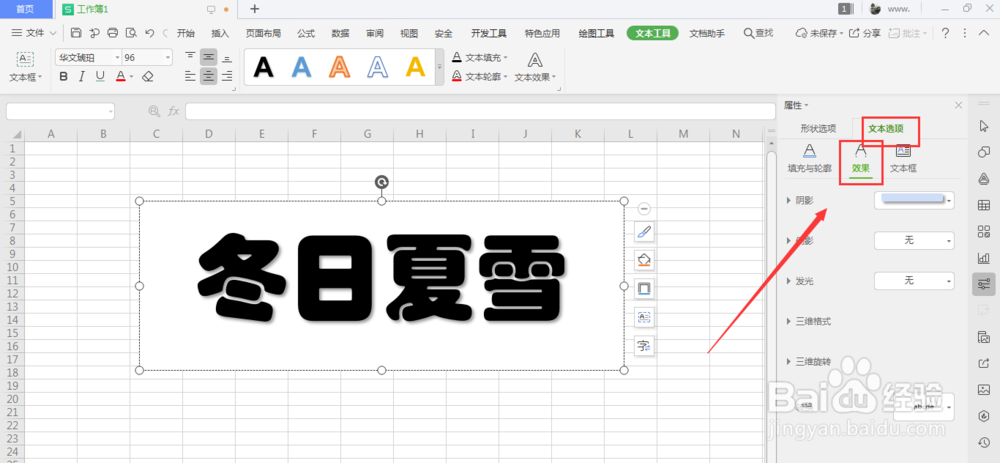
4、在右侧属性栏中,选择文本选项-效果属性栏

WPS表格中如何给文本框内文字添加内阴影效果

5、在右侧属性栏中,选择文本选项-效果属性栏

WPS表格中如何给文本框内文字添加内阴影效果

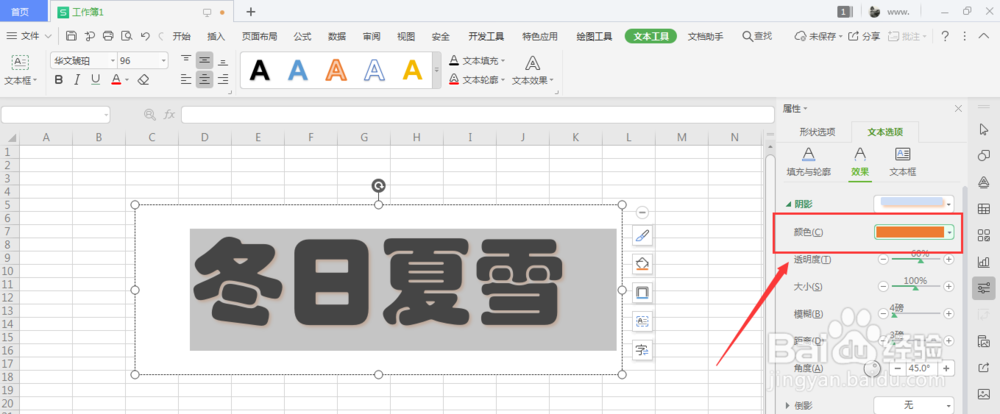
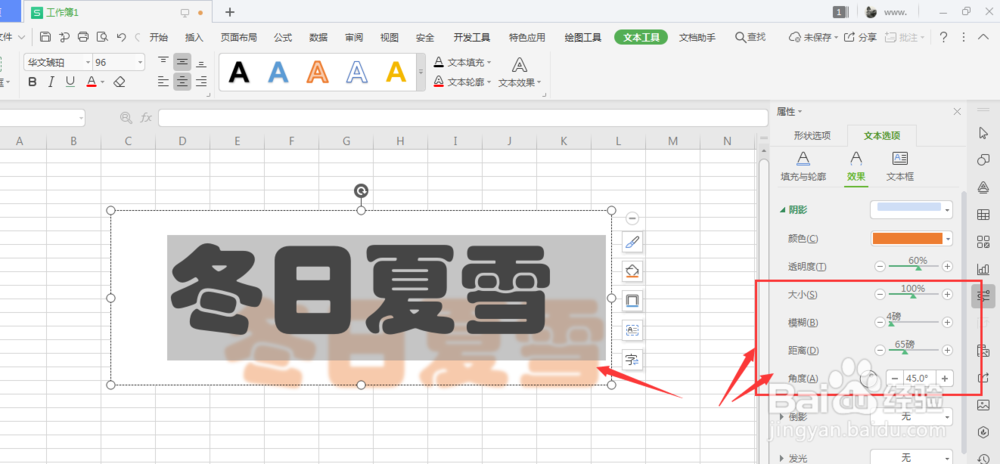
6、在颜色栏下方是内阴影的属性栏,调整内阴影大小和模糊度,可以自定义设置属性,如图
WPS表格中如何给文本框内文字添加内阴影效果

7、总结:

1.选中插入的文本框文字

2.打开属性栏中的阴影属性

3.选择其中的内阴影效果属性,选择样式添加

4.在右侧属性栏中,选择文本选项-效果属性栏

5.然后选择内阴影样式,打开颜色面板更改当前内阴影颜色

6.在颜色栏下方是内阴影的属性栏,调整内阴影大小和模糊度,可以自定义设置属性

  • 怎样同时让Word文档中有横向和竖向的页面
  • 如何使用Excel制作印章?
  • 如何在word中插入一张4×4的表格
  • Win10资源管理器WPS云文档图标如何清除?
  • 如何对Word文档进行锁定加密
  • 热门搜索
    法制手抄报版面设计图 社会实践手抄报 国防手抄报图片 初中英语手抄报资料 廉洁的手抄报 关于新年的手抄报图片 年俗年韵年文化手抄报 保护地球英语手抄报 黑白手抄报图片 健康安全手抄报