如何避免复制隐藏行到新工作表?

 时间:2026-02-14 08:33:49

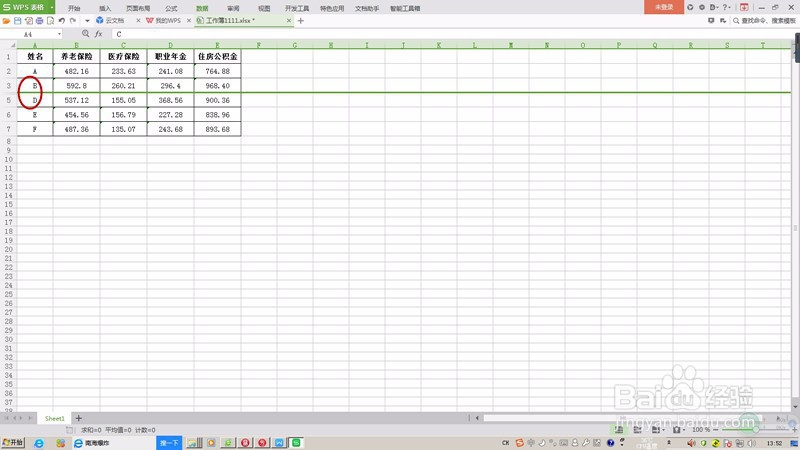
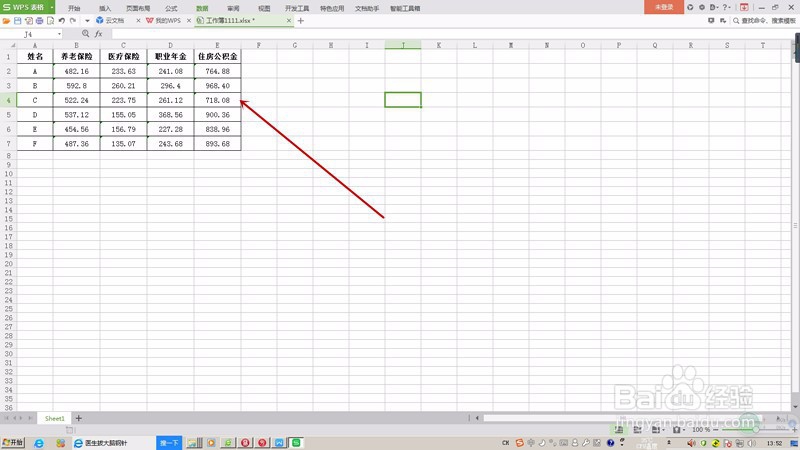
1、首先,我们把工作表数据区域的字母C所在行隐藏,选中第4行,右键点击行号,弹出菜单选择隐藏单元格,如图3效果。
如何避免复制隐藏行到新工作表?

如何避免复制隐藏行到新工作表?

如何避免复制隐藏行到新工作表?

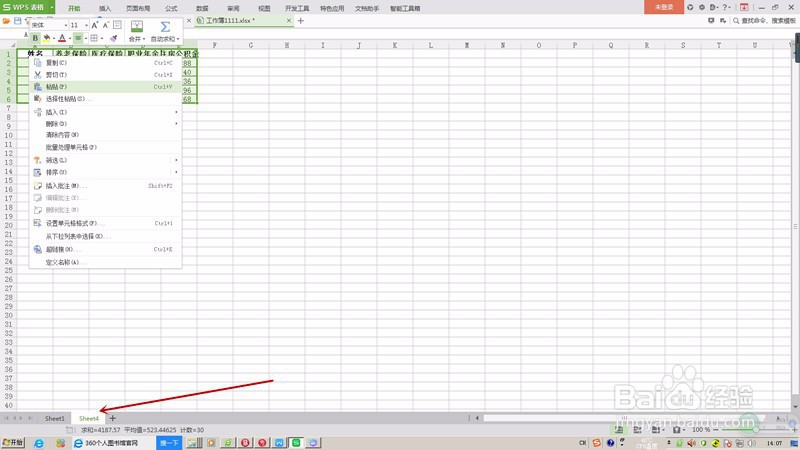
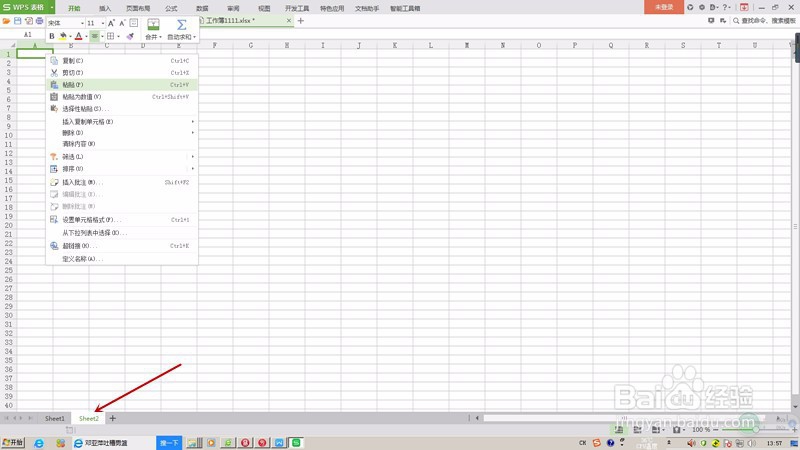
2、选中数据区域,右键复制工作表,建立新工作表,选中任意单元格,右键点击粘贴,如图2,很明显隐藏的字母C所在行的单元格又出现了。如何避免这种情况发生呢?继续看下一步。
如何避免复制隐藏行到新工作表?

如何避免复制隐藏行到新工作表?

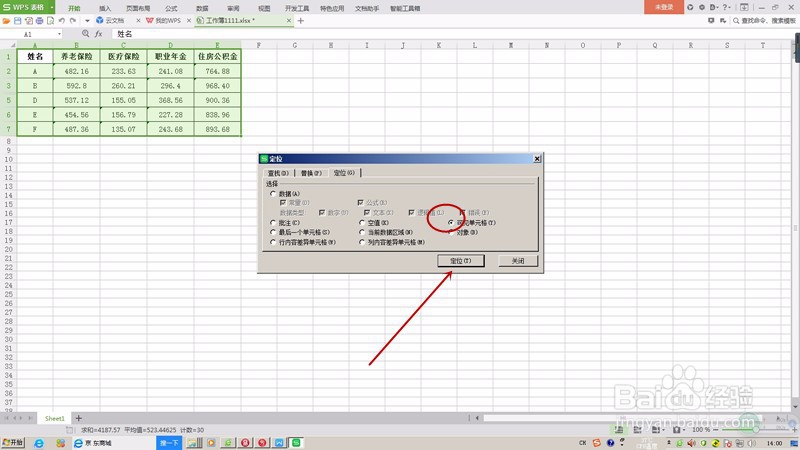
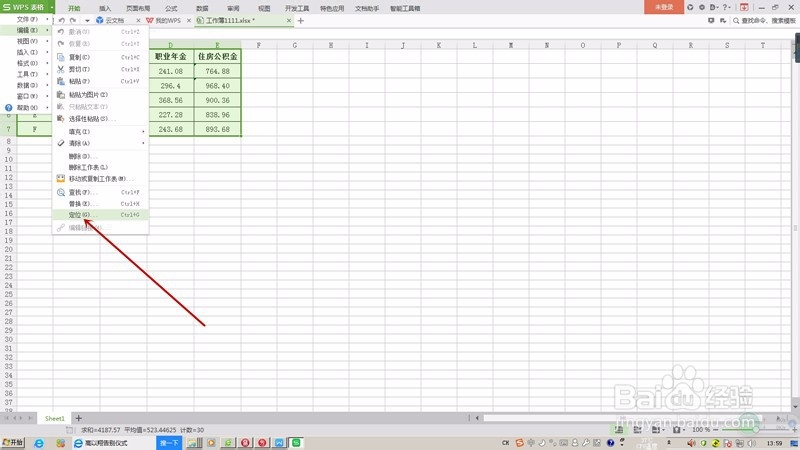
3、我们选中有隐藏行的数据区域,点击Wps表格右侧倒三角,弹出菜单选择“编辑”→“定位”,弹出“定位”对话框后,点选“可见单元格”前面的复选框,然后点击“定位”。
如何避免复制隐藏行到新工作表?

如何避免复制隐藏行到新工作表?

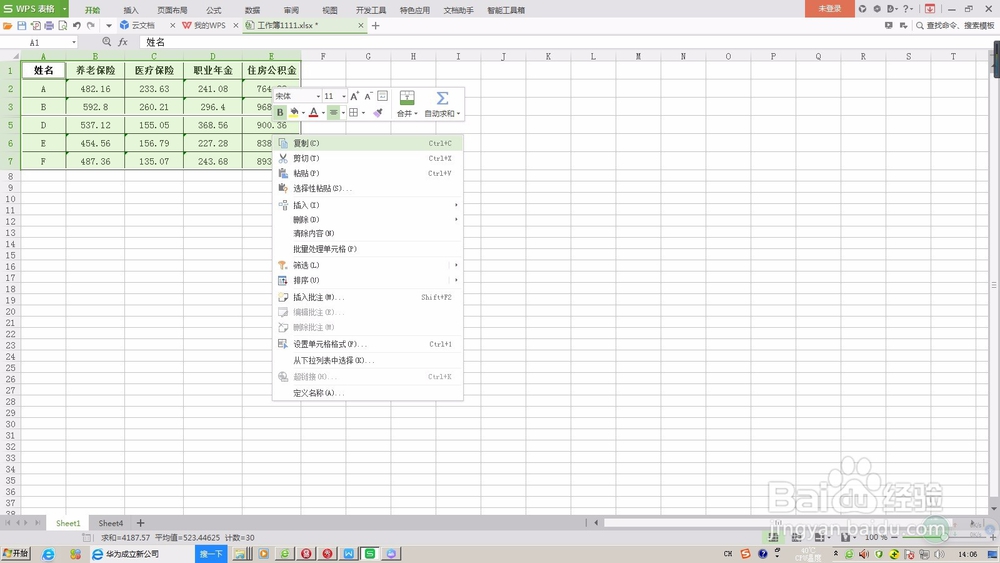
4、接着我们再次复制数据区域,新建工作表,点击任意单元格右键粘贴。

如何避免复制隐藏行到新工作表?

如何避免复制隐藏行到新工作表?

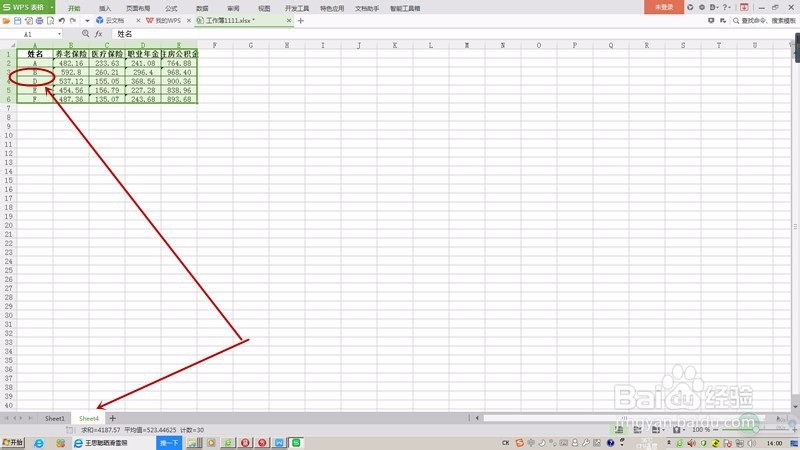
5、这次粘贴的单元格里不在有先前隐藏的行了,我们用取消隐藏的方法实验一下,发现隐藏的行根本就没有被复制过来。
如何避免复制隐藏行到新工作表?

  • excel中如何不粘贴隐藏的内容
  • 表格怎么不复制隐藏的内容
  • 粘贴时如何跳过隐藏行
  • excel粘贴到可见单元格
  • excel粘贴时跳过隐藏列
  • 热门搜索
    世界水日手抄报 缅怀先烈手抄报 防震减灾手抄报 国防教育手抄报 节约粮食手抄报 安全手抄报内容 读书手抄报内容 预防传染病手抄报 中国传统文化手抄报 肺结核手抄报