QQ邮箱怎样开启POP3/IMAP详细步骤

 时间:2026-02-12 01:32:27

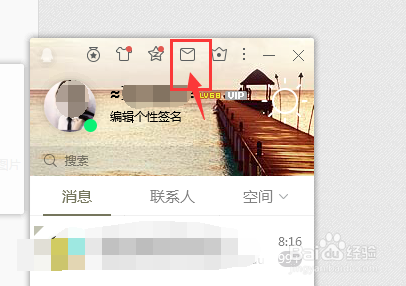
1、首先,我们登陆QQ,在登陆界面顶部点击信件图标进入,如下图所示。
QQ邮箱怎样开启POP3/IMAP详细步骤

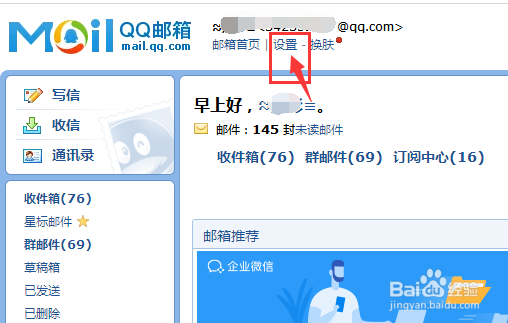
2、登陆邮箱后,在上方找到设置,点击进入。

QQ邮箱怎样开启POP3/IMAP详细步骤

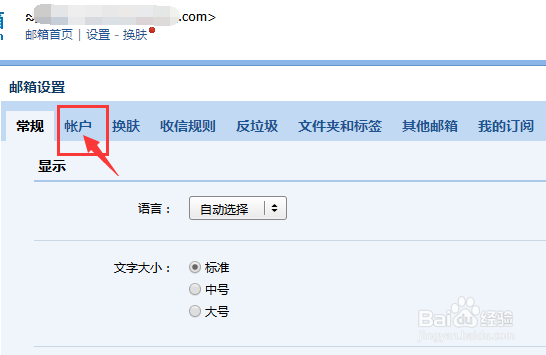
3、进入后,点击账户进入下一步。

QQ邮箱怎样开启POP3/IMAP详细步骤

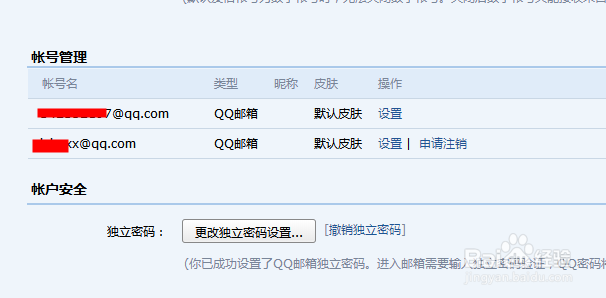
4、进入后,往下拉,可以看到一个帐号管理功能,这里可以设置一个比较个性的名称,你可以更改为英文前缀的邮箱名。例如:love***xxx@qq.com。大家根据你自己的喜欢来取一个吧。
QQ邮箱怎样开启POP3/IMAP详细步骤

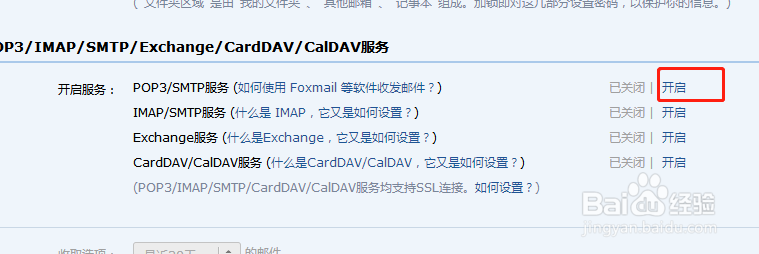
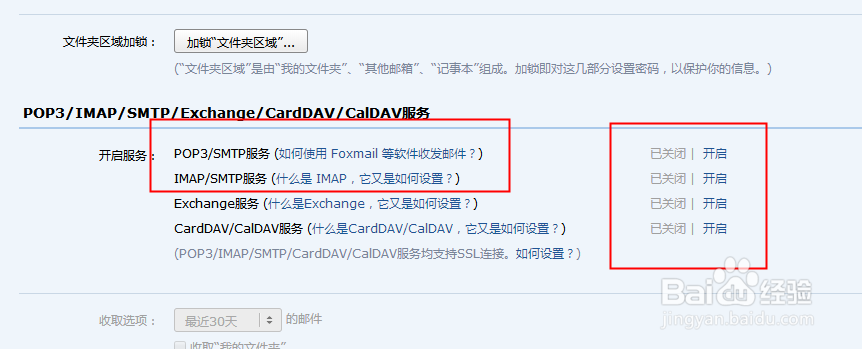
5、设置好了邮箱个性名称后,再往下拉哦,就可以看到POP3/IMAP/SMTP/Exchange/CardDAV/CalDAV服务设置了。
QQ邮箱怎样开启POP3/IMAP详细步骤

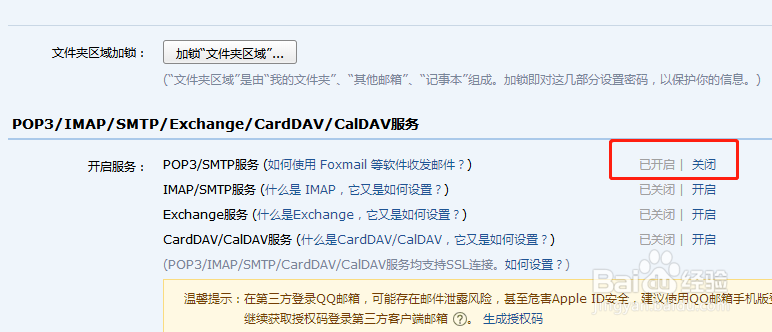
6、点击开启。

QQ邮箱怎样开启POP3/IMAP详细步骤

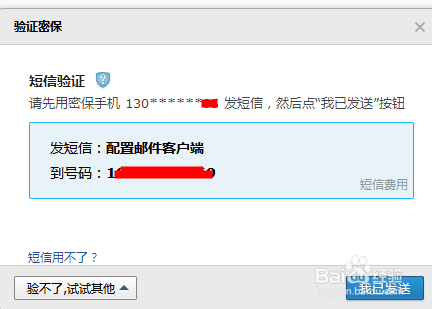
7、第一次开启需要用手机发送短信认证:如下图所示。

QQ邮箱怎样开启POP3/IMAP详细步骤

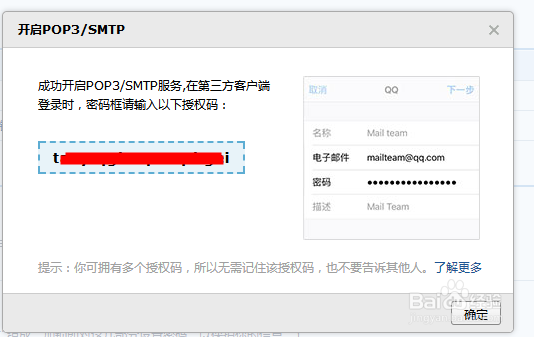
8、开通成功提示信息。

QQ邮箱怎样开启POP3/IMAP详细步骤

9、下面已经开通提示,如需要开通更多的只要重复点击开启即可。

QQ邮箱怎样开启POP3/IMAP详细步骤

  • QQ邮箱如何开启pop3
  • QQ邮箱怎么开启POP服务
  • QQ邮箱如何设置服务器
  • QQ邮箱如何授权第三方邮箱软件?
  • 如何打开邮箱中的POP3/SMTP/IMAP功能?
  • 热门搜索
    安全乘车手抄报 学会感恩手抄报内容 文明交通我先行手抄报 关于新年的手抄报图片 垃圾减量分类手抄报 森林报手抄报 关于传统文化的手抄报 我们爱科学手抄报 未来的学校手抄报 中秋手抄报图片大全