PowerPoint2016怎么实现点击鼠标跳转到其他页面

 时间:2026-02-14 04:33:32

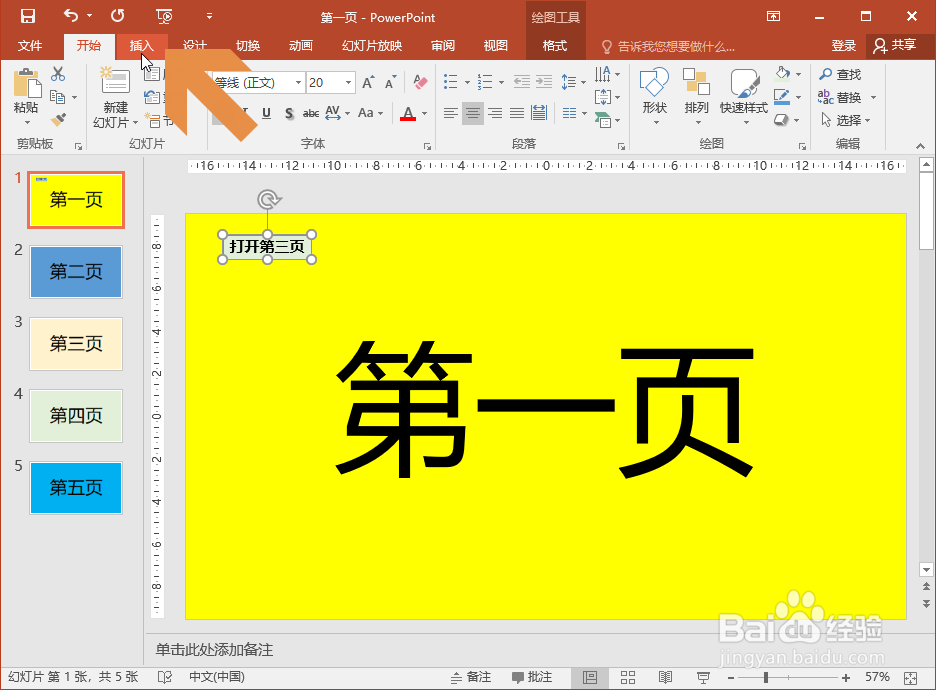
1、先在幻灯片页面中添加一个按钮样式,如果想简单些,可以添加一个带背景色的文本框。然后点击选中这个按钮。
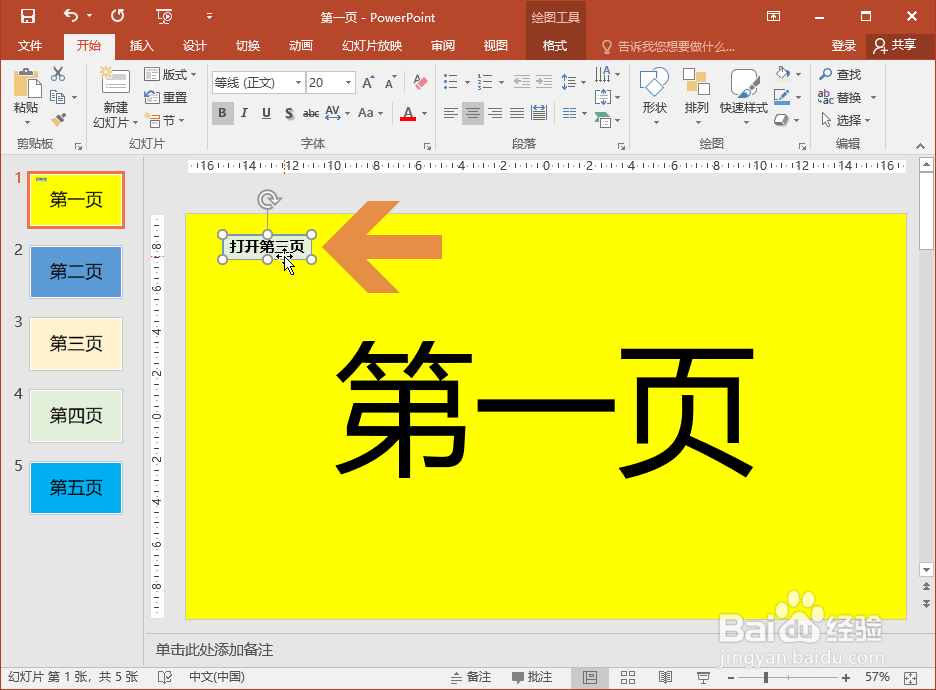
PowerPoint2016怎么实现点击鼠标跳转到其他页面

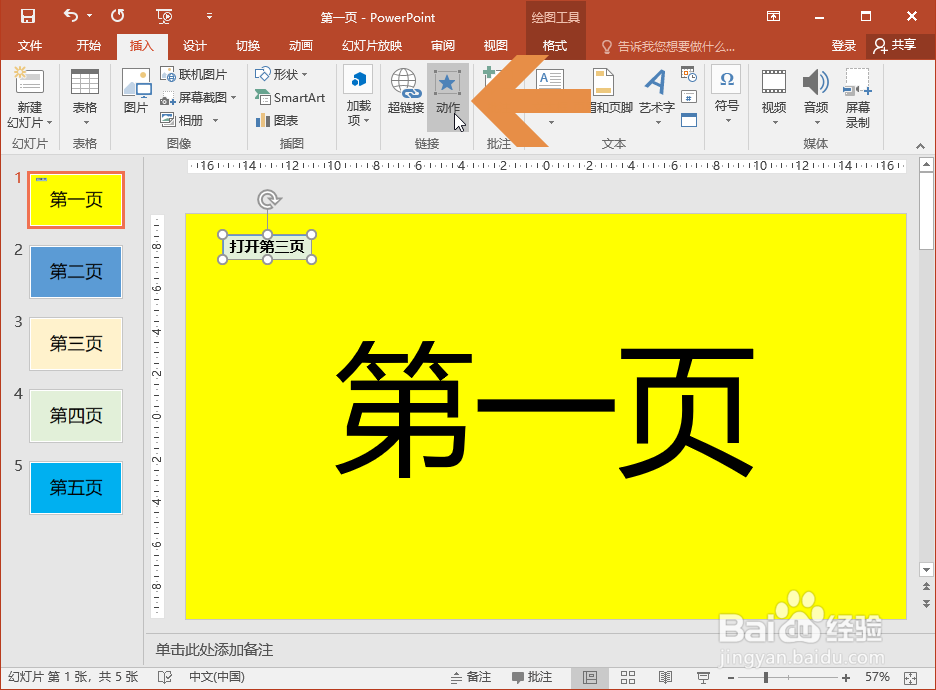
2、点击打开插入选项卡。

PowerPoint2016怎么实现点击鼠标跳转到其他页面

3、点击图示的【动作】按钮。

PowerPoint2016怎么实现点击鼠标跳转到其他页面

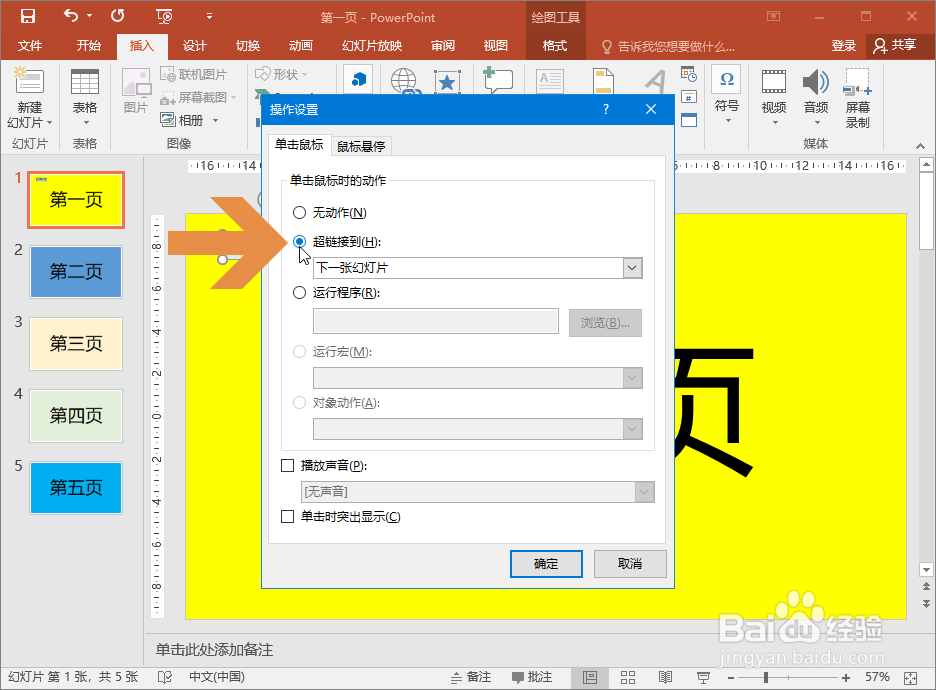
4、在打开的对话框中点击选择图示的【超链接到】选项。

PowerPoint2016怎么实现点击鼠标跳转到其他页面

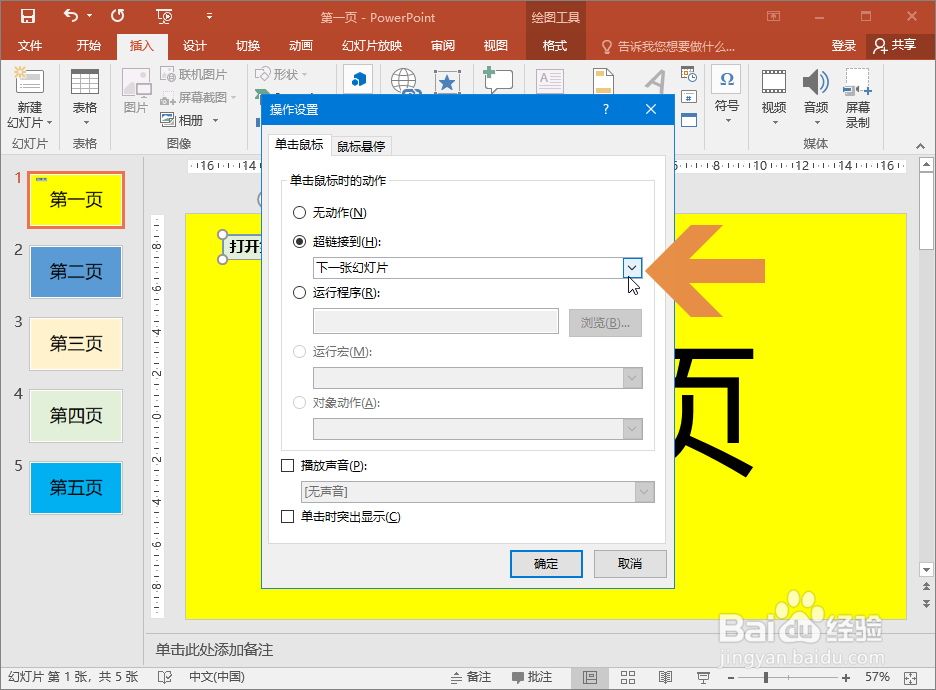
5、点击【超链接到】处的下拉框。

PowerPoint2016怎么实现点击鼠标跳转到其他页面

6、在下拉列表中点击选择【幻灯片】。

PowerPoint2016怎么实现点击鼠标跳转到其他页面

7、在弹出的对话框中点击选择要跳转到幻灯片的哪一页。

PowerPoint2016怎么实现点击鼠标跳转到其他页面

8、点击确定按钮,动作按钮就添加好了。要注意的是,这个动作按钮只有在播放幻灯片时才会起作用。
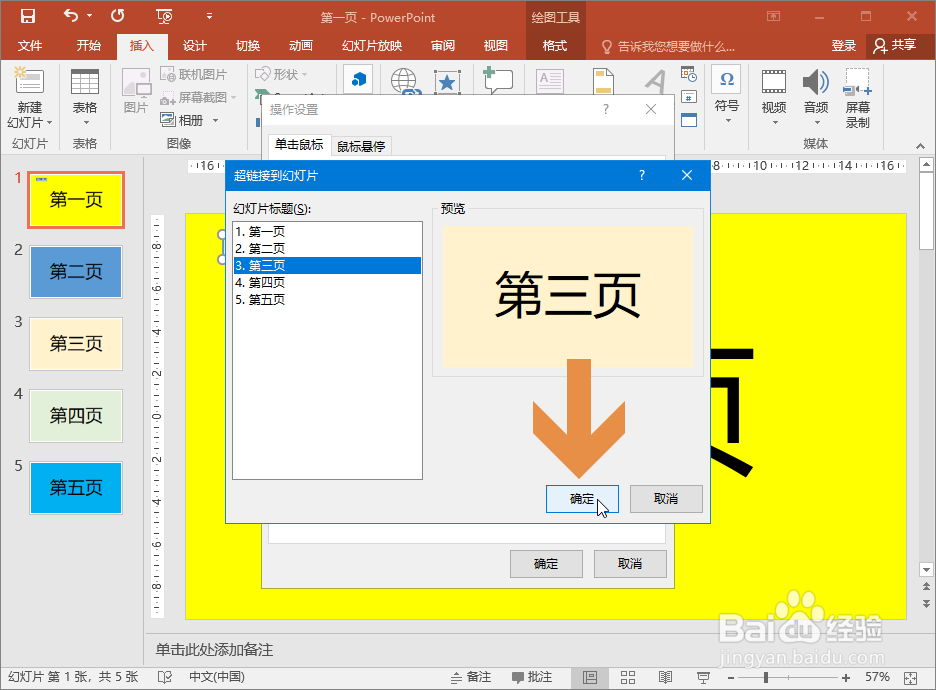
PowerPoint2016怎么实现点击鼠标跳转到其他页面

9、播放幻灯片时点击这个动作按钮,PowerPoint就会自动跳转到指定的页面。

PowerPoint2016怎么实现点击鼠标跳转到其他页面

  • ppt基础操作教程
  • 怎么在EXCEL中合并单元格
  • 怎么在PPT中设置动画,让文字和图片动起来
  • ppt2019如何添加标签(ActiveX控件)?
  • wps演示中如何制作千丝万缕型标题样式
  • 热门搜索
    说好普通话写好规范字手抄报 英语国庆节手抄报 防震手抄报图片大全集 成长的足迹手抄报 五水共治手抄报内容 学生手抄报设计指南 文明创建手抄报 手抄报花边简单手绘 民族风俗手抄报 电子手抄报模板下载