Word中如何插入excel表格

 时间:2026-04-22 02:04:40

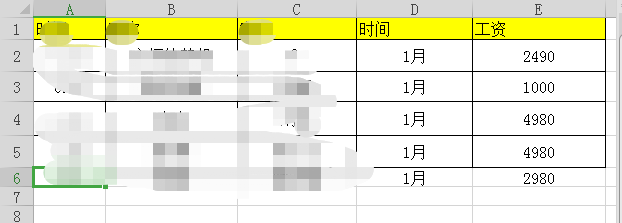
1、首先就是准备好自己做好的Excel表格并把表格保存到桌面上,这样便于后面插入Word中的操作;

Word中如何插入excel表格

Word中如何插入excel表格

2、然后在桌面上单击鼠标右侧,在弹出的菜单中找到“新建”,在新建中找到新建DOC文档,点击确定;

Word中如何插入excel表格

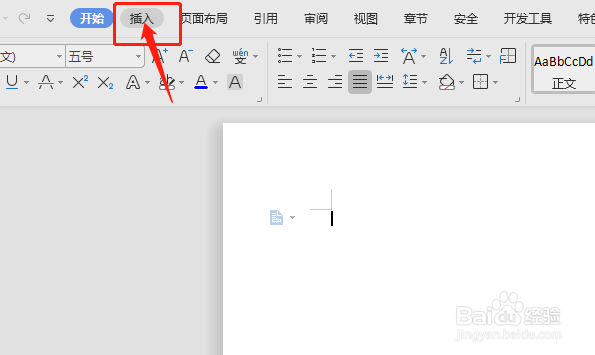
3、然后在桌面上打开新建的文档进入文档首页,在首页左上角找到“插入”点击进入下一步

Word中如何插入excel表格

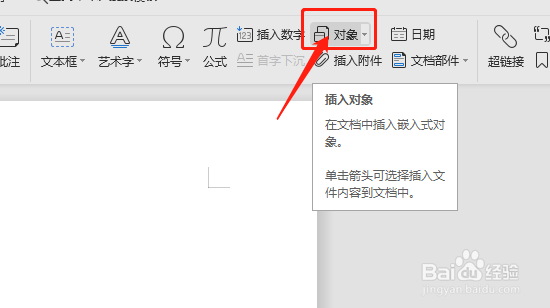
4、点击插入后在下排弹出的菜单框靠右侧找到“对象”点击进入;

Word中如何插入excel表格

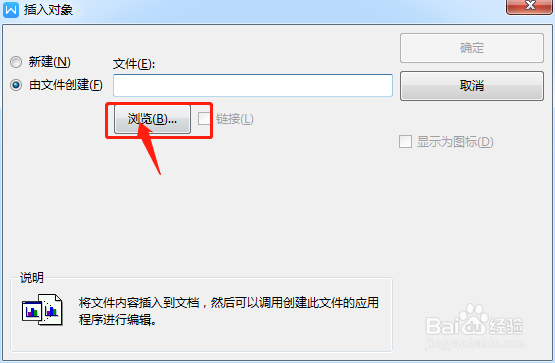
5、然后在弹出的菜单框中选择靠左侧第二个“由文件创建”

Word中如何插入excel表格

6、然后点击文件创建下方的“浏览”界面就跳转到电脑桌面上的所有文件,找到之前保存的Excel表格选中,在点击右下角的打开

Word中如何插入excel表格

Word中如何插入excel表格

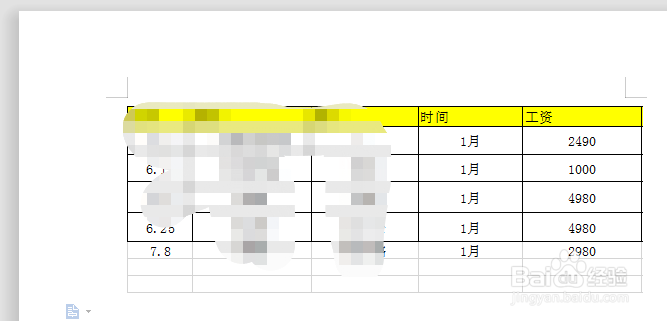
7、然后在插入对象界面点击右上角的确定,在Word文档空白处就插入了Excel表格了,如下图所示;

Word中如何插入excel表格

Word中如何插入excel表格

  • 怎么在word中插入excel文档?
  • 如何在WORD中插入EXCEL表格
  • Word中如何插入Excel表格
  • word中如何插入excel表格?
  • Word如何嵌入Excel表格
  • 热门搜索
    六一儿童节手抄报内容 小学生植树节手抄报 关于秋天的手抄报 防灾减灾手抄报 中华传统文化手抄报 抗击疫情手抄报内容 爱国主义教育手抄报 宪法手抄报简单漂亮 手抄报设计图 小学生手抄报制作技巧入门