1、打开百度图片,搜索“笔刷”,在出现的很多笔刷中选择我们想要的一个,然后单击右键——图片另存为,将图片保存到电脑里。

2、打开WPS PPT,点击插入—图片,选择刚下载的好的笔刷图片,将其插入到ppt中。

3、单击已经插入的图片—图片工具—设置透明色,然后鼠标左键点一下黑色部分,图片的黑色部分就变成了镂空的效果,如下图:

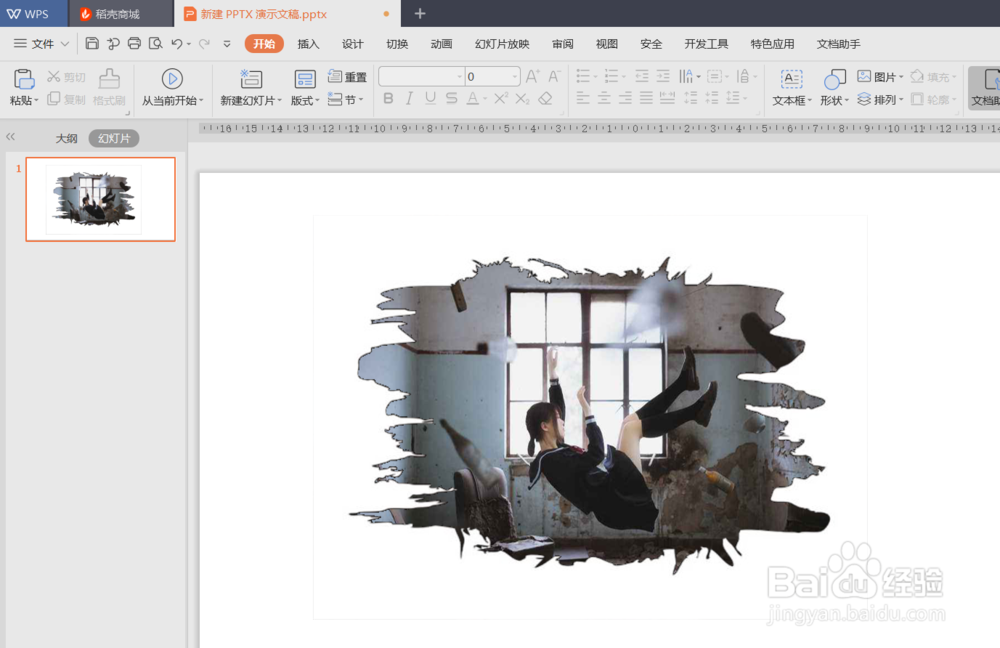
4、点击右键—设置对象格式—填充与线条—填充,选择图片或纹理填充,填充我们想要的图片。这样效果就完成了。

时间:2026-05-03 17:16:28
1、打开百度图片,搜索“笔刷”,在出现的很多笔刷中选择我们想要的一个,然后单击右键——图片另存为,将图片保存到电脑里。
2、打开WPS PPT,点击插入—图片,选择刚下载的好的笔刷图片,将其插入到ppt中。
3、单击已经插入的图片—图片工具—设置透明色,然后鼠标左键点一下黑色部分,图片的黑色部分就变成了镂空的效果,如下图:
4、点击右键—设置对象格式—填充与线条—填充,选择图片或纹理填充,填充我们想要的图片。这样效果就完成了。
