1、打开WPS,单击[插入]——[表格],然后选择择入一个1行8列的表格

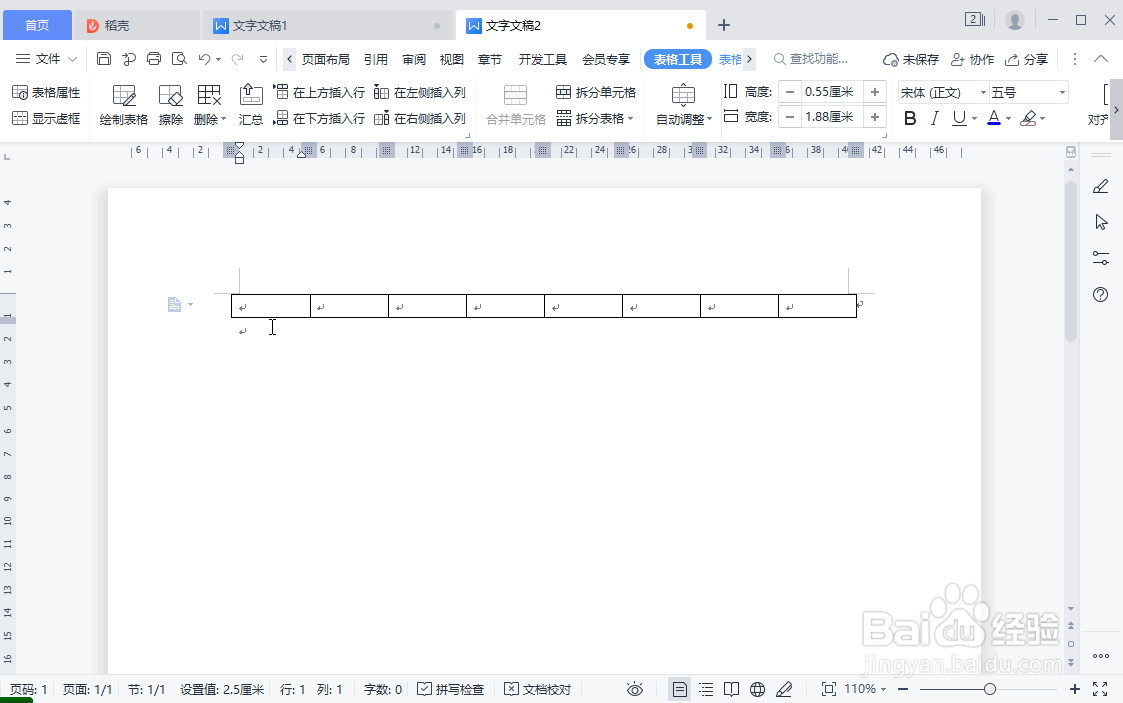
2、单击选中表格,单击上方的[表格属性]按钮,弹出“表格属性”对话框

3、单击[边框和底纹]按钮

4、单击“宽度”下拉框,从中选择一种合适的宽度
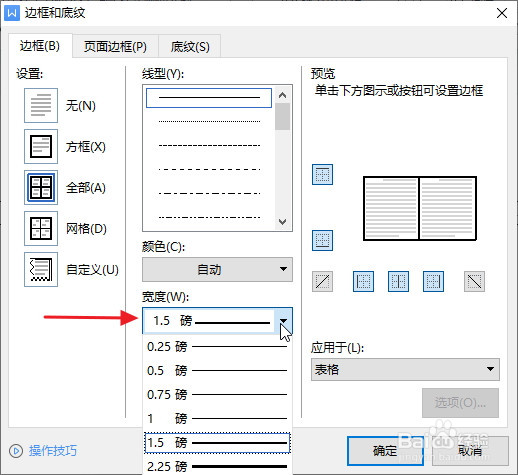
5、单击“预览”图中上边的边线,去掉这条边线

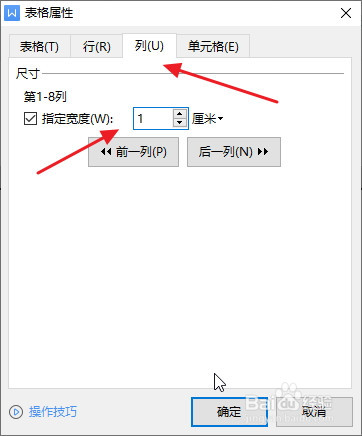
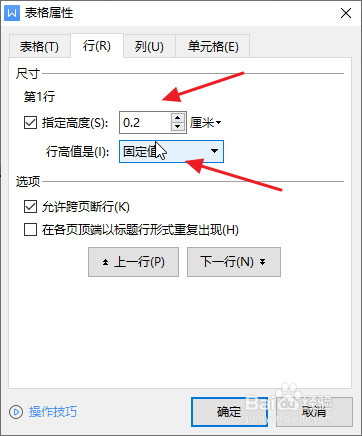
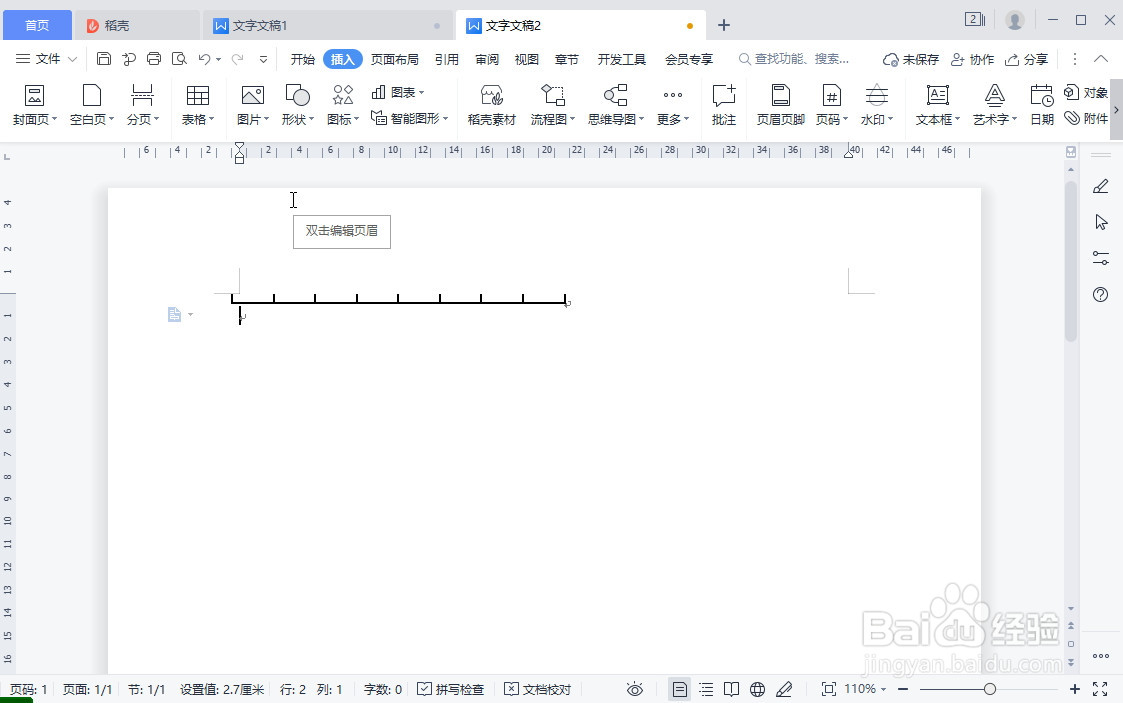
6、分别单击[列][行]选项卡,设置合适的列宽和行高,列宽对应的是每一段的长度,行高对应的是刻度的长度。
7、最后效果如图所示
时间:2026-04-21 18:30:52
1、打开WPS,单击[插入]——[表格],然后选择择入一个1行8列的表格
2、单击选中表格,单击上方的[表格属性]按钮,弹出“表格属性”对话框
3、单击[边框和底纹]按钮
4、单击“宽度”下拉框,从中选择一种合适的宽度
5、单击“预览”图中上边的边线,去掉这条边线
6、分别单击[列][行]选项卡,设置合适的列宽和行高,列宽对应的是每一段的长度,行高对应的是刻度的长度。
7、最后效果如图所示
