Word2016制作文字爬升效果

 时间:2026-02-13 14:26:06

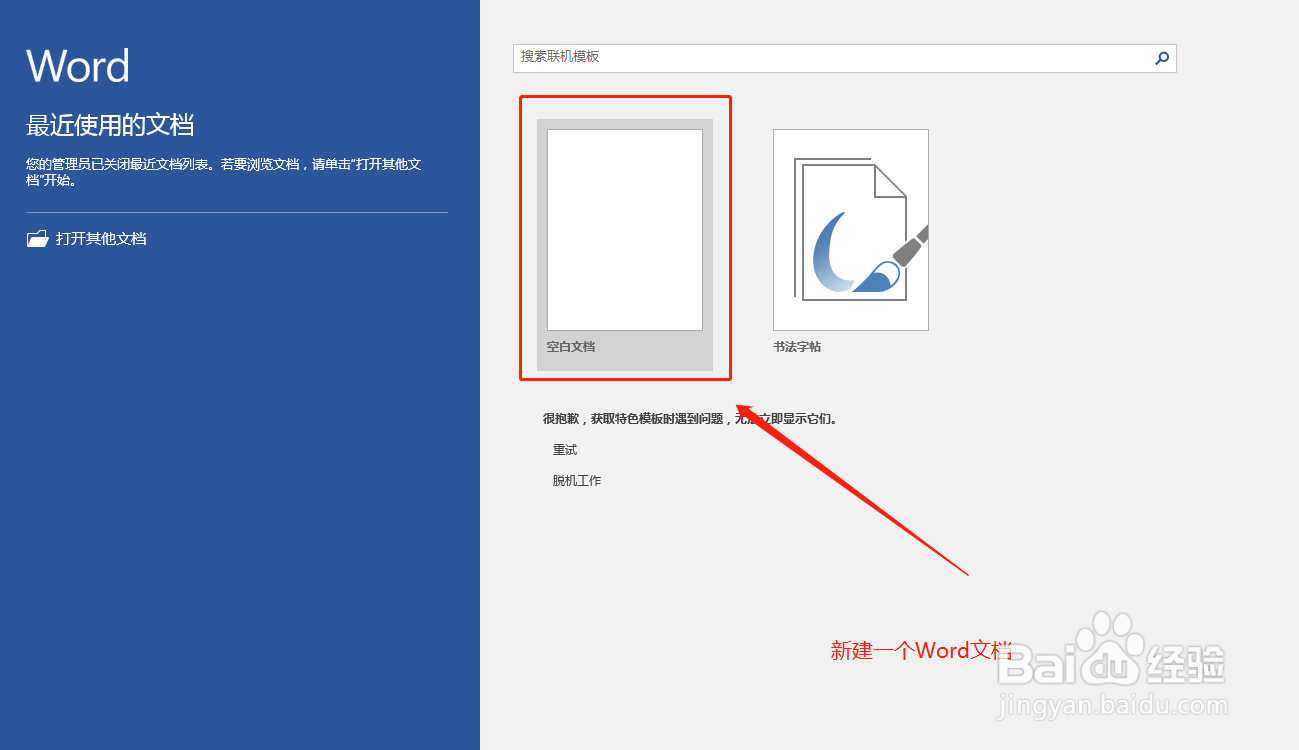
1、启动打开Word2016软件,选择新建一个空白的Word2016文档。
Word2016制作文字爬升效果

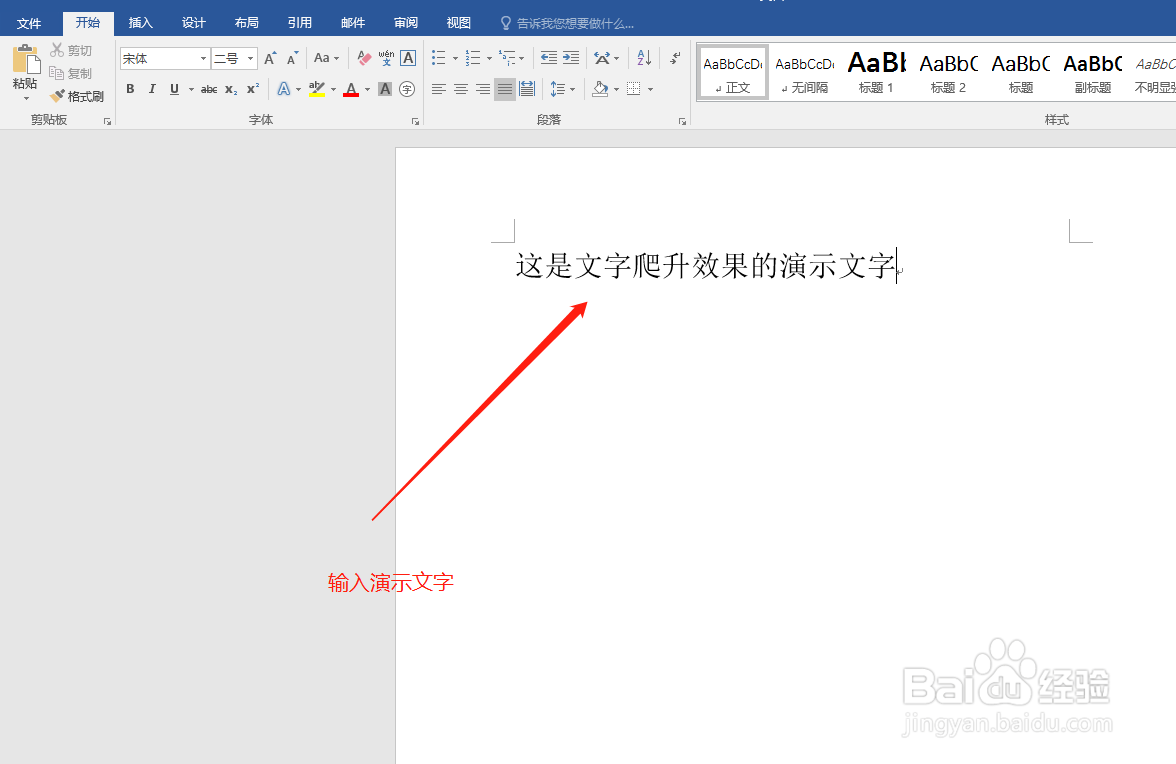
2、新建了一个空白的Word2016文档之后,在文档中输入演示要用的文字内容。
Word2016制作文字爬升效果

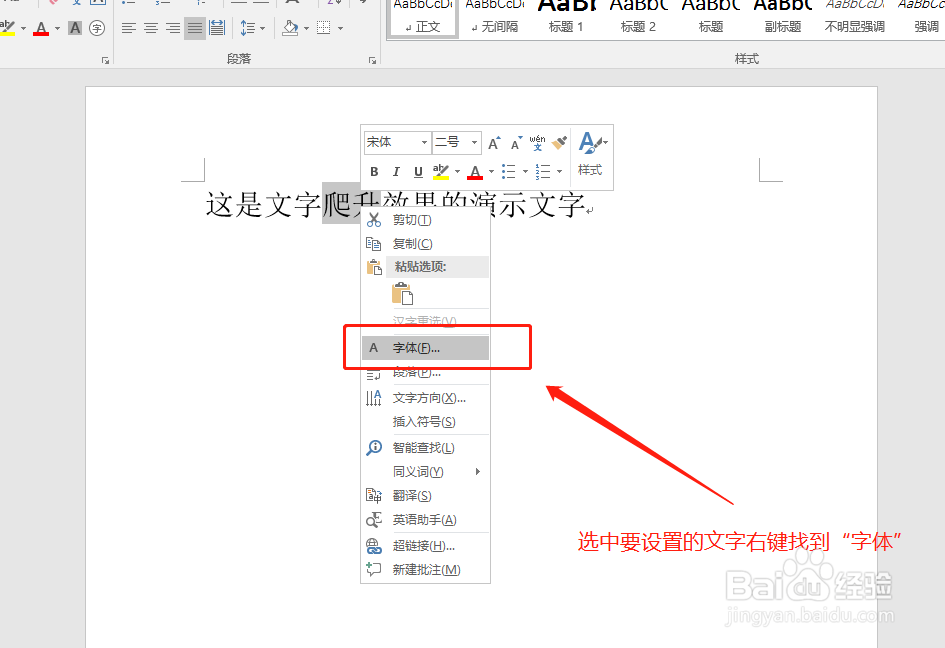
3、选中要进行提升的起始文字,然后右键鼠标,在鼠标右键中选择“字体”。

Word2016制作文字爬升效果

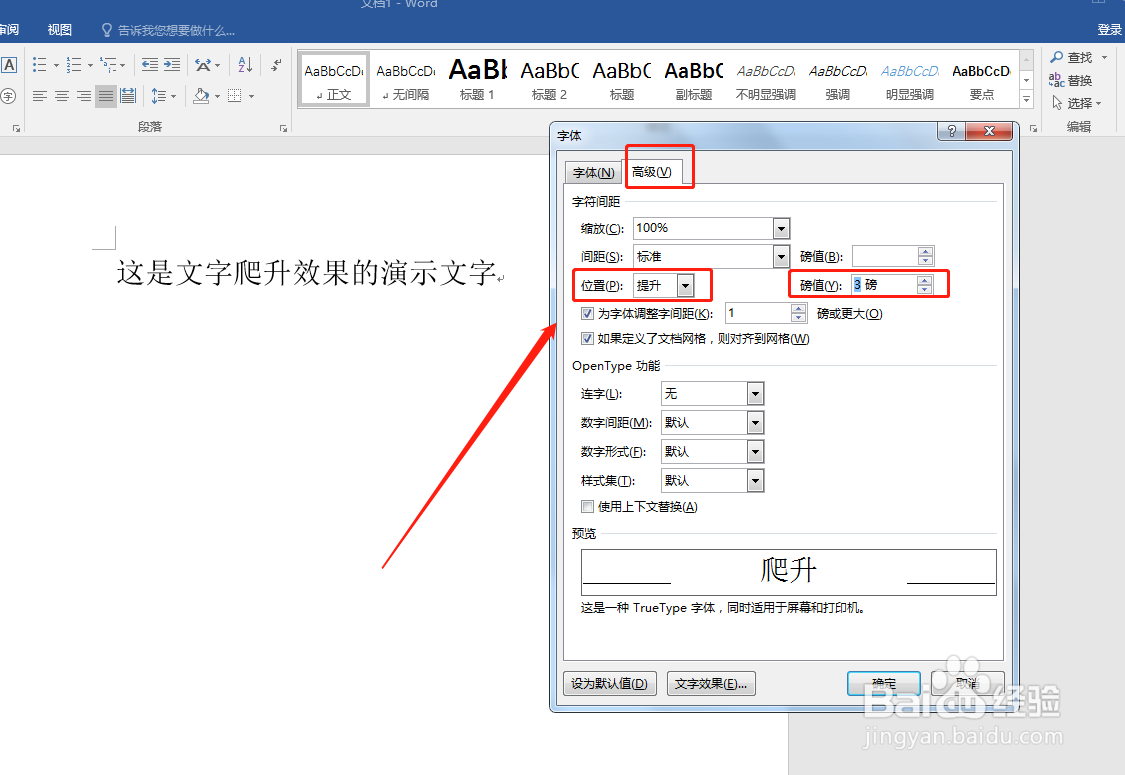
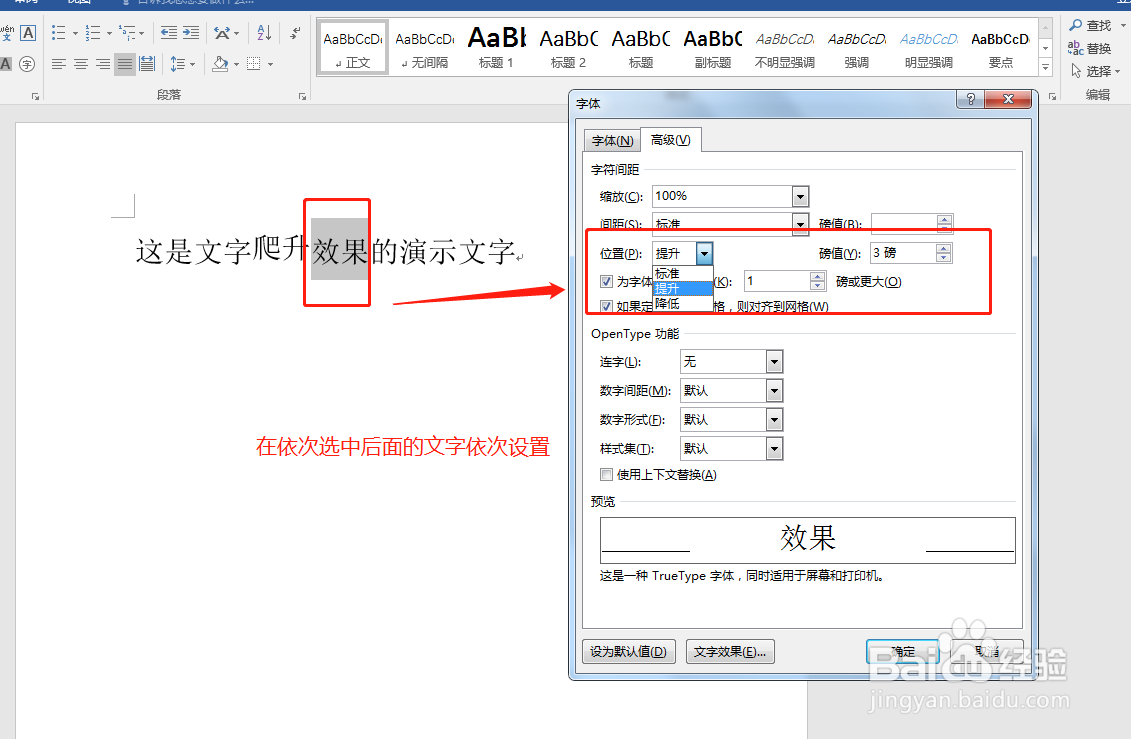
4、弹出“字体”对话窗口,切换到“高级”,在“字符间距”的“位置”设置中选择“提升”,然后设置磅值。
Word2016制作文字爬升效果

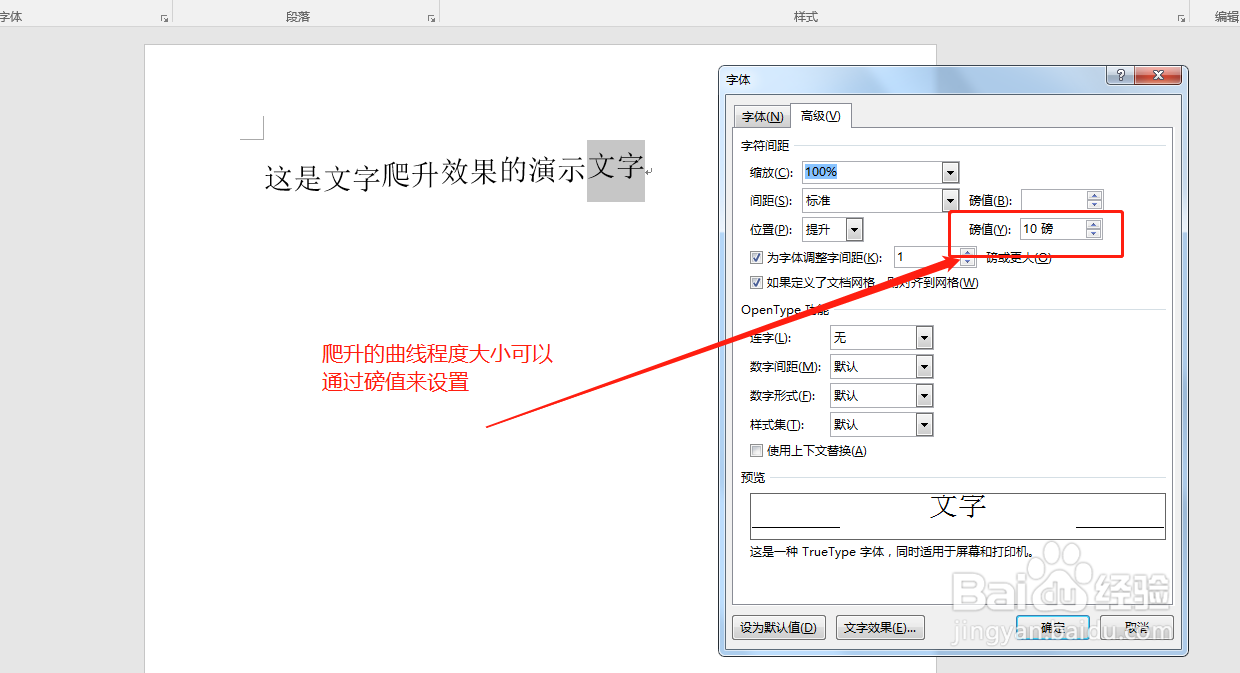
5、同理进行类推,在选中后面的文字,再次打开字体对话窗口,选择位置为提升,设置磅值。
Word2016制作文字爬升效果

6、一直设置到最后结束的文字,为了让提升效果更加美观,可以将磅值数值依次设置大一点。
Word2016制作文字爬升效果

  • Word插入表目录攻略
  • Word2003如何设置边框线型粗细宽度
  • WORD中如何设置每页的编辑文本行数
  • Word怎么设置自动图文集
  • word2016如何制作明星卡贴——刘诗诗七
  • 热门搜索
    环保小卫士手抄报 关于安全的手抄报内容 名人名言手抄报 大自然手抄报 我的中国梦手抄报 六一手抄报内容 爱国卫生手抄报 扫黄打非手抄报 清明节的手抄报图片 妇女节手抄报