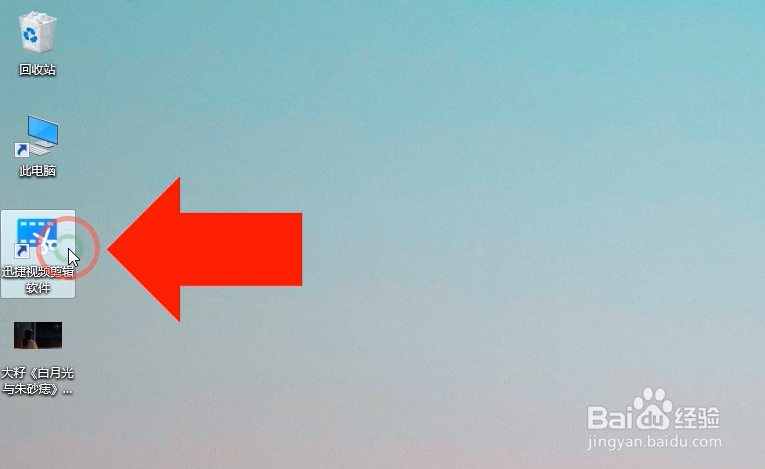
1、首先打开电脑上的视频剪辑工具。
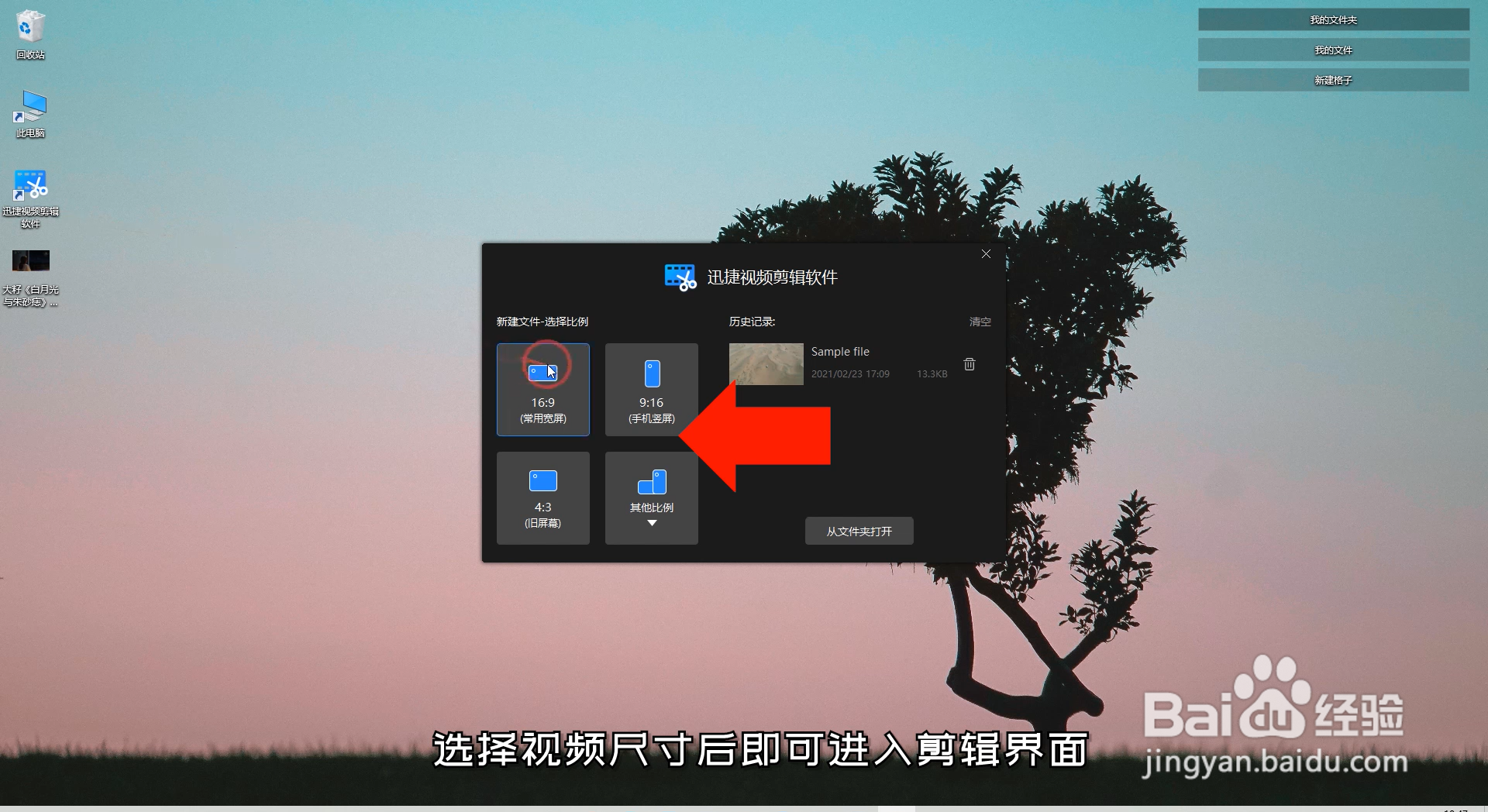
2、选择视频尺寸后即可进入剪辑界面。
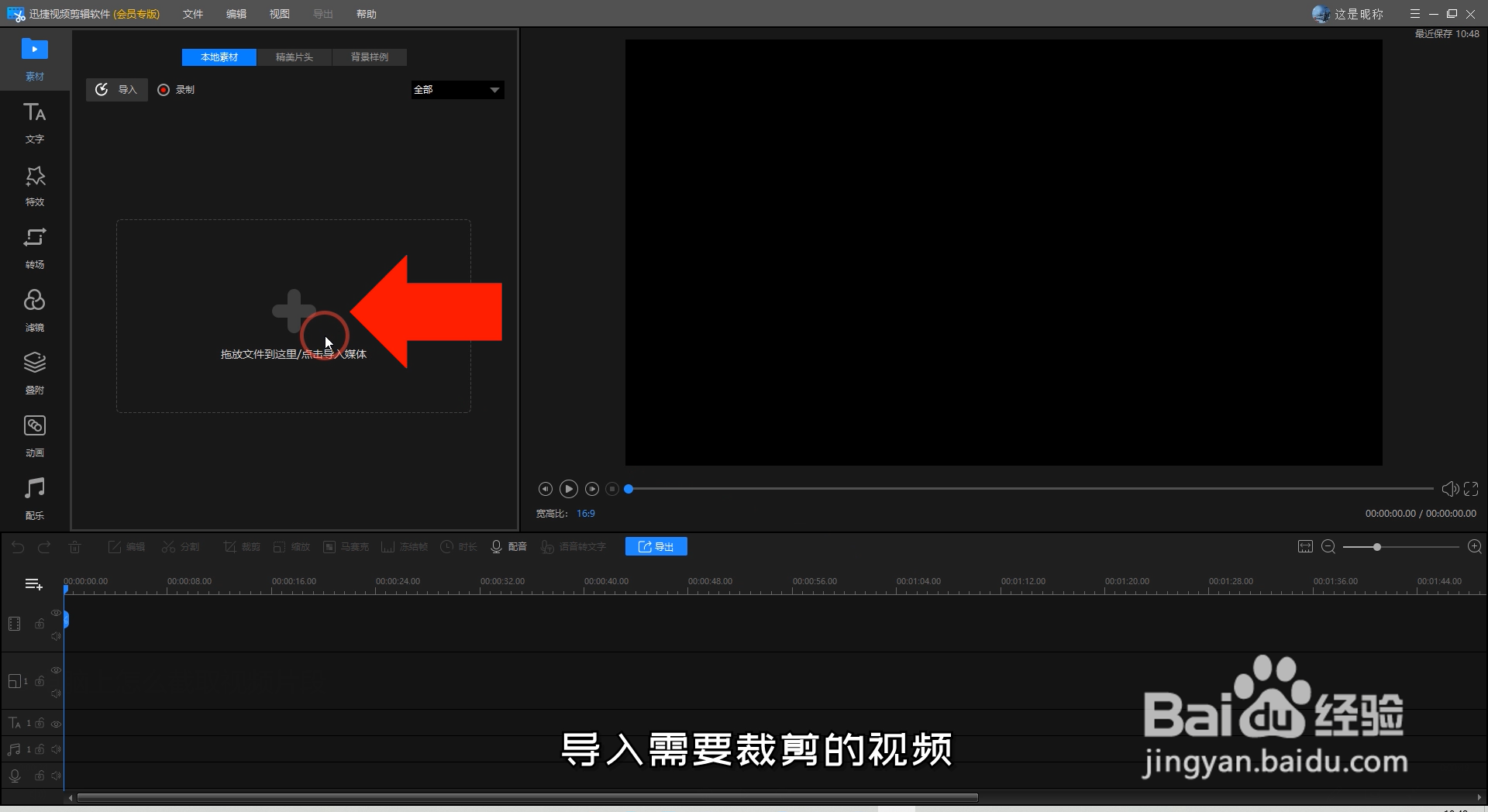
3、导入需要裁剪的视频。
4、将视频素材添加到剪辑轨道。

5、使用轨道里面的蓝色滑动条,即可快速预览视频,以及寻找剪辑位置。

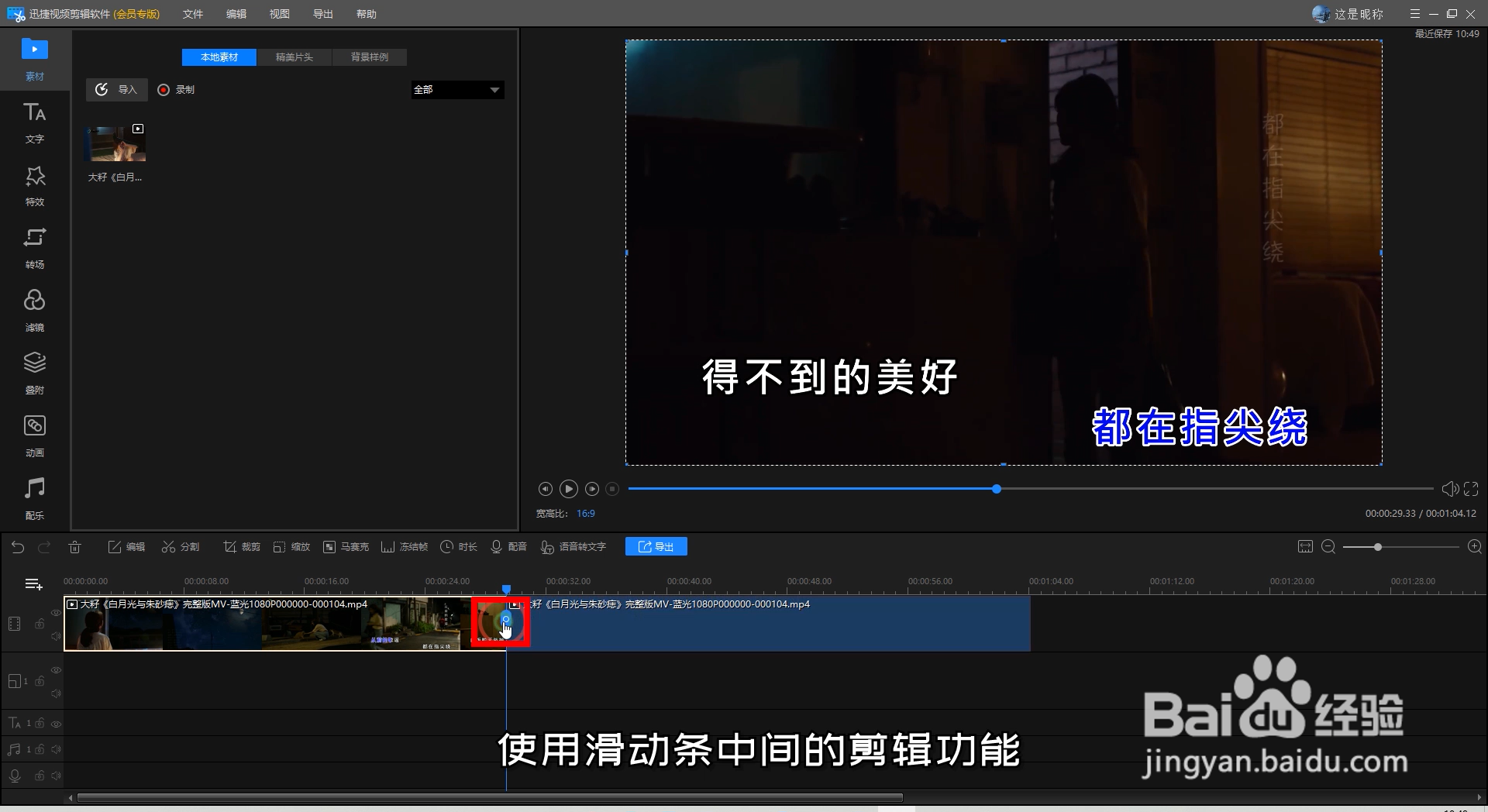
6、找到剪辑位置后,使用滑动条中间的剪辑功能,将视频分割成两段。重复使用就可以将视频分割成若干个片段。
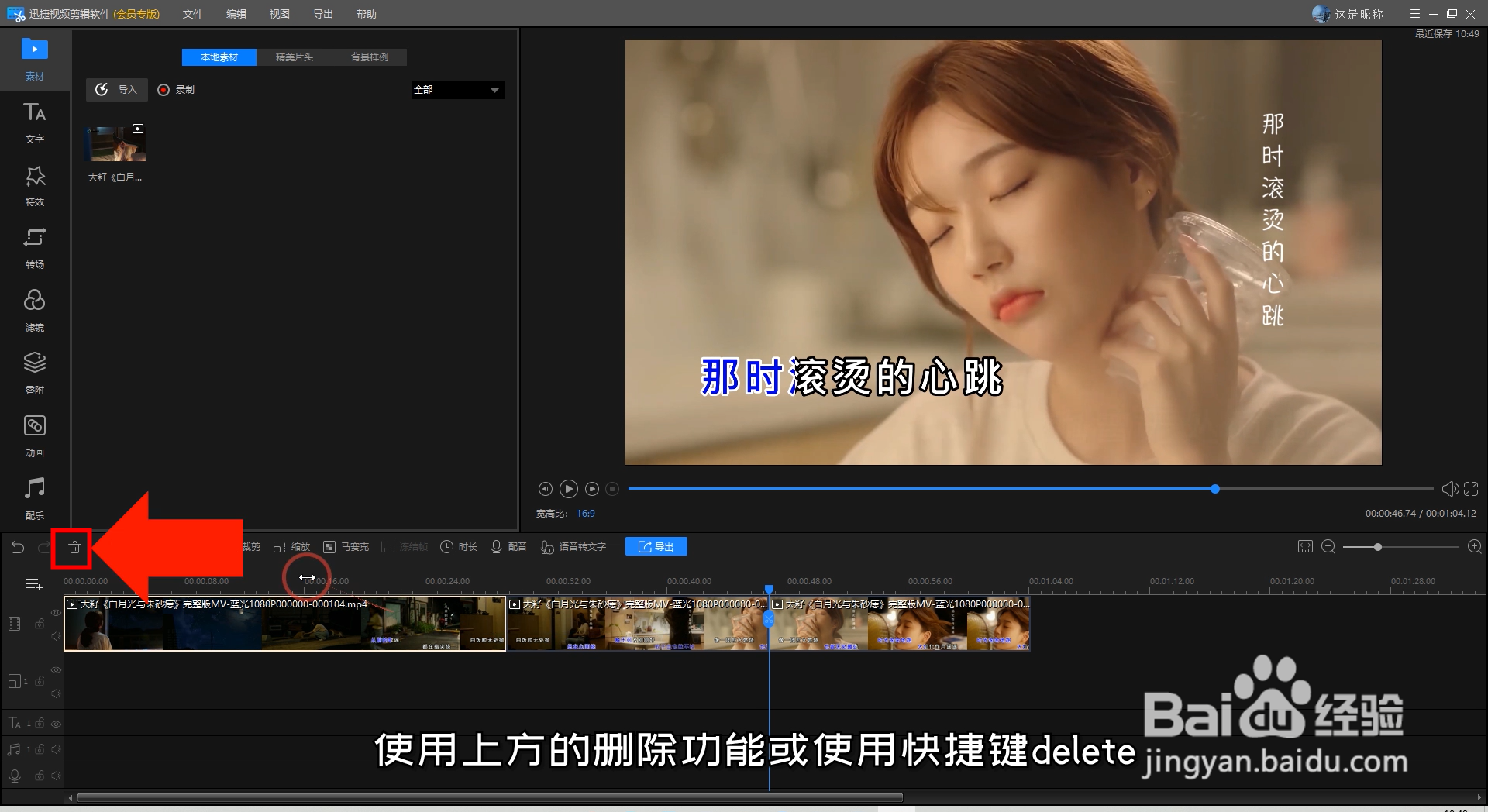
7、使用上方的删除功能或使用快捷键delete,将不需的片段删除掉,保留我们需要的视频片段。
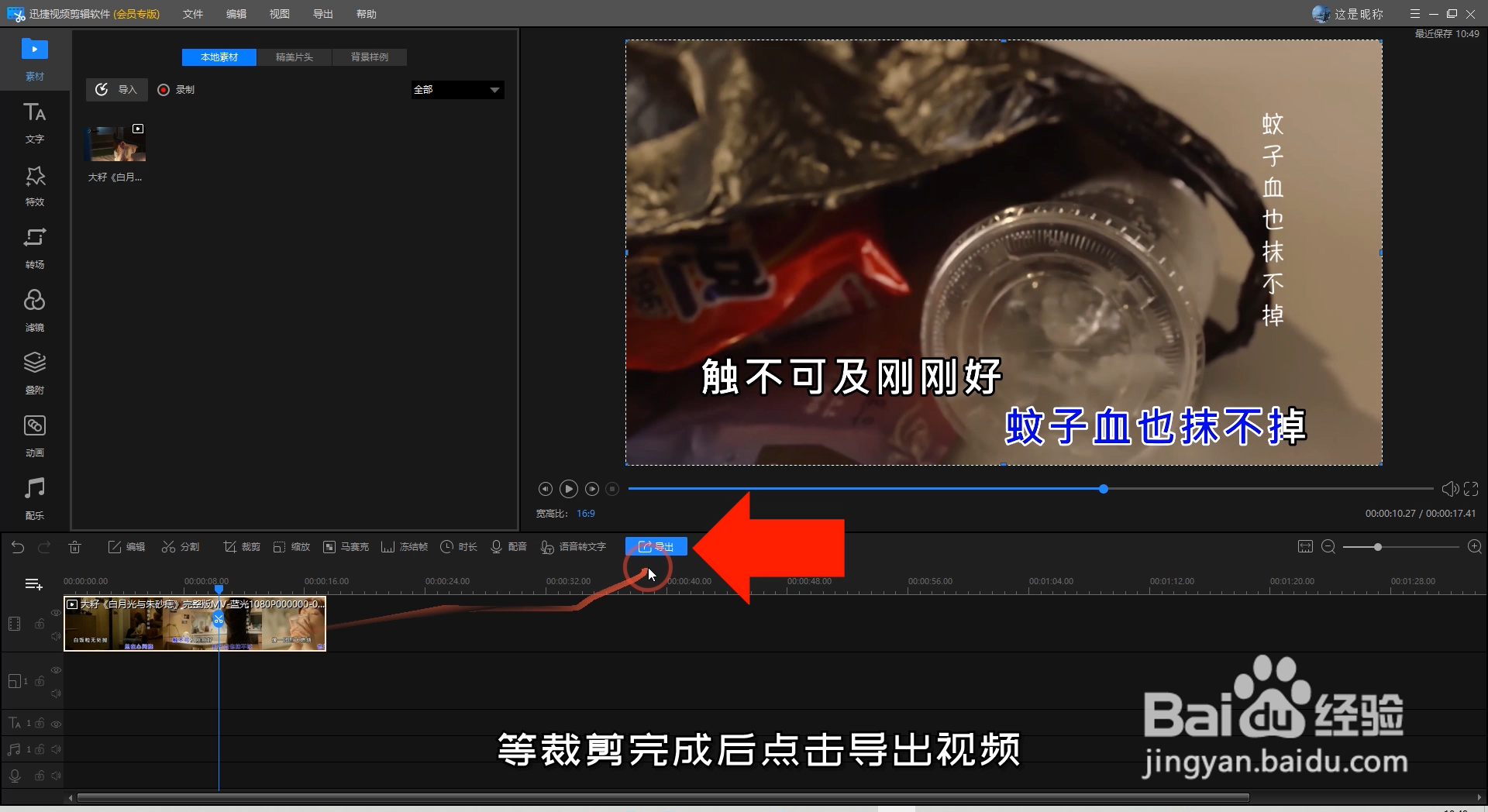
8、等裁剪完成后点击导出视频,等待视频转换完成就可以啦。
时间:2026-05-01 03:26:24
1、首先打开电脑上的视频剪辑工具。
2、选择视频尺寸后即可进入剪辑界面。
3、导入需要裁剪的视频。
4、将视频素材添加到剪辑轨道。
5、使用轨道里面的蓝色滑动条,即可快速预览视频,以及寻找剪辑位置。
6、找到剪辑位置后,使用滑动条中间的剪辑功能,将视频分割成两段。重复使用就可以将视频分割成若干个片段。
7、使用上方的删除功能或使用快捷键delete,将不需的片段删除掉,保留我们需要的视频片段。
8、等裁剪完成后点击导出视频,等待视频转换完成就可以啦。
