1、选择将要隔行粘贴的内容粘贴到表格中。

2、在表格右侧输入数字1。

3、使用填充柄将其填充。

4、点击【填充序列】。

5、然后将其复制。
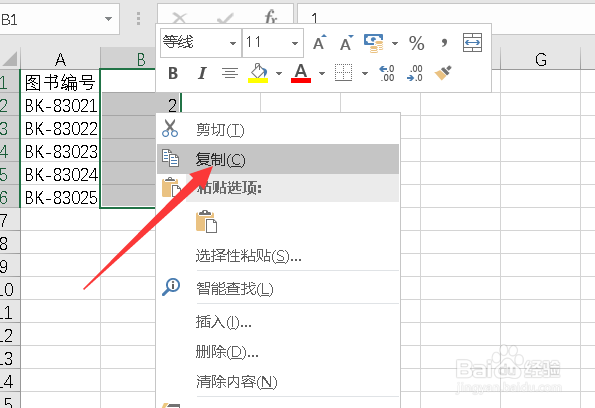
6、并粘贴到序号下方。

7、选中整个数字列。

8、点击编辑栏中的【排序和筛选】。

9、选择【升序】。

10、勾选【扩展选定区域】然后点击下方的【排序】。

11、如图所示,刚才复制的内容就隔行粘贴了。

时间:2026-04-27 10:08:20
1、选择将要隔行粘贴的内容粘贴到表格中。
2、在表格右侧输入数字1。
3、使用填充柄将其填充。
4、点击【填充序列】。
5、然后将其复制。
6、并粘贴到序号下方。
7、选中整个数字列。
8、点击编辑栏中的【排序和筛选】。
9、选择【升序】。
10、勾选【扩展选定区域】然后点击下方的【排序】。
11、如图所示,刚才复制的内容就隔行粘贴了。
