怎样在PS中画出想要的流畅圆点线条?

 时间:2026-02-15 09:10:13

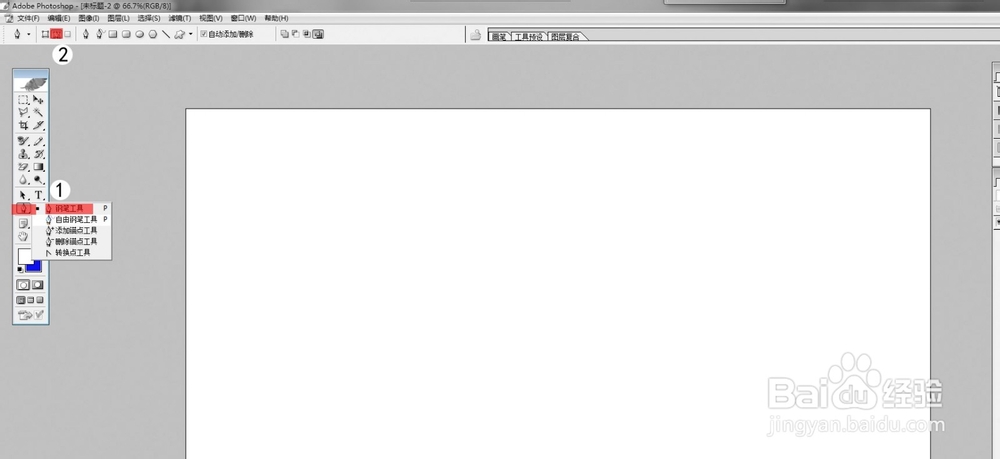
1、1,打开PS,右键工具栏中的“钢笔工具”按钮(如下图所示),选择“钢笔工具”,然后选择工具栏上的“路径”(下图中的序号2)
怎样在PS中画出想要的流畅圆点线条?

2、2,现在开始在右边空白的文档上画出自己想要的路径线条,如图中序号3即为演示的路径线条
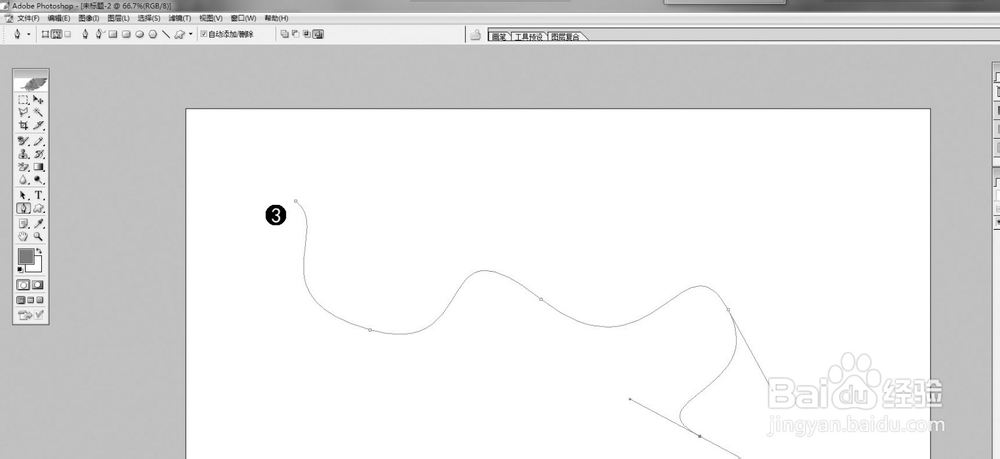
怎样在PS中画出想要的流畅圆点线条?

3、3,现在选择画笔工具(这一步为调整自己想要的画笔,如果已经调整过,可以省略这一步),然后按图中序号5到序号8调整
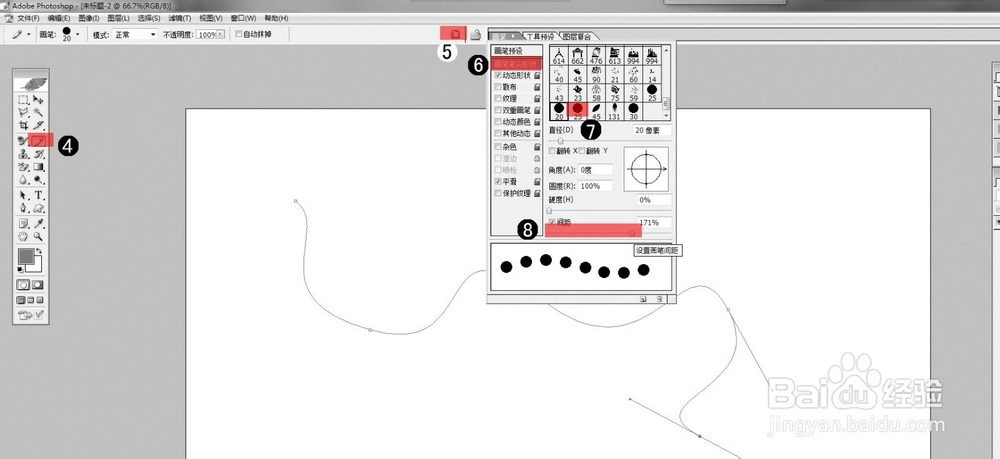
怎样在PS中画出想要的流畅圆点线条?

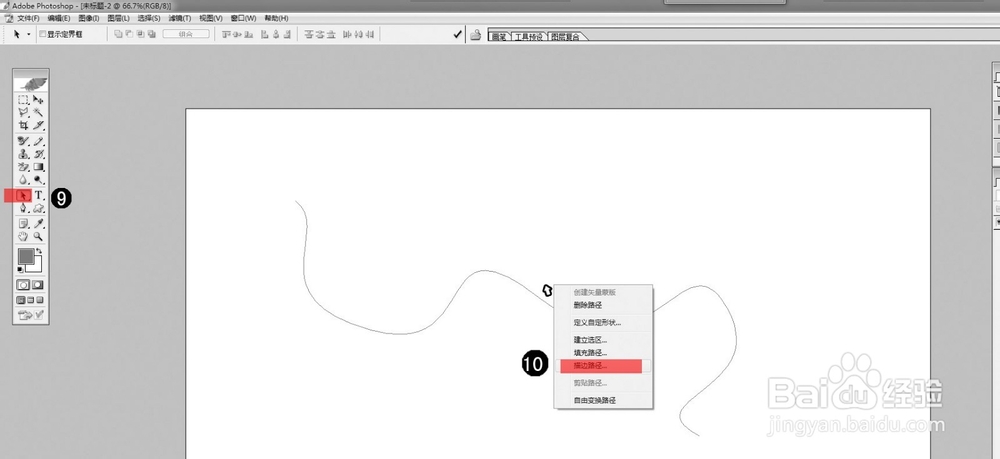
4、4,点击“路径选择工具”,然后在右边路径线条上右键,选择“描边路径”

怎样在PS中画出想要的流畅圆点线条?

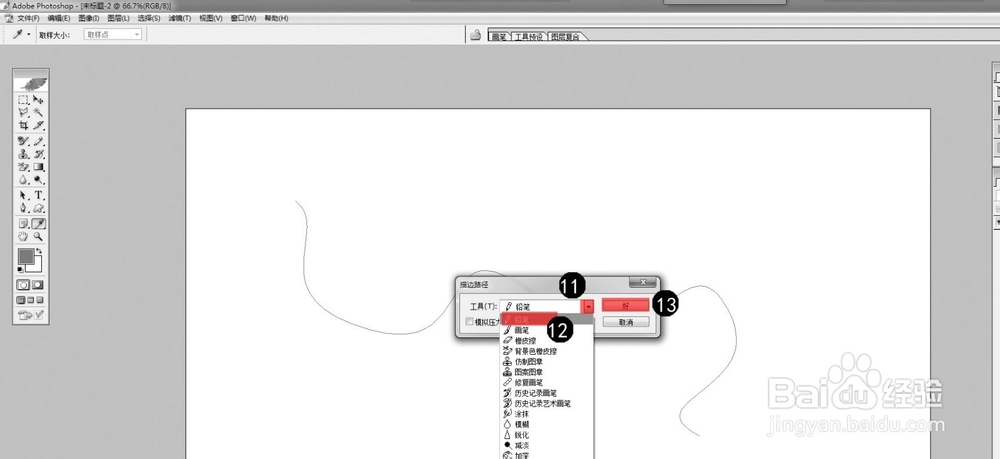
5、5,在新蹦出来的选项卡上点击下拉箭头,选择“铅笔”,点击“好”

怎样在PS中画出想要的流畅圆点线条?

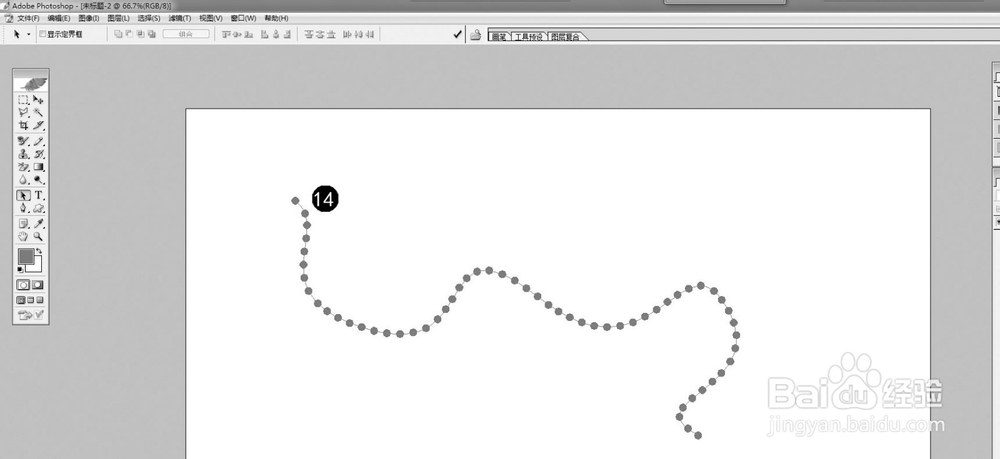
6、6,这样想要的路径线条就画出来了,如下图所示

怎样在PS中画出想要的流畅圆点线条?

  • ps如何画圆形线条
  • 怎么用ps把矩形如何设置变弧形?
  • Photoshop怎么取消图形描边
  • ps怎么把直线变成弯曲
  • PS怎么制作盒子贴图效果
  • 热门搜索
    廉洁文化手抄报内容 校园礼仪手抄报 认识大自然的手抄报 防震手抄报内容 放飞心灵手抄报内容 正月十五元宵节手抄报 手抄报怎么画 我心中的红十字手抄报 关于元旦节的手抄报 语文手抄报三年级