如何使用Excel将按照学生成绩和性别均衡分班

 时间:2026-05-06 21:08:23

1、首先,打开一个excel表格,如图,在下方添加“男生”、“女生”的工作表。
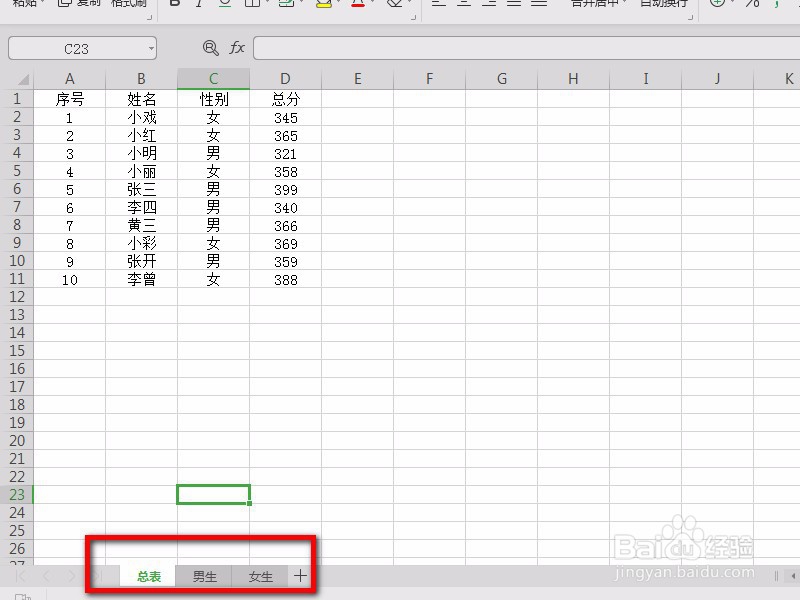
如何使用Excel将按照学生成绩和性别均衡分班

2、然后,在性别处点击如图的C2的“女”,再点击“开始”菜单的“排序”,选择“升序”。

如何使用Excel将按照学生成绩和性别均衡分班

3、选择完成后,可以看到当前的内容都按性别进行了排列。

如何使用Excel将按照学生成绩和性别均衡分班

4、将男生的都复制到“男生”的工作表中,性别“女”的,都复制到“女生”的工作表中。
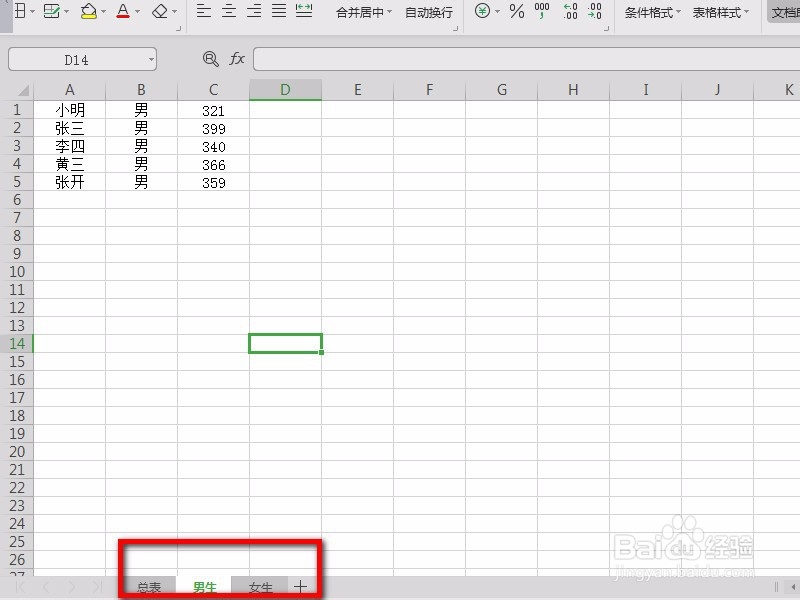
如何使用Excel将按照学生成绩和性别均衡分班

5、复制完成后,选中要排序的内容,点击“开始”菜单的“排序”,选择“降序”。

如何使用Excel将按照学生成绩和性别均衡分班

6、如图,按成绩的低到高进行排列。

如何使用Excel将按照学生成绩和性别均衡分班

7、然后在男生、女生表里面,把成绩后面,新增一列,输入班级,如“一二三三二一”。

如何使用Excel将按照学生成绩和性别均衡分班

8、再新建一个“分班”的工作表,将男生和女生工作表中的内容都复制至“分班”的工作表中。

如何使用Excel将按照学生成绩和性别均衡分班

9、复制过来后,选择“开始”菜单中的“排序”,选择“升序”或“降序”即可。

如何使用Excel将按照学生成绩和性别均衡分班

  • excel表格如何统计各部门人数
  • 在excel使用vlookup通过学号查询姓名
  • Excel中大于60等于合格,小于60不合格怎么弄?
  • Excel如何统计各部门工资总额
  • 利用Excel函数判断成绩等级(大于等于60为合格,大于等于70为中等
  • 热门搜索
    关于感恩手抄报 备战期中手抄报 健康小报手抄报 手抄报花边简单图案 有关英语的手抄报 儿童安全手抄报大全 环保的手抄报图片 阳光体育手抄报 70周年纪念日手抄报 关于曹文轩的手抄报