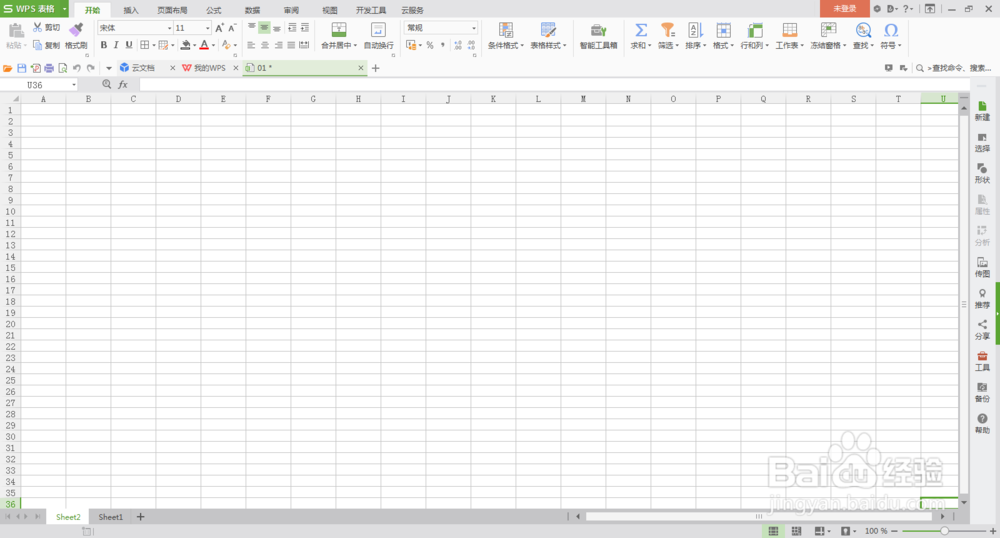
1、首先打开一个电子表格,如下图:
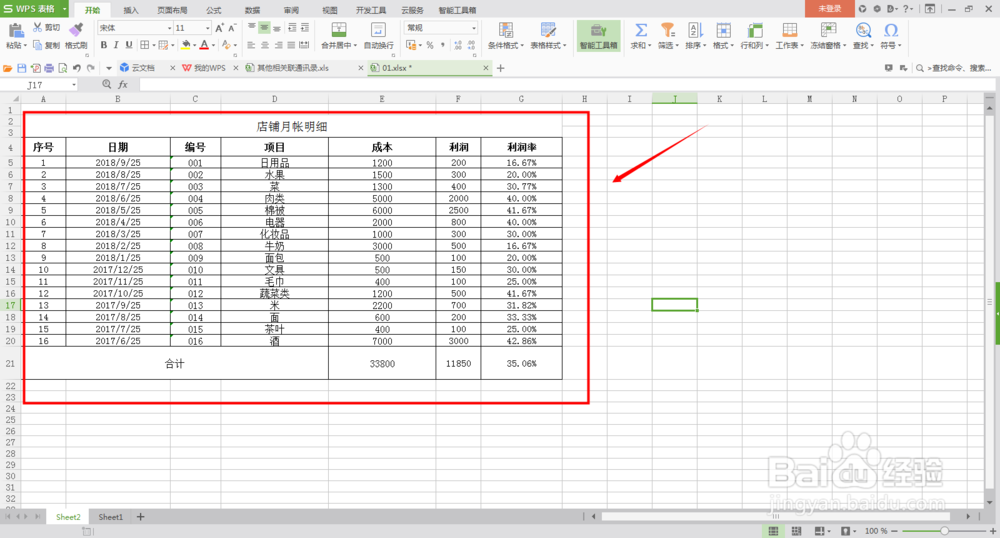
2、在电子表格中输入数据资料,如下图:
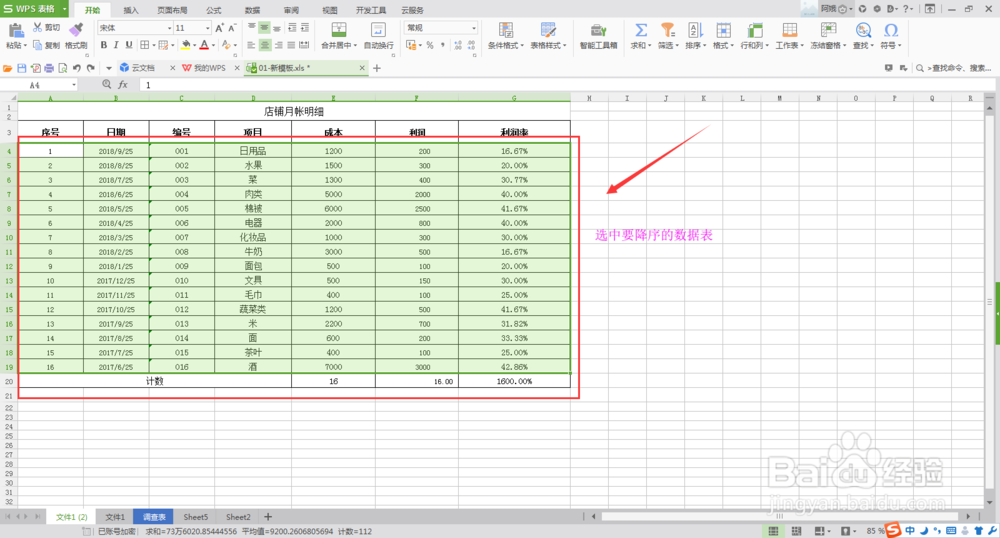
3、选中需要降序的数据表格(注意需要把整个数据表选中),如下图:
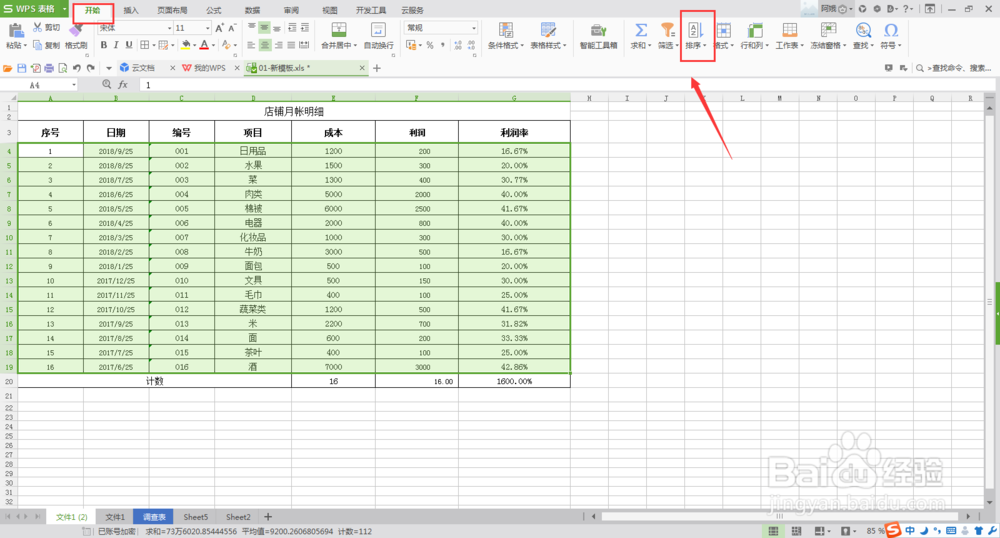
4、选中数据表之后,在“开始”菜单中,选择“排序”,如下图:
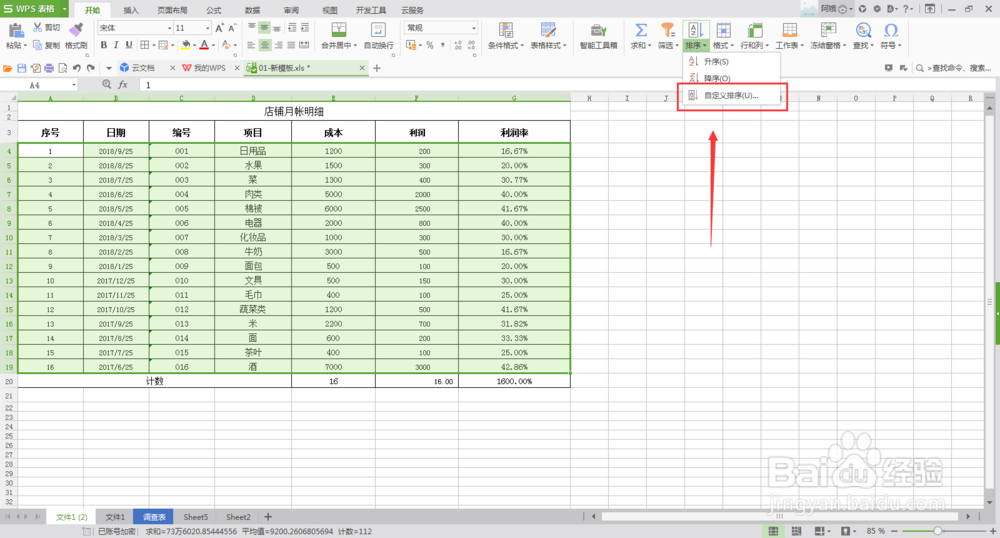
5、默认的排序是数列A,如果要选择那一列为升序的,则可以选择”自定义排序“,如下图:
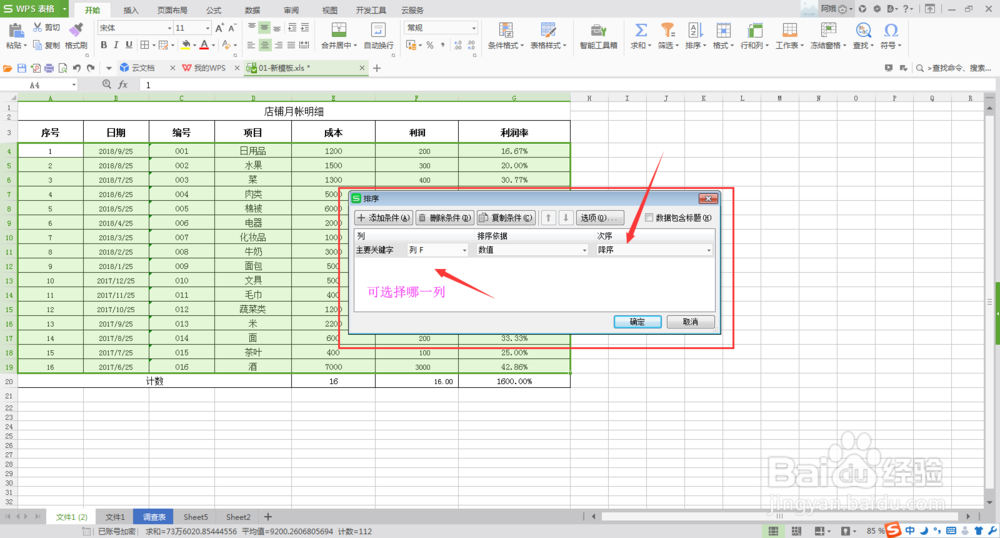
6、选择自定义排序之后,就进入一个”排序“的界面,可选择数据列及其他信息,如下图:
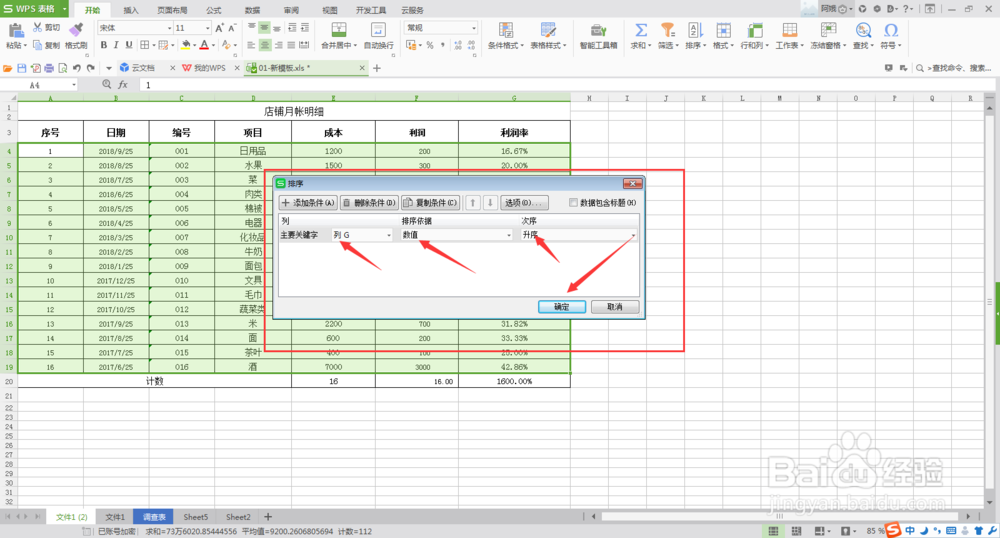
7、选择好了内容之后,比如选择”主要关键字“、”排列依据”、“次序”等,点击确认即可得到自己想要的数据,如下图:

时间:2026-04-30 20:51:29
1、首先打开一个电子表格,如下图:
2、在电子表格中输入数据资料,如下图:
3、选中需要降序的数据表格(注意需要把整个数据表选中),如下图:
4、选中数据表之后,在“开始”菜单中,选择“排序”,如下图:
5、默认的排序是数列A,如果要选择那一列为升序的,则可以选择”自定义排序“,如下图:
6、选择自定义排序之后,就进入一个”排序“的界面,可选择数据列及其他信息,如下图:
7、选择好了内容之后,比如选择”主要关键字“、”排列依据”、“次序”等,点击确认即可得到自己想要的数据,如下图:
