1、首先进入控制面板,选择硬件和声音。

2、再选择查看设备和打印机

3、右键选择需要清洗的打印机选择打印机首选项

4、我们先选择喷嘴检查

5、然后执行打印

6、如果出现横线等问题,选择打印头校准

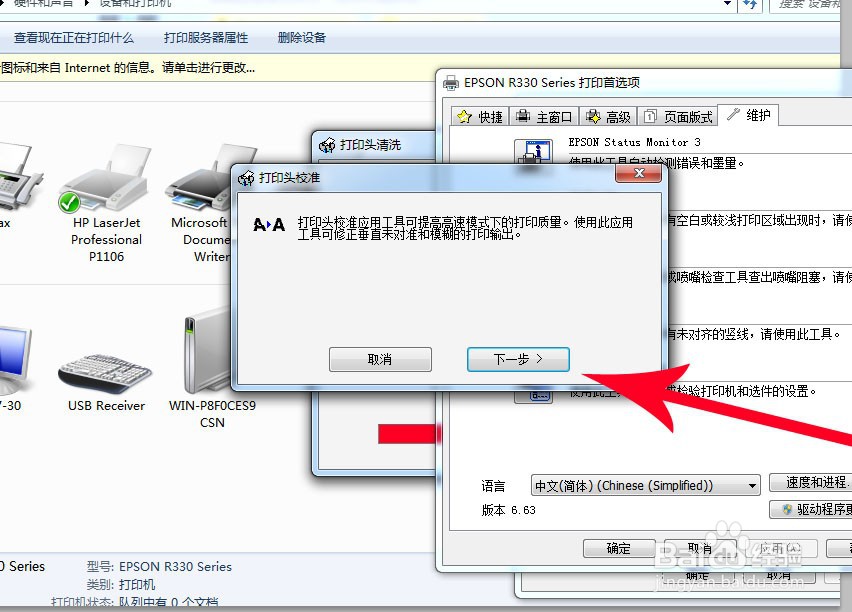
7、校准之后选择打印头清洗即可,如果出来的图片还是有横线或者不清晰,那就多清洗几次!直到打印出清洗图片即可。


时间:2026-04-22 14:38:18
1、首先进入控制面板,选择硬件和声音。
2、再选择查看设备和打印机
3、右键选择需要清洗的打印机选择打印机首选项
4、我们先选择喷嘴检查
5、然后执行打印
6、如果出现横线等问题,选择打印头校准
7、校准之后选择打印头清洗即可,如果出来的图片还是有横线或者不清晰,那就多清洗几次!直到打印出清洗图片即可。
