怎么样使用ps软件制作图片的霓虹效果?

 时间:2026-04-21 21:53:34

1、首先我们需要打开我们电脑里面的ps这款设计软件,然后打开一张想要制作霓虹效果的图片。

怎么样使用ps软件制作图片的霓虹效果?

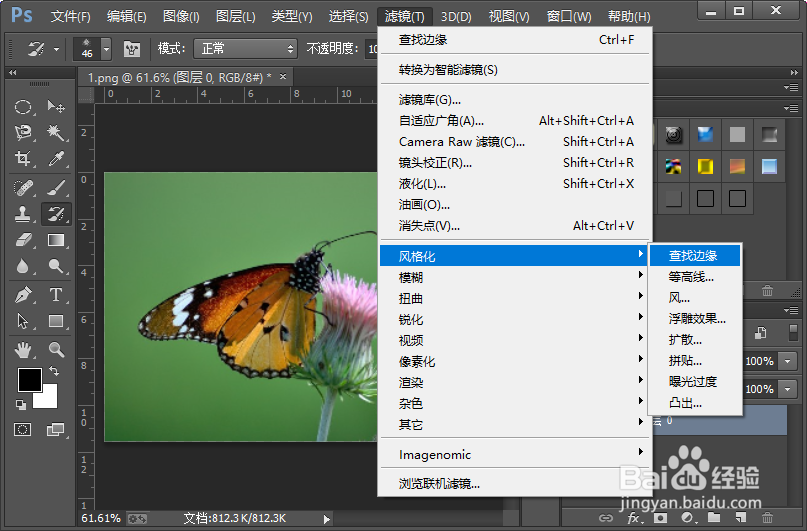
2、接下来我们执行滤镜-风格化-查找边缘命令,这样我们就会使图片中具有强烈反差的边界,明显的凸显出来。
怎么样使用ps软件制作图片的霓虹效果?

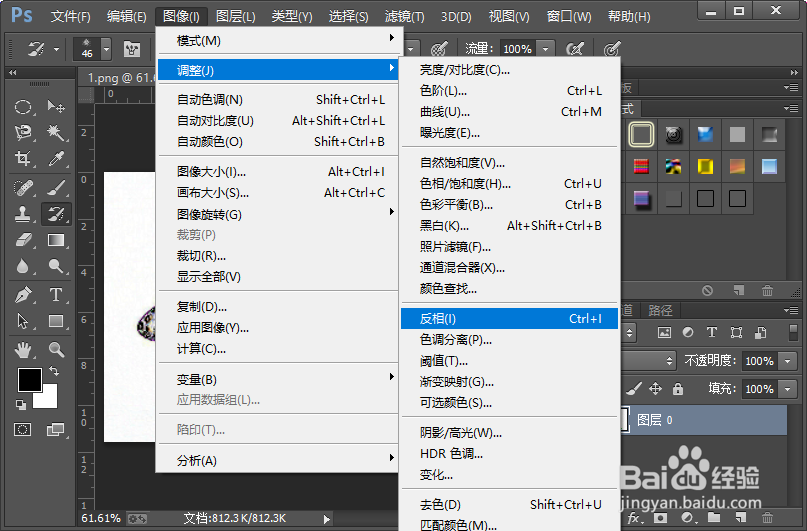
3、然后我们执行图像-调整-反相命令,对图片进行反相处理。

怎么样使用ps软件制作图片的霓虹效果?

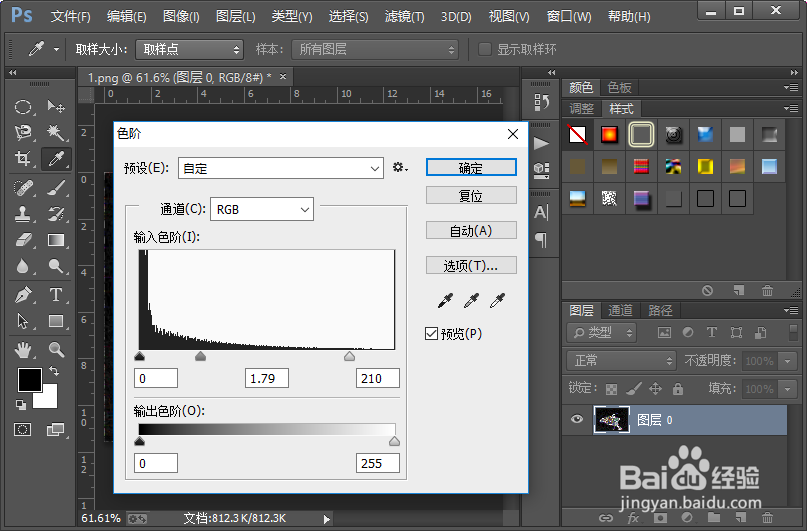
4、紧接着我们使用色阶来调整当前图层,具体的参数设置可以参照下图进行设置。

怎么样使用ps软件制作图片的霓虹效果?

怎么样使用ps软件制作图片的霓虹效果?

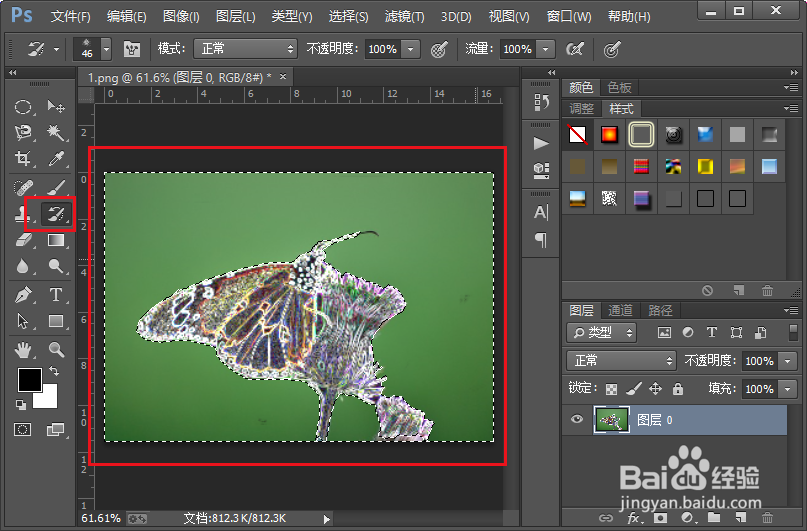
5、然后我们选择磁性套索工具,用磁性套索工具框圈出图片中的主体部分;框选之后就会形成一个选区,然后我们对选区进行反向处理。

怎么样使用ps软件制作图片的霓虹效果?

怎么样使用ps软件制作图片的霓虹效果?

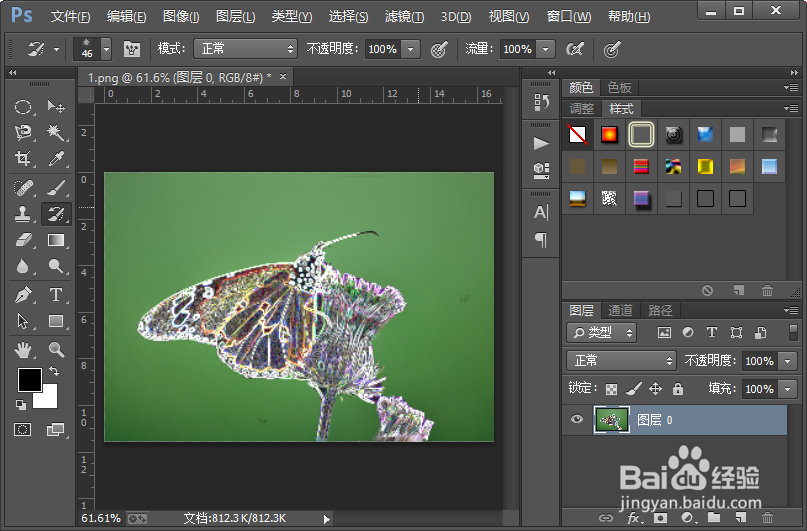
6、接着我们在选择历史画笔工具,把图片中的背景擦拭出来;然后使用快捷键CTRL加d取消选区就可以了。
怎么样使用ps软件制作图片的霓虹效果?

7、这样我们就制作好了图片的霓虹效果,小伙伴们你们学会了吧,赶紧自己尝试一下吧,如果有什么不明白的地方可以联系小编哦。
怎么样使用ps软件制作图片的霓虹效果?

  • PS教程之制作立体字效果
  • PS中文字工具使用方法
  • photoshop 图层对齐操作方法
  • PS小技巧 - 如何制作黄金V字手型效果
  • 【PS】中路径的使用
  • 热门搜索
    小学生手抄报模板 清正廉洁手抄报 珍惜生命的手抄报 关于重阳节的手抄报简单又漂亮 环保手抄报文字 英语手抄报设计图 珍爱生命手抄报内容 心理手抄报内容 关于绿色环保的手抄报 世界遗产手抄报