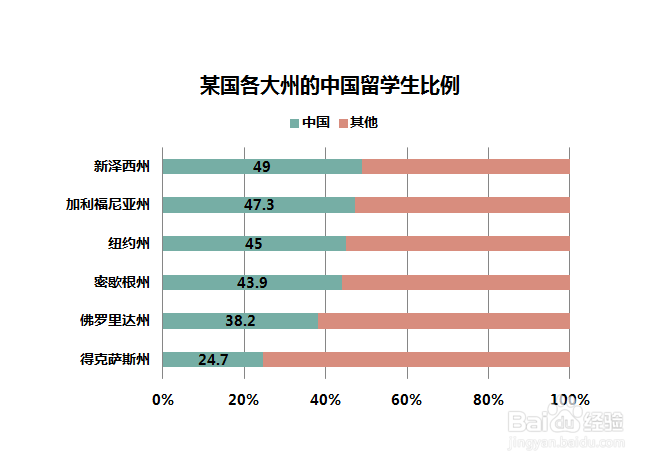
如何再PPT中制作条形图

 时间:2026-02-14 20:52:03

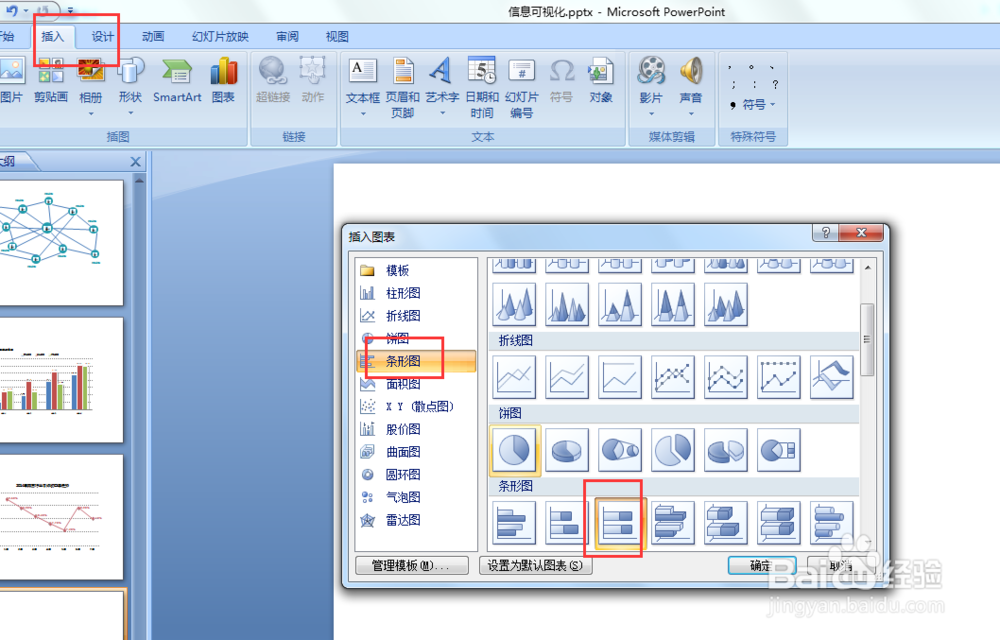
1、在空白PPT中,“插入”“图表”选择“”“条形图”“百分比堆积条形图”点击“确定”即可插入
如何再PPT中制作条形图

如何再PPT中制作条形图

2、在表格对话框中,输入相应的数据

如何再PPT中制作条形图

3、在图表工具,“设计”中选择图表样式“样式6”,

设置“形状填充”玫瑰红色(R216;G141;B126)

同样方法,另一部分,“形状填充”绿(R118;G174;B165)

如何再PPT中制作条形图

如何再PPT中制作条形图

4、点击“布局”“图例”选择“在顶部显示”

如何再PPT中制作条形图

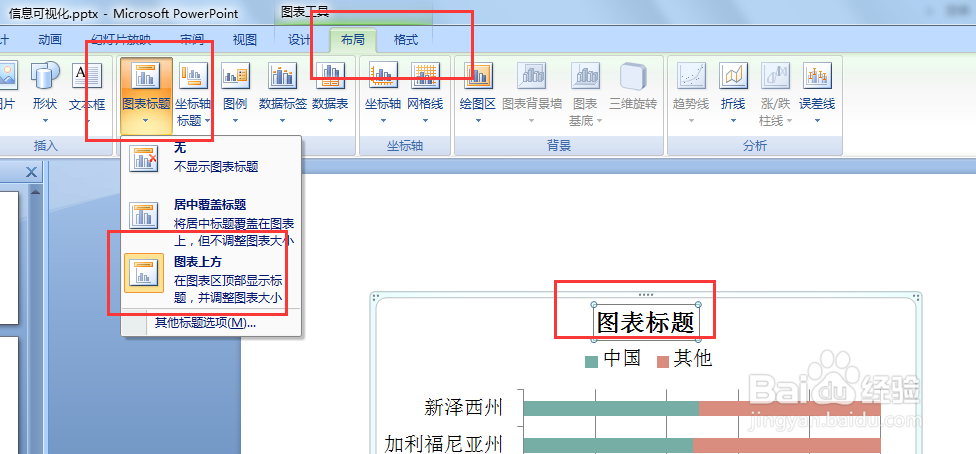
5、点击“布局”“标题”选择“在顶部显示”,修改标题名,设置字体,“微软雅黑”18号,加粗
如何再PPT中制作条形图

如何再PPT中制作条形图

6、设置“坐标轴格式”,右键“添加数据标签”即可完成绘制

如何再PPT中制作条形图

如何再PPT中制作条形图

如何再PPT中制作条形图

  • CAD中如何进行坐标标注以及需要注意的地方
  • 电子科学与技术专业找工作就业前景
  • PPT怎么插入左中括号
  • 什么是现代简约风格?
  • 在PPT中画出标准的图形(1)
  • 热门搜索
    师恩难忘手抄报 致敬抗美援朝争做时代新人手抄报 关于病毒的手抄报简单又漂亮 建国手抄报内容大全 读书名言手抄报 心理手抄报资料 说普通话写规范字手抄报内容 孝心手抄报 科普知识手抄报内容 书韵飘香手抄报