eclipse如何把多个项目放在一个文件夹下

 时间:2026-02-13 04:20:49

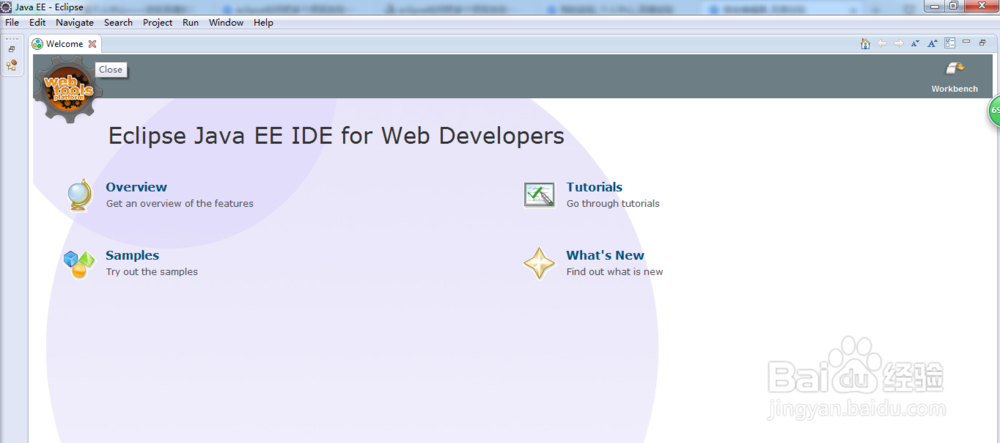
1、首先,在eclipse工具文件夹中找到工具启动图标,启动后效果如图所示
eclipse如何把多个项目放在一个文件夹下

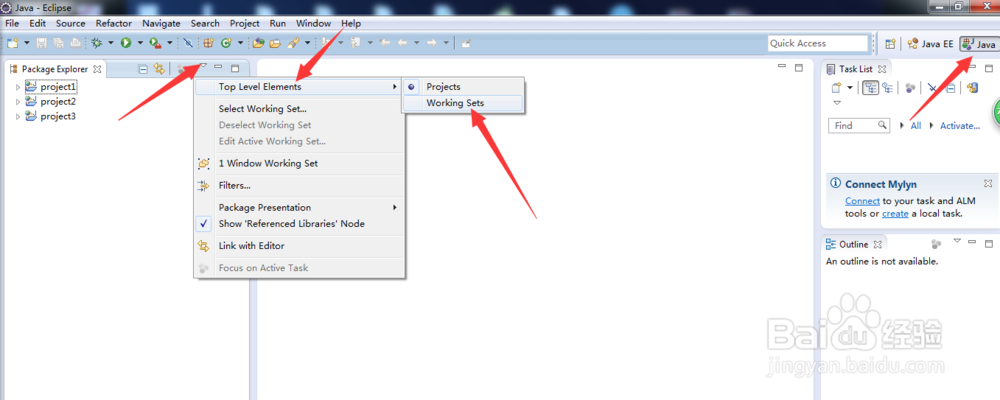
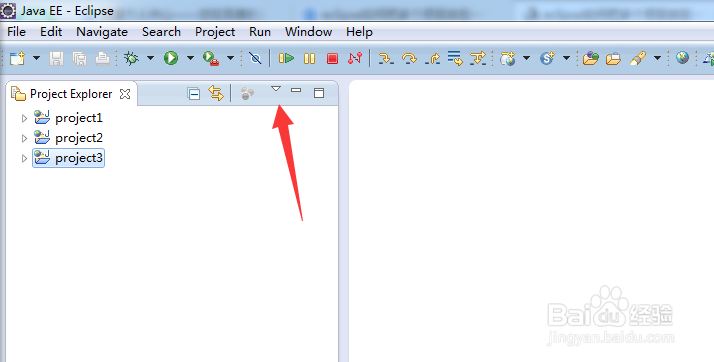
2、在Package Explorer中右侧可以看到倒三角的一个图标,并点击三角图标
eclipse如何把多个项目放在一个文件夹下

3、点击倒三角后,下拉菜单中点击Top Level Elements--->Working Sets

注意:窗口一定要切换到Java,如果是Java EE此功能就不好使

eclipse如何把多个项目放在一个文件夹下

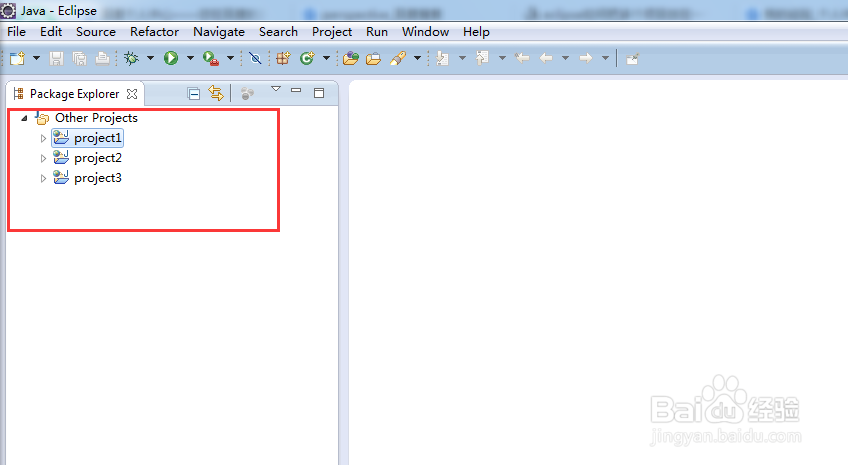
4、点击完Working Sets后,会多一个Other Projects文件夹,默认把所有项目放到这个文件夹里
eclipse如何把多个项目放在一个文件夹下

5、如果想建立文件夹可以点击倒三角,点击Configure Working Sets,

eclipse如何把多个项目放在一个文件夹下

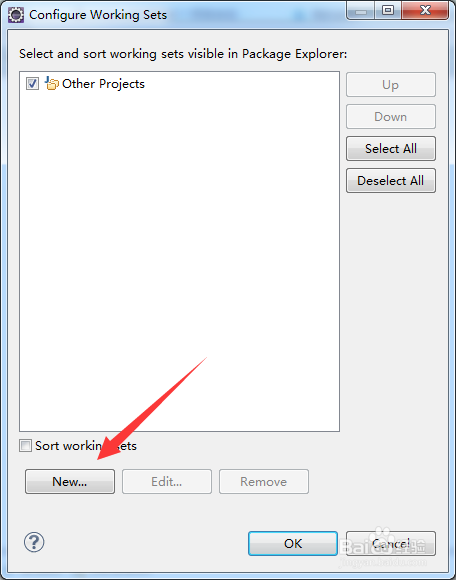
6、弹出窗口中点击new按钮设置新的文件夹,弹出窗口设置新的文件夹名称和需要添加的项目到文件夹中,添加完成项目点击finish
eclipse如何把多个项目放在一个文件夹下

eclipse如何把多个项目放在一个文件夹下

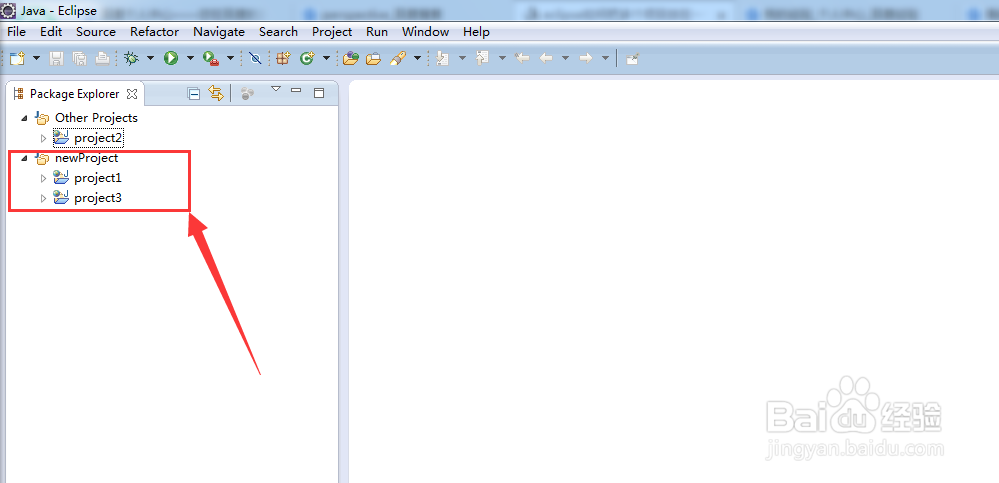
7、设置完成后,package Explorer中就看到刚才命名的newProject文件夹中有两个项目了,如图所示
eclipse如何把多个项目放在一个文件夹下

  • PS模糊和进一步模糊滤镜的基本用法
  • ps如何设置锁定工作区?
  • ps怎么制作积雪效果
  • ps里面的矩形工具如何使用?
  • 如何利用ps制作三维立体背景壁纸
  • 热门搜索
    节俭手抄报 关于春节的英语手抄报 党史国史手抄报 小学生元宵节手抄报 关于妇女节的手抄报 交通安全手抄报资料 防控疫情手抄报内容 我和我的祖国手抄报图 关于廉洁的手抄报 预防病毒手抄报内容